Von Teams für Outlook freigeben
Sie können Chats freigeben oder Unterhaltungen in Outlook kanalisieren – ohne Teams zu verlassen.
Hinweis: Sie müssen Outlook im Web aktiviert haben. Wenn sie deaktiviert ist, wird die Option In Outlook freigeben nicht in Teams angezeigt.
Teilen Sie einen Chat von Teams mit Outlook
In Teams können Sie eine Kopie eines Chats als E-Mail an Outlook freigeben.
Wählen Sie Weitere Optionen
 , und wählen Sie dann die Option In Outlook freigeben aus.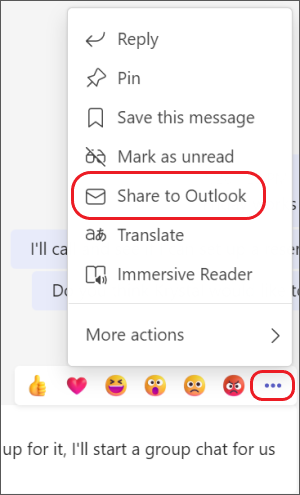
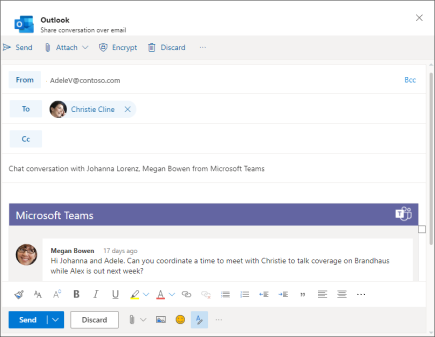
Wählen Sie Ihren/Ihre Empfänger aus. Sie können auch Anhänge hinzufügen oder die Nachricht mit vertrauten E-Mail-Optionen anpassen.
Wählen Sie die Schaltfläche Senden , um Ihren Chat zu teilen.
Teilen Sie eine Kanalunterhaltung von Teams in Outlook
In Teams können Sie auch eine gesamte Kanalunterhaltung als E-Mail an Outlook freigeben.
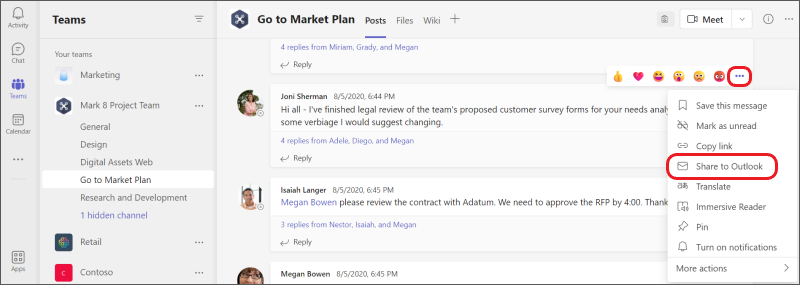
Wählen Sie in einer Nachricht Weitere Optionen aus
, und wählen Sie dann die Option In Outlook freigeben aus. Wählen Sie Ihren/Ihre Empfänger aus. Sie können auch benutzerdefinierte Optionen auswählen, die Betreffzeile bearbeiten und Anhänge hinzufügen.
Wählen Sie die Schaltfläche Senden aus, um Ihre Kanalunterhaltung zu teilen. Dadurch wird der gesamte Konversationsverlauf gesendet.
Hinweis: Die Funktion „Mit Outlook teilen" wird derzeit auf Mobilgeräten nicht unterstützt.

No comments:
Post a Comment