Sagen Sie mir, wenn sich jemandes Status ändert
Angenommen, Sie haben eine wichtige Frage für eine Kollegin und sind mehrmals in ihrem Büro vorbeigekommen, nur um sie in einer Besprechung oder unterwegs anzutreffen. Es ist ineffizient, ständig am Büro vorbeizugehen. Wie können Sie also mit ihr sprechen, sobald sie verfügbar ist, ohne ein besonderes Treffen vereinbaren zu müssen?
Skype for Business enthält eine Tagging-Funktion, mit der Sie Personen für Benachrichtigungen markieren können, wenn sich ihr Status ändert. Die Benachrichtigung ist ein Popup-Fenster auf Ihrem Bildschirm mit dem Bild des Kontakts und einer Nachricht, die Ihnen mitteilt, dass sich der Status geändert hat. Wenn sich die markierte Person noch nicht in Ihrer Kontaktliste befindet, wird sie hinzugefügt.
Kennzeichnen Sie einen Kontakt für Statusänderungsbenachrichtigungen
Gehen Sie zu Ihrer Kontaktliste oder verwenden Sie das Suchfeld , um die Person zu finden, die Sie markieren möchten.
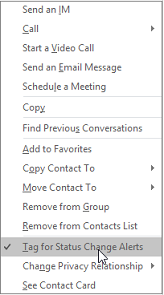
Klicken Sie mit der rechten Maustaste auf ihre Kontaktinformationen und wählen Sie Tag for Status Change Alerts aus .
Heben Sie die Markierung eines Kontakts auf
Wenn Sie nicht mehr über die Statusänderungen einer Person benachrichtigt werden müssen, können Sie die Markierung aufheben, um die Benachrichtigungen zu stoppen. Es gibt zwei Möglichkeiten, die Markierung eines Kontakts aufzuheben. Klicken Sie entweder auf Tag entfernen, wenn die Warnung erscheint, oder führen Sie die folgenden Schritte aus.
Gehen Sie zu Ihrer Kontaktliste.
Klicken Sie mit der rechten Maustaste auf die Kontaktinformationen der Person. und wählen Sie Tag für Statusänderungsbenachrichtigungen aus .
Beachten Sie das Häkchen neben Tag for Status Change Alerts . Klicken Sie darauf, um die Markierung des Kontakts aufzuheben.

No comments:
Post a Comment