Laden Sie Fotos und Dateien auf OneDrive hoch
Sie können Dateien auf viele verschiedene Arten zu OneDrive hinzufügen und dann von überall darauf zugreifen.

Verwenden der OneDrive-Website
Je nach verwendetem Webbrowser können Sie Dateien mit einer Größe von bis zu 250 GB hochladen. (Dieses Limit gilt pro Datei, nicht insgesamt.)
Hinweis: Für die Übertragung großer Dateien oder vieler Dateien empfehlen wir, die Dateien zur OneDrive-Desktop-App hinzuzufügen, anstatt die Schaltfläche Hochladen auf der Website zu verwenden.
Melden Sie sich auf der OneDrive-Website mit Ihrem Microsoft-Konto an und navigieren Sie dann zu dem Speicherort, an dem Sie die Dateien hinzufügen möchten.
Wählen Sie Hochladen aus .
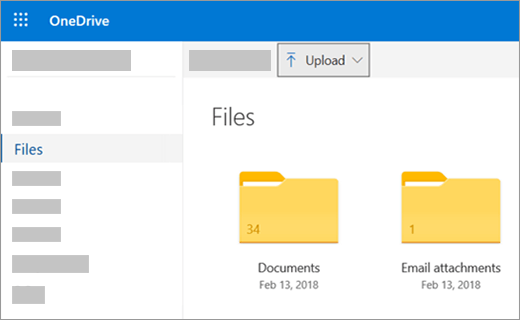
Wählen Sie die Dateien aus, die Sie hochladen möchten, und wählen Sie dann Öffnen aus.
Tipps:
Sie können auch Dateien aus dem Datei-Explorer oder Mac Finder direkt in Ihre Dateien auf der OneDrive-Website ziehen.
Im Google Chrome- oder Microsoft Edge-Browser können Sie auch Ordner über die Option „ Ordner " im Menü „ Hochladen " hochladen oder Ordner auf die Website ziehen.
Erfahren Sie, wie Sie Fotos in OneDrive organisieren und finden können .
Verwenden des Datei-Explorers oder Mac Finder zum Kopieren oder Verschieben von Dateien auf OneDrive
Sie können Dateien zwischen Ordnern in OneDrive oder aus anderen Ordnern auf Ihrem Computer kopieren oder verschieben. (Wenn Sie Dateien aus anderen Ordnern auf Ihrem Computer in einen OneDrive-Ordner verschieben, entfernen Sie sie von Ihrem Computer und fügen sie zu OneDrive hinzu.)
Wenn Sie das Element kopieren und nicht verschieben möchten, klicken Sie sowohl im Datei-Explorer als auch im Mac Finder mit der rechten Maustaste auf die Datei oder den Ordner und wählen Sie Kopieren aus. Öffnen Sie dann den OneDrive-Ordner (oder Unterordner) und klicken Sie mit der rechten Maustaste auf > Kopie einfügen des Elements auf OneDrive.
Um eine Datei mit dem Windows-Datei-Explorer zu verschieben, ziehen Sie Dateien aus der Dateiliste im rechten Bereich auf OneDrive im linken Bereich.
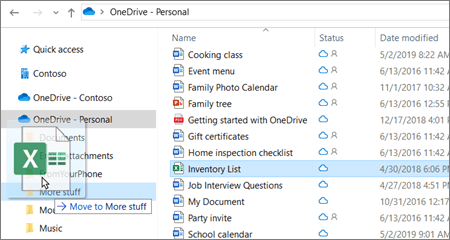
Um eine Datei mit Mac Finder zu verschieben, ziehen Sie Dateien aus der Dateiliste im rechten Bereich auf OneDrive im linken Bereich (wenn Sie OneDrive dort unter Favoriten aufgeführt haben). Nach einem Moment wechselt der Finder, um Ihre vorhandenen OneDrive-Dateien und -Ordner im rechten Bereich anzuzeigen, und Sie können die Datei in den Unterordner Ihrer Wahl ziehen.

Unter Windows10
Bei Neuinstallationen von Windows 10 werden Dateien für viele berechtigte Benutzer standardmäßig auf OneDrive in Windows 10 und nicht auf Ihrem PC gespeichert. Das bedeutet, dass Sie von jedem Gerät, das eine Verbindung zum Internet herstellen kann, auf diese Dateien zugreifen können, und sie sind geschützt, falls Ihr Computer jemals beschädigt wird. Sie können Ihre Standardspeichereinstellung jederzeit ändern. Erfahren Sie, wie Sie festlegen, wo Ihre Dateien gespeichert werden, oder wie Sie Ihre Dateien auf OneDrive verschieben .
Unter Windows 8.1 oder Windows RT 8.1
Sie können Dateien und Ordner automatisch von Ihrem PC zu OneDrive hinzufügen, ohne die OneDrive-Website aufrufen zu müssen. Dateien, die Sie auf diese Weise zu OneDrive hinzufügen, können bis zu 250 GB groß sein. (Wenn Sie sich mit einem Geschäfts-, Schul- oder Unikonto anmelden, beträgt die maximale Dateigröße 15 GB.)
Sie können aus Microsoft Office-Dateien (wie Word-Dokumenten und Excel-Arbeitsblättern), PDFs und anderen Dokumenten direkt auf OneDrive speichern. Wenn Ihr PC über eine integrierte Kamera verfügt, können Sie automatisch Kopien der aufgenommenen Fotos direkt auf OneDrive speichern, sodass Sie immer über eine Sicherungskopie verfügen. Um sicherzustellen, dass Ihr PC für automatisches Speichern eingerichtet ist, überprüfen Sie Ihre OneDrive-Einstellungen.
Streichen Sie vom rechten Bildschirmrand nach innen, tippen Sie auf Einstellungen und dann auf PC-Einstellungen ändern . (Wenn Sie eine Maus verwenden, zeigen Sie auf die untere rechte Ecke des Bildschirms, bewegen Sie den Mauszeiger nach oben, klicken Sie auf Einstellungen und dann auf PC-Einstellungen ändern .)
Wählen Sie für Dokumente OneDrive aus und aktivieren Sie dann Dokumente standardmäßig auf OneDrive speichern .
Wählen Sie für Fotos Aufnahmen und dann Fotos in guter Qualität hochladen oder für Kopien mit höherer Auflösung Fotos in bester Qualität hochladen .
Wenn Sie Dateien verschieben, entfernen Sie sie von Ihrem PC und fügen sie zu OneDrive hinzu.
Wählen Sie den Pfeil neben OneDrive und dann Dieser PC aus.
Navigieren Sie zu den Dateien, die Sie verschieben möchten, und wischen Sie dann auf ihnen nach unten oder klicken Sie mit der rechten Maustaste darauf, um sie auszuwählen.
Wählen Sie Ausschneiden aus.
Wählen Sie den Pfeil neben Dieser PC und wählen Sie OneDrive aus, um zu einem Ordner in Ihrem OneDrive zu navigieren.
Wischen Sie vom oberen oder unteren Rand des Bildschirms nach innen oder klicken Sie mit der rechten Maustaste, um die App-Befehle zu öffnen, und wählen Sie dann Einfügen aus.
Verwenden der OneDrive-Desktop-App
Wenn Sie Windows 7, Windows Vista oder einen Mac haben, können Sie die kostenlose OneDrive-Desktop-App installieren, um Dateien und Ordner automatisch auf OneDrive hochzuladen. Dateien, die Sie mit der Desktop-App hochladen, können bis zu 20 GB groß sein.
Verwenden einer mobilen App
Sie können Dateien mit der mobilen OneDrive-App für Android, iOS oder Windows Phone auf OneDrive hochladen. Wie das geht, erfahren Sie unter:
Aus Microsoft Office oder Microsoft 365
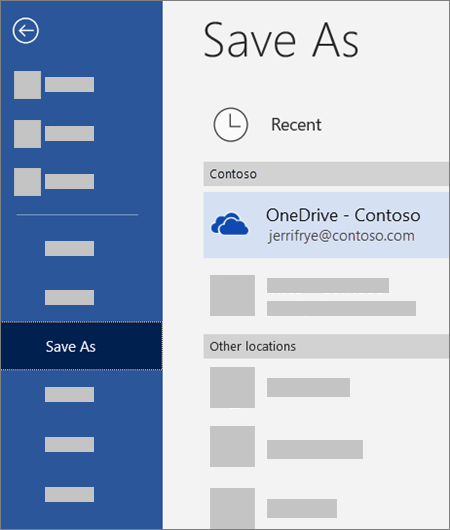
Wählen Sie in einem beliebigen Office-Dokument Datei > Speichern unter aus, wählen Sie Ihr OneDrive aus, und wählen Sie dann den Ordner aus, in dem Sie die Datei speichern möchten.
Anmerkungen:
Microsoft beschränkt möglicherweise die Anzahl der Dateien, die Sie jeden Monat auf OneDrive hochladen können.
Bitte respektieren Sie das Urheberrecht und seien Sie vorsichtig, was Sie online teilen. Das Kopieren oder Teilen nicht autorisierter Materialien verstößt gegen den Microsoft-Dienstleistungsvertrag .
Benötigen Sie weitere Hilfe?
| Kontaktieren Sie Support Um technischen Support zu erhalten, gehen Sie zu Contact Microsoft Support , geben Sie Ihr Problem ein und wählen Sie Get Help . Wenn Sie weiterhin Hilfe benötigen, wählen Sie „ Support kontaktieren", um zur besten Support-Option weitergeleitet zu werden. | |
| Admins |


No comments:
Post a Comment