Laden Sie Ihr erstes Video hoch
Das Hochladen von Videos mit Microsoft Stream ist einfach und jeder kann es tun.
Sehen Sie sich das Hochladen Ihres ersten Videos für Microsoft Stream an
Beginnen Sie mit dem Hochladen von Videos
Klicken Sie auf das Hochladen- Symbol  oben auf jeder Seite oder ziehen Sie neue Videos einfach per Drag-and-Drop in eine Ihrer Gruppen oder Kanäle. Sie können mehrere Videos gleichzeitig hochladen und sogar Microsoft Stream durchsuchen, während Ihre Videos im Hintergrund hochgeladen werden.
Es gibt mehrere Optionen zum Hochladen von Videos. Je nachdem, von wo aus Sie Ihre Uploads starten, werden unterschiedliche Standardberechtigungen für die Videos festgelegt, aber Sie können sie später jederzeit ändern.
In diesem Artikel finden Sie ausführliche Informationen zu Videoberechtigungen .
Laden Sie von einer beliebigen Seite hoch
So laden Sie von einer beliebigen Seite hoch:
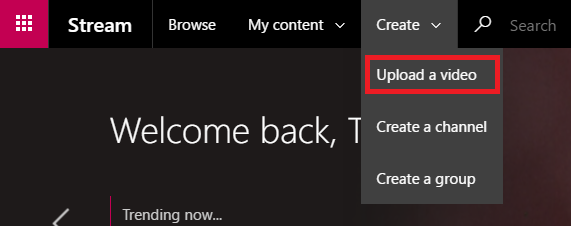
Wählen Sie im Microsoft Stream-Portal Erstellen > Video hochladen oder das Upload-Symbol in der oberen Navigationsleiste aus
Ziehen Sie Dateien per Drag-and-Drop oder wählen Sie Dateien von Ihrem Computer oder Gerät aus.
So laden Sie von der Seite „Videos" hoch:
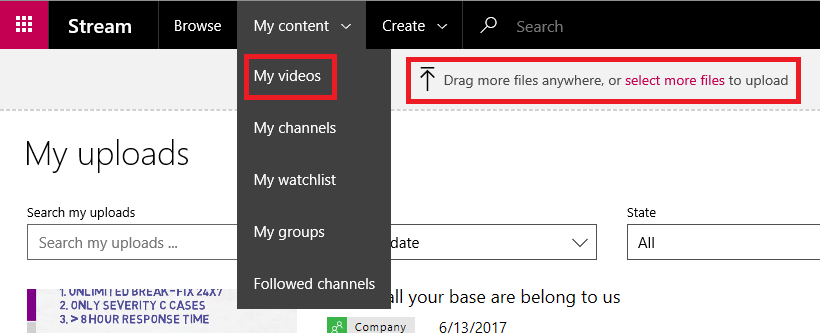
Wählen Sie im Microsoft Stream-Portal in der oberen Navigationsleiste Meine Inhalte > Videos aus
Ziehen Sie Dateien per Drag-and-Drop oder wählen Sie Dateien von Ihrem Computer oder Gerät aus
Direktes Hochladen in eine Gruppe oder einen Kanal
So laden Sie in eine Gruppe hoch:
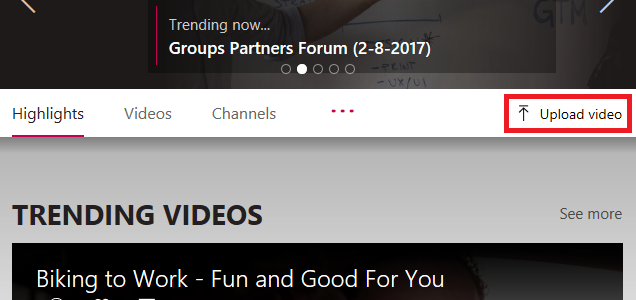
Navigieren Sie auf der Microsoft Stream-Website zu einer Gruppe, zu der Sie beitragen können
Wählen Sie die Schaltfläche Video hochladen in der Navigationsleiste der Gruppe oder ziehen Sie Videos per Drag-and-Drop, wenn Sie sich auf der Registerkarte Highlights oder Videos der Gruppe befinden
Auf einen Kanal hochladen:
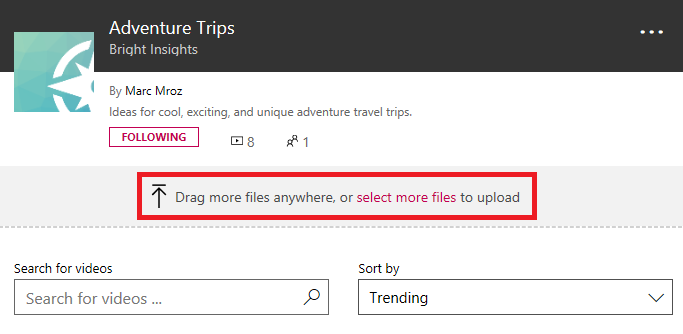
Navigieren Sie auf der Microsoft Stream-Website zu einem Kanal, zu dem Sie beitragen können
Klicken Sie auf Weitere Dateien auswählen oder ziehen Sie Videos per Drag-and-Drop direkt auf die Kanalseite
Metadaten bearbeiten
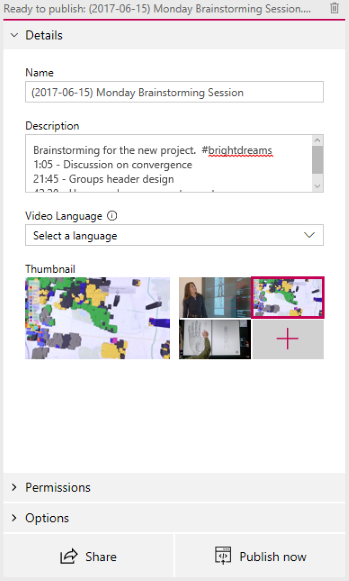
Während Ihr Video hochgeladen und verarbeitet wird, können Sie Metadaten für das Video ausfüllen, um es leichter zu finden.
Einzelheiten
Titel Beschreibung
Geben Sie den Titel und die Beschreibung für Ihr Video ein, um Ihren Zuschauern einen Kontext für das Video zu geben. Im Beschreibungsfeld können Sie Folgendes hinzufügen, um Ihr Video interaktiver zu gestalten:
Zeitcodes (H:MM:SS) – Sie können ein interaktives Inhaltsverzeichnis für das Video erstellen, indem Sie die Zeitcodes interessanter Punkte im Video eingeben. Zuschauer können auf diese Zeitcodes klicken, um zu dieser Stelle des Videos zu springen.
#Hashtags – Fügen Sie Ihrer Videobeschreibung #Hashtags hinzu, um ähnliche Videos auf einfache Weise zu gruppieren. Zuschauer können auf die #Hashtags klicken und andere Videos mit demselben Tag sehen.
Links – Fügen Sie eine Webadresse in die Beschreibung ein und die Zuschauer können auf den Link klicken, um Ihre Adresse auf einer neuen Seite zu öffnen, wenn sie das Video ansehen.
Hinweis: Der Titel ist auf 100 Zeichen begrenzt. Die Beschreibung ist auf 4.000 Zeichen begrenzt.
Videosprache
Wählen Sie die im Video gesprochene Sprache aus. Dadurch kann automatisch eine Untertiteldatei für unterstützte Sprachen generiert werden. Außerdem können Personen mit der richtigen Lizenz Ihr Video anhand des Textes in diesem Transkript finden.
Weitere Informationen finden Sie unter:
Miniaturansichten
Für das Video werden nach dem Hochladen automatische Thumbnails generiert. Wenn die Frames aus dem Video generiert werden, wählen Sie einen aus, der Ihr Video darstellt, oder laden Sie Ihr eigenes benutzerdefiniertes Bild hoch.
Berechtigungen
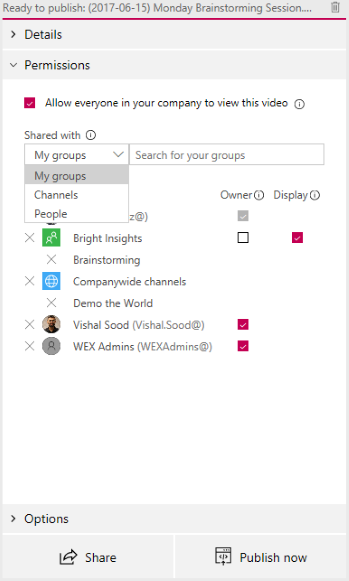
Im Abschnitt „Berechtigungen" können Sie steuern, wer Ihr Video sehen kann, wer es besitzen und bearbeiten kann und in welchen Gruppen und Kanälen es angezeigt wird.
In diesem Artikel finden Sie ausführlichere Informationen zu Videoberechtigungen .
Erlauben Sie jedem in Ihrem Unternehmen, dieses Video anzusehen
Wenn diese Option aktiviert ist, kann jeder in Ihrer Organisation das Video sehen und es zu seinen Gruppen und Kanälen hinzufügen. Dadurch wird Ihr Video faktisch unternehmensweit zur Ansicht verfügbar. Um ein Video zu einem unternehmensweiten Kanal hinzufügen zu können, muss dieses Kontrollkästchen aktiviert sein.
Wenn diese Option nicht aktiviert ist, ist Ihr Video nur für die Personen und Gruppen sichtbar, die Sie zu Zuschauern gemacht haben.
Geteilt mit
Verwenden Sie das Drop-down-Menü „ Geteilt für ", um Ihren Suchbereich einzugrenzen und auszuwählen, mit wem Sie Ihr Video teilen möchten.
Gruppen – Suchbereich, um Ihr Video einer Gruppe hinzuzufügen, zu der Sie beitragen können.
Kanäle – Suchbereich, um Ihr Video direkt einem Kanal hinzuzufügen, einschließlich unternehmensweiter Kanäle.
Personen – Suchbereich, um einzelnen Personen, AD-Sicherheitsgruppen und/oder Microsoft 365-Gruppen, für die Sie keine Mitwirkungsrechte haben, Berechtigungen zu erteilen.
Jeder hinzugefügten Person oder Gruppe wird automatisch die Berechtigung zum Ansehen Ihres Videos erteilt. Wenn Sie möchten, dass einer dieser Zuschauer auch Ihr Video aktualisieren kann, aktivieren Sie das Kontrollkästchen neben seinem Eintrag in der Spalte „ Eigentümer ", um seine Berechtigung zu erweitern.
Das Kontrollkästchen Anzeigen wird für Gruppen angezeigt, in denen Sie ein Mitwirkender sind. Dies steuert, ob das Video auf den Seiten der Gruppe in Stream angezeigt wird. Wenn es nicht aktiviert ist, bedeutet dies, dass die Gruppe Zugriff hat, wenn Sie ihr einen Link senden, oder sie das Video in der Suche gefunden hat, aber es wird nicht direkt auf den Seiten ihrer Gruppe angezeigt.
Weitere Informationen zu Berechtigungen finden Sie unter Videoberechtigungen .
Optionen
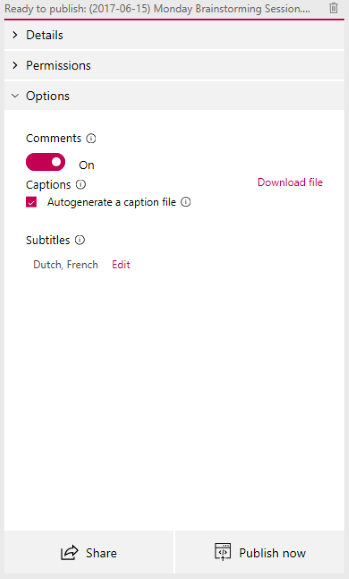
Im Abschnitt Optionen können Sie verschiedene Einstellungen für das Video vornehmen.
Bemerkungen
Wenn Sie nicht möchten, dass Benutzer Kommentare direkt auf der Videoplayer-Seite hinzufügen können, setzen Sie Kommentare auf Aus .
Bildunterschriften
Untertitel sind eine Textversion in der Originalsprache dessen, was im Video gesprochen wird. Wenn für ein Video Untertitel festgelegt sind, können Zuschauer beim Ansehen eines Videos auf die CC-Schaltfläche im Player klicken, um die Untertitel unter dem Video anzuzeigen.
Wenn Sie im Detailbereich für das Video eine unterstützte Videosprache ausgewählt haben, ist das Kontrollkästchen Untertiteldatei automatisch generieren aktiviert . Das bedeutet, dass automatisch eine Untertiteldatei generiert wird. Darüber hinaus können Personen mit der richtigen Lizenz Ihr Video anhand des Textes in diesem Transkript oder Ihrer eigenen hochgeladenen Untertiteldatei finden.
Wenn Sie das Kontrollkästchen Untertiteldatei automatisch generieren deaktivieren , können Sie Ihre eigene Untertiteldatei im WebVTT-Format hochladen.
Weitere Informationen zu Untertiteln finden Sie unter:
Untertitel
Untertitel sind eine in verschiedene Sprachen übersetzte Textversion dessen, was im Video gesprochen wird. Wenn für ein Video ein oder mehrere Untertitel festgelegt sind, können Zuschauer die Untertitel auf dem Player aktivieren, während sie das Video ansehen.
So laden Sie eine Untertiteldatei pro Sprache hoch:
Klicken Sie auf Untertiteldatei hochladen
Wählen Sie die Sprache aus, für die die Untertiteldatei bestimmt ist
Klicken Sie auf Datei auswählen oder ziehen Sie Ihre Untertiteldatei im WebVTT-Format per Drag-and-Drop
Wählen Sie OK
Weitere Informationen finden Sie im Artikel zu Untertiteln und Bildunterschriften.
Veröffentlichen und wiedergeben
Sobald Ihr Video hochgeladen wurde und Sie mit der Einrichtung Ihres Videos fertig sind, können Sie unten auf der Upload-Karte auf die Schaltfläche Jetzt veröffentlichen klicken. Dadurch wird das Video für diejenigen verfügbar, mit denen Sie es geteilt haben, sobald die Verarbeitung abgeschlossen ist. Drücken Sie oben auf der Upload-Karte auf den Titel des Videos, um die Wiedergabeseite für das Video anzuzeigen.
So ändern Sie etwas am Video, nachdem Sie es veröffentlicht haben:
Gehen Sie zum Menü Meine Inhalte > Videos > Mehr
 > Bearbeiten .
 Die Bearbeitungszeit hängt von der Länge und Auflösung Ihres Videos ab. Sie können das Video erst wiedergeben, wenn die Verarbeitung abgeschlossen ist. Weitere Informationen finden Sie unter Verarbeitungsdetails zum Hochladen .
Teilen
Wählen Sie das Teilen- Symbol aus  unten auf der Uploadkarte, um einen Link zum Video zu kopieren, auf Yammer zu teilen oder den Einbettungscode für das Video abzurufen. Weitere Informationen finden Sie unter Ein Video teilen .
Unterstützte Upload-Formate
Quoten und Beschränkungen
Fehlerbehebung
Siehe auch
Verarbeitungsdetails hochladen
Untertitel und Bildunterschriften
Laden Sie die Besprechungsaufzeichnung von Microsoft Teams hoch

No comments:
Post a Comment