Kontoverlauf anzeigen
Bereich und filtern Sie einen Änderungsverlaufsbericht
Wenn Sie einem Werbetreibenden zugeordnet sind, listet der Änderungsverlaufsbericht alle nachverfolgten Änderungen auf, die in dem Werbetreibenden und seinen Entitäten während eines bestimmten Datumsbereichs aufgetreten sind. Der Bericht listet auf, wann eine Gebotsstrategie auf Keywords oder Kampagnen angewendet wurde, ob eine Gebotsanpassung für Mobilgeräte von 10 % auf 15 % geändert wurde und ob Kampagnen zu einem Konto hinzugefügt oder daraus entfernt wurden.
Standardmäßig listet der Änderungsverlaufsbericht Änderungen auf, die an allen Elementen innerhalb eines bestimmten Bereichs und Datumsbereichs vorgenommen wurden.
Um die Menge der angezeigten Informationen zu reduzieren, können Sie den Bericht auf ein bestimmtes Konto, eine Kampagne, eine Anzeigengruppe oder eine Gebotsstrategie beschränken und filtern.
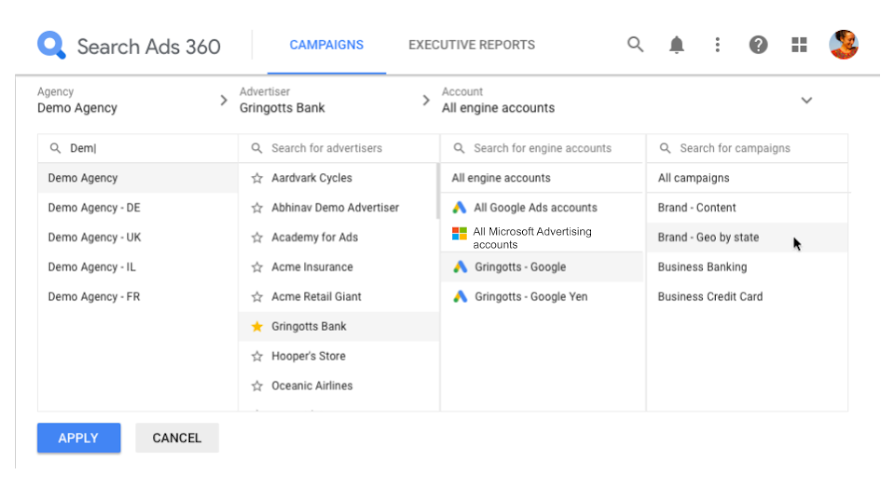
Navigieren Sie zu einem Werbetreibenden , einem Konto , einer Kampagne , einer Anzeigengruppe , einer Gebotsstrategie oder einem Label , um den Bericht einzugrenzen.
- Wählen Sie oben rechts einen Zeitraum am oder nach dem 21. Mai 2016 aus.
Klicken Sie im linken Navigationsbereich auf Änderungsverlauf .
Änderungen, die im ausgewählten Bereich und darunter vorgenommen wurden, werden angezeigt.
Wenn Sie eine Gebotsstrategie oder ein Label ausgewählt haben, wird die Liste nach der Gebotsstrategie-ID oder Label-ID gefiltert.
- Klicken Sie in der Symbolleiste über der Berichtstabelle auf Filter .
- Klicken Sie auf Attribut ▼ und dann auf das gewünschte Attribut . Klicken Sie beispielsweise auf Kampagne .
Wählen Sie in der nächsten Liste ein Kriterium aus, z. B. Gleich oder Ungleich .
Für unterschiedliche Attribute stehen unterschiedliche Kriterien zur Verfügung. Wenn das Attribut beispielsweise System, Änderungstyp oder Entität geändert ist, lautet das Standardkriterium Gehört zu.Führen Sie in der letzten Liste einen der folgenden Schritte aus, um die Werte anzugeben:
- Geben Sie den Wert oder die Werte getrennt durch einen vertikalen Strich (|) ein.
Wenn das Attribut System, Änderungstyp oder Entität geändert ist,
Klicken Sie auf den Pfeil ▼, um die Liste anzuzeigen.
Alle Elemente sind standardmäßig ausgewählt.- Klicken Sie auf „ Löschen ", um die Auswahl aller Elemente aufzuheben, oder deaktivieren Sie das Kontrollkästchen für alle Elemente, die Sie nicht möchten.
- Geben Sie in der Suchzeile den gewünschten Wert ein oder aktivieren Sie das Kontrollkästchen jedes gewünschten Elements.
- Klicken Sie auf OK .
- Optional: Fügen Sie weitere Attribute hinzu und klicken Sie dann auf Filter anwenden .
- Um ein Attribut zu entfernen, klicken Sie auf das x .
Attribute filtern
Sie können den Änderungsverlaufsbericht mithilfe eines der folgenden Attribute oder Kombinationen von Attributen filtern.
Konto-IDGeben Sie die Konto-ID in einem Änderungsverlaufsfilter an, um alle an einem Konto vorgenommenen Änderungen anzuzeigen. Kann nur mit dem Equals-Kriterium verwendet werden.
Fügen Sie diese Spalte zu einem Bericht hinzu:
- Navigieren Sie zu einem Suchmaschinenkonto .
- Fügen Sie die Spalte einem Bericht hinzu.
- Klicken Sie über der Berichtstabelle auf die Schaltfläche Spalten .
- Geben Sie im Feld Suchen nach Spalten die Konto-ID ein.
- Klicken Sie auf + , um die Spalte zum Bericht hinzuzufügen.
- Klicken Sie auf Speichern .
- Kopieren Sie die Konto-ID.
- Fügen Sie die Konto-ID zum Änderungsverlaufsfilter hinzu.
Geben Sie die Anzeigengruppen-ID in einem Änderungsverlaufsfilter an, um Änderungen anzuzeigen, die in einer Anzeigengruppe vorgenommen wurden. Kann nur mit dem Equals-Kriterium verwendet werden.
Fügen Sie diese Spalte zu einem Bericht hinzu:
- Navigieren Sie zu einer Anzeigengruppe .
Fügen Sie die Spalte einem Bericht hinzu.
- Klicken Sie über der Berichtstabelle auf die Schaltfläche Spalten .
- Geben Sie im Feld Suchen nach Spalten Anzeigengruppen-ID ein .
- Klicken Sie auf + , um die Spalte zum Bericht hinzuzufügen.
- Klicken Sie auf Speichern .
- Kopieren Sie die Anzeigengruppen-ID.
- Fügen Sie die Anzeigengruppen-ID dem Änderungsverlaufsfilter hinzu.
Geben Sie die Gebotsstrategie-ID in einem Änderungsverlaufsfilter an, um Änderungen anzuzeigen, die von einer Gebotsstrategie vorgenommen wurden. Kann nur mit dem Equals-Kriterium verwendet werden.
Anstatt eine Gebotsstrategiespalte zu einem Bericht hinzuzufügen, können Sie ein paar Klicks sparen, indem Sie Folgendes tun:
- Klicken Sie im linken Navigationsbereich auf Gebotsstrategien .
- Klicken Sie auf die Registerkarte Gebotsstrategien .
- Klicken Sie auf die gewünschte Gebotsstrategie.
Klicken Sie im linken Navigationsbereich auf Änderungsverlauf .
Alle Änderungen, die an und durch die Gebotsstrategie vorgenommen wurden, werden aufgelistet.
- Klicken Sie im linken Navigationsbereich auf Gebotsstrategien .
- Klicken Sie auf die Registerkarte Gebotsstrategien .
Fügen Sie die Spalte einem Bericht hinzu.
- Klicken Sie über der Berichtstabelle auf die Schaltfläche Spalten .
- Geben Sie im Feld Nach Spalten suchen ID ein.
- Klicken Sie auf + , um die Spalte zum Bericht hinzuzufügen.
- Klicken Sie auf Speichern .
- Kopieren Sie die Gebotsstrategie-ID.
- Fügen Sie die Gebotsstrategie-ID zum Änderungsverlaufsfilter hinzu.
Geben Sie die Kampagnen-ID in einem Änderungsverlaufsfilter an, um Änderungen anzuzeigen, die in einer Kampagne vorgenommen wurden. Kann nur mit dem Equals-Kriterium verwendet werden.
So fügen Sie diese Spalte zu einem Bericht hinzu:
- Navigieren Sie zu einer Kampagne .
Fügen Sie die Spalte einem Bericht hinzu.
- Klicken Sie über der Berichtstabelle auf die Schaltfläche Spalten .
- Geben Sie im Feld Suchen nach Spalten die Kampagnen-ID ein.
- Klicken Sie auf + , um die Spalte zum Bericht hinzuzufügen.
- Klicken Sie auf Speichern .
- Kopieren Sie die Kampagnen-ID.
- Fügen Sie die Kampagnen-ID zum Änderungsverlaufsfilter hinzu.
Geben Sie eine kurze Beschreibung dessen an, was an einem Element geändert wurde. Ein Änderungstyp kann beispielsweise sein, dass einer Kampagne eine Gebotsstrategie hinzugefügt, eine Anzeigengruppe erstellt oder der Suchmaschinenstatus geändert wurde.
Das Attribut „Änderungstyp" wird mit dem Kriterium „Ist eines der Kriterien" verwendet.
Liste der Arten von Änderungen
|
Geben Sie den geänderten Elementtyp an, z. B. ein Konto, eine Kampagne, eine Anzeigengruppe oder ein Keyword.
Das Attribut „Entität geändert" wird mit dem Kriterium „Ist eines der Kriterien" verwendet.
Entitäten
| Anzeige |
| Anzeigengruppe |
| Anzeigenplan |
| Inserent |
| Agentur |
| App installieren |
| Gebotsstrategie |
| Budgetgruppe |
| Budgetplan |
| Anruf |
| Aufbieten, ausrufen, zurufen |
| Kampagne |
| DSA-Seite |
| Geräteziel |
| Engine-Konto |
| Geschlechtsziel |
| Geografisches Ziel |
| Bestandsvorlage |
| Stichwort |
| Etikett |
| Standort-Feed-Element |
| Standortgruppe |
| Auszuschließendes Anzeigengruppen-Keyword |
| Auszuschließendes Kampagnen-Keyword |
| Produktgruppe |
| Produktumfang |
| Ziel in der Nähe |
| Remarketing-Ziel |
| Sitelink |
| Nicht klassifiziertes geografisches Ziel |
Website Verwenden Sie diese Entität, um den Bericht nach Änderungen zu filtern, die an URL-Vorlagen und dynamischen Anzeigenzielen vorgenommen wurden |
Geben Sie den Namen eines Systems in einem Änderungsverlaufsfilter an, um Änderungen anzuzeigen, die mit der angegebenen Search Ads 360-Funktion oder -Komponente vorgenommen wurden. Das Systemattribut wird mit dem Kriterium Ist eines der Kriterien verwendet.
Systeme können eines der folgenden sein:
| Funktion oder System | Wer hat geändert |
|---|---|
| Adaptiv | System |
| Verwaltung von Werbetreibenden | Benutzer oder System (Änderung kann durch Benutzerwartungstools vorgenommen werden) |
| Gebotsoptimierung | System |
| Finanzmanagement | Benutzer |
| Massenoperationen | Benutzer |
| Bulksheets | Benutzer |
| Bulksheets sFTP | Benutzer |
| Datenverarbeitungs-Backend | System. Gibt an, dass Search Ads 360 ein datengesteuertes Attributionsmodell erstellt oder aktualisiert hat |
| Externe API (auch als Search Ads 360-API bezeichnet) | Benutzer |
| Bestandsverwaltung | System |
| Regeln | Benutzer |
| Geplante Bearbeitungen | Benutzer |
| Synchronisieren | System |
| Search Ads 360-Benutzeroberfläche | Benutzer |
Benutzer Email
Optionen für Filterkriterien
Verwenden Sie die Kriterien in einem Filter, um den Informationstyp zu identifizieren, der in den Änderungsverlaufsbericht aufgenommen oder ausgeschlossen werden soll.
Ist einer von
No comments:
Post a Comment