Synchronisieren Sie Ihren iCloud-Kalender mit Outlook für Mac
Derzeit unterstützt Outlook für Mac die Internetstandards CalDAV oder CardDAV nicht. Das bedeutet, dass Outlook für Mac Ihren iCloud-Kalender oder Ihre Kontakte nicht synchronisiert, wenn Sie Ihr iCloud-E-Mail-Konto hinzufügen. Abgesehen davon gibt es eine Möglichkeit, Ihren iCloud-Kalender mit Outlook für Mac zu synchronisieren – Sie können Ihren iCloud-Kalender bei Outlook im Web (Outlook Web Access) abonnieren, und sobald Sie dies getan haben, wird der abonnierte iCloud-Kalender automatisch mit Outlook synchronisiert für Mac.
Öffnen Sie ein Browserfenster und melden Sie sich bei Ihrem iCloud-Konto an.
Klicken Sie in iCloud auf „ Kalender" .
Klicken Sie neben dem Kalender, den Sie in Outlook konfigurieren möchten, auf das Symbol Kalender freigeben und vergewissern Sie sich, dass der öffentliche Kalender aktiviert ist.
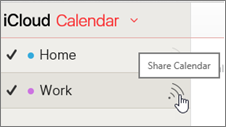
Hinweis: Wenn der öffentliche Kalender aktiviert ist, sollten Sie den Uniform Resource Locator (URL) des Kalenders sehen.

Klicken Sie auf Link kopieren .
Melden Sie sich in einem anderen Browserfenster bei Outlook im Web an .
Wählen Sie unten im Navigationsbereich Kalender aus.
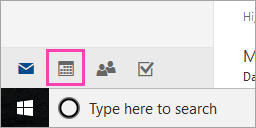
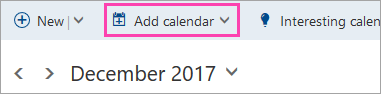
Wählen Sie auf der Symbolleiste Kalender hinzufügen > Aus dem Internet aus .
Fügen Sie im Dialogfeld „ Kalenderabonnement " den Link ein, den Sie in Schritt 4 kopiert haben. Geben Sie außerdem einen eindeutigen Namen für den Kalender ein, z. B. „iCloud-Arbeitskalender", und klicken Sie auf „ Speichern " .
Sie sollten den iCloud-Kalender unter Andere Kalender in Outlook im Web aufgelistet sehen.
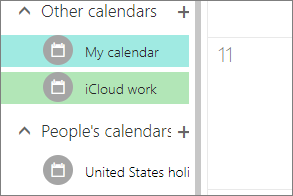
Wenn Sie dasselbe Konto in Outlook für Mac hinzugefügt haben, wird dieser abonnierte Kalender auch im Kalender von Outlook für Mac angezeigt.
Hinweis: Es kann einige Minuten dauern, bis der iCloud-Kalender in Outlook im Web mit Outlook für Mac synchronisiert wird. Bitte denken Sie daran, dass Sie Outlook für Mac möglicherweise neu starten müssen, damit der synchronisierte Kalender angezeigt wird.

Anmerkungen:
Das bei Outlook im Web angemeldete Konto muss auch zu Outlook für Mac hinzugefügt werden. Das Konto kann Ihr Geschäfts-, Schul- oder Unikonto in Office 365 oder Exchange oder ein beliebiges Outlook-Konto (z. B. @outlook.com, @hotmail.com) sein.
Informationen zum Synchronisieren von iCloud-E-Mails finden Sie unter Hinzufügen eines E-Mail-Kontos zu Outlook .

No comments:
Post a Comment