Oberflächenklang, Lautstärke und Audiozubehör
Hinweis: Einige Produkte sind in Ihrem Land oder Ihrer Region möglicherweise nicht verfügbar.
Verwenden Sie die integrierten Stereolautsprecher und das Mikrofon oder Ihr bevorzugtes Audiozubehör, um Musik zu hören, zu telefonieren, Audio aufzunehmen und vieles mehr.
Wenn Sie sich nicht sicher sind, wo sich die Lautsprecher- und Mikrofonöffnungen und die Lautstärketaste befinden, lesen Sie Surface-Funktionen .
Verwenden Sie Ihr bevorzugtes Audiozubehör
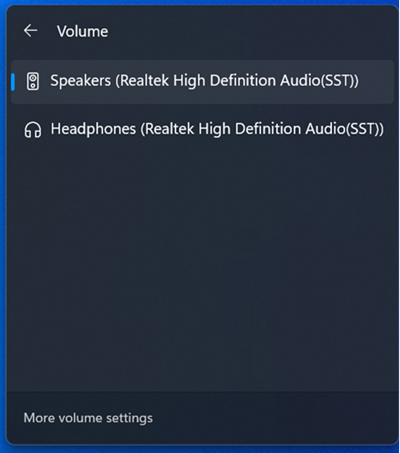
Mit den in Ihr Surface integrierten Stereolautsprechern und Mikrofonen können Sie Musik und Videos hören, telefonieren und Audio aufnehmen. Oder Sie können Ihr bevorzugtes USB- und Bluetooth® -Zubehör wie Lautsprecher, ein Mikrofon oder ein Headset anschließen.
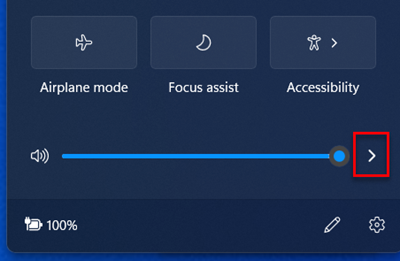
Um zwischen Ihren Lautsprechern und angeschlossenem Audiozubehör zu wechseln, wählen Sie das Lautsprechersymbol auf der rechten Seite der Taskleiste und erweitern Sie dann die Liste, um ein anderes Audiogerät auszuwählen.
Stell die Lautstärke ein
Sie können die Lautstärke auf Ihrem Surface an mehreren Stellen steuern:
Lautstärketaste : Drücken Sie die Lautstärketaste auf Ihrem Surface, um die Lautstärke zu erhöhen oder zu verringern.
Tastatur: Wenn Ihr Surface Typing Cover oder eine andere Tastatur über Lautstärketasten verfügt, drücken Sie die Leiser-, Lauter- oder Stummschalttaste.
Desktop-Taskleiste: Wählen Sie in der Desktop-Taskleiste Lautsprecher aus
 und stellen Sie die Lautstärke lauter oder leiser.
 Audiozubehör: Passen Sie die Lautstärke am Headset, den Lautsprechern, dem Telefon oder anderem Audiozubehör oder in der mit dem Zubehör gelieferten Software an. Weitere Informationen finden Sie in den mit Ihrem Zubehör gelieferten Informationen oder auf der Website des Herstellers.
Apps: Einige Apps haben eine Lautstärkeregelung innerhalb der App.
Wie die Lautstärkeregler zusammenarbeiten
Wenn Sie die Lautstärke mit einem der folgenden Lautstärkeregler erhöhen, verringern oder stumm schalten, ändert sich auch die Lautstärke der anderen:
Die Lautstärketaste auf Ihrem Surface
Einstellung der Desktop-Lautstärke in der Taskleiste
Lautstärkeregler in Apps und an Zubehör wie Kopfhörern und externen Lautsprechern funktionieren möglicherweise unabhängig von den in Ihr Surface integrierten Reglern. Möglicherweise müssen Sie die Lautstärke an mehr als einer Stelle anpassen.
Passen Sie die Mikrofoneinstellungen an
So passen Sie Ihre Mikrofoneinstellungen an:
Gehen Sie zu Start , öffnen Sie Einstellungen und wählen Sie dann unter System Sound .
Scrollen Sie nach unten und wählen Sie Weitere Toneinstellungen aus.
Wählen Sie die Registerkarte Aufnahme , wählen Sie das gewünschte Mikrofon aus und wählen Sie Eigenschaften .
Stellen Sie sicher, dass Sie ein Mikrofon auswählen, das aktiviert und mit Ihrem Surface verbunden ist.Wählen Sie die Registerkarte Ebenen . Sie sehen zwei Schieberegler:
Mikrofon oder Mikrofonarray: Steuert die Lautstärke des Mikrofons.
Mikrofonverstärkung: Steuert die Stärke des Mikrofonsignals.
Passen Sie die Schieberegler an, bis Ihr Mikrofon mit den gewünschten Pegeln aufnimmt.
Die verwendeten Pegel hängen von der Menge der Hintergrundgeräusche ab und davon, ob Sie das in Ihr Surface integrierte Mikrofon oder ein externes Mikrofon verwenden. Ein guter Ausgangspunkt ist, das Mikrofon auf 50 und die Mikrofonverstärkung auf +24,0 dB einzustellen.Hinweis: Die Mikrofonverstärkung ist nicht auf allen Surface-Geräten verfügbar.
Verwenden Sie USB- oder Bluetooth-Audiozubehör
Sie können externe USB-Lautsprecher, Kopfhörer oder ein Headset an einen USB-Anschluss voller Größe anschließen.
Sie können drahtlos arbeiten, indem Sie Bluetooth- Kopfhörer oder -Lautsprecher mit Ihrem Surface verwenden.
Um den besten Sound von USB- oder Bluetooth- Lautsprechern zu erhalten, erhöhen Sie die Lautstärke auf Ihrem Surface und in der App (wenn es über eine eigene Soundsteuerung verfügt) und passen Sie dann die Lautstärke an den externen USB- oder Bluetooth- Lautsprechern an.
Wenn Sie Probleme mit Bluetooth haben, gehen Sie zu Fehlerbehebung bei Bluetooth-Geräten .
Legen Sie das Standard-Audiogerät fest
Gehen Sie zu Start , öffnen Sie Einstellungen und wählen Sie dann unter System Sound .
Führen Sie einen oder beide der folgenden Schritte aus:
Wählen Sie im Abschnitt Ausgabe das Gerät, das Sie für die Wiedergabe verwenden möchten (z. B. die integrierten Lautsprecher Ihres Surface, externe Lautsprecher oder ein Headset), als Ihr Ausgabegerät aus. Wenn Sie dieses Gerät auswählen, legen Sie es auch als Standard fest.
Wählen Sie im Input- Bereich das Gerät, das Sie für die Aufnahme verwenden möchten (z. B. das eingebaute Mikrofon oder ein externes Mikrofon), als Ihr Eingabegerät aus. Wenn Sie dieses Gerät auswählen, legen Sie es auch als Standard fest.
Wenn Sie eine Kommunikations-App wie Skype verwenden, möchten Sie Ihr Kommunikationsgerät möglicherweise separat einstellen, wenn Sie Lautsprecher oder ein Headset verwenden. So stellen Sie ein Kommunikationsgerät ein:
Gehen Sie zu Start , öffnen Sie Einstellungen und wählen Sie dann unter System Sound .
Scrollen Sie nach unten und wählen Sie Weitere Toneinstellungen aus.
Führen Sie einen oder beide der folgenden Schritte aus:
Wählen Sie die Registerkarte Wiedergabe , wählen Sie das Gerät aus, das Sie für die Kommunikationswiedergabe verwenden möchten (z. B. die integrierten Lautsprecher in Ihrem Surface, externe Lautsprecher oder ein Headset), und wählen Sie dann Standardkommunikationsgerät festlegen aus.
Wählen Sie die Registerkarte Aufzeichnung , wählen Sie das Gerät aus, das Sie für die Kommunikationsaufzeichnung verwenden möchten (z. B. das eingebaute Mikrofon oder ein externes Mikrofon), und wählen Sie dann Standardkommunikationsgerät festlegen aus .
Ton aufnehmen
Sie können die Voice Recorder-App verwenden, um Audio aufzunehmen. So öffnen Sie die Voice Recorder-App:
Gehen Sie zu Start , wählen Sie Alle Apps aus, scrollen Sie dann nach unten und wählen Sie Sprachrekorder aus.
Ändere, welche Sounds abgespielt werden
Sie können auswählen, welche Töne für Benachrichtigungen und Systemereignisse abgespielt werden (z. B. der Ton, der abgespielt wird, wenn Sie eine neue Nachricht erhalten). Hier ist wie:
Gehen Sie zu Start , öffnen Sie Einstellungen und wählen Sie dann unter System Sound .
Scrollen Sie nach unten und wählen Sie Weitere Toneinstellungen aus.
Wählen Sie die Registerkarte Sounds und unter Programmereignisse ein Ereignis aus (z. B. Kalendererinnerung ).
Wählen Sie unter Sounds den Sound aus, den Sie für dieses Ereignis abspielen möchten.
Um den ausgewählten Ton zu hören, wählen Sie Test .
Wählen Sie Übernehmen aus , um den Ton für das Ereignis zu ändern, und wählen Sie OK aus.
Audioprobleme
Wenn die Tonqualität Ihrer Lautsprecher oder eines Audiozubehörs nicht gut ist, ist möglicherweise die Audioaufnahme selbst nicht von guter Qualität. Versuchen Sie, dieselbe Aufnahme auf einem anderen Gerät anzuhören.
Hilfe bei Audioproblemen finden Sie unter Problembehandlung für Surface-Sound und Audiozubehör .
Wenn Sie Probleme mit der Audiowiedergabe haben, während Ihr Surface mit einem anderen Bildschirm verbunden ist, finden Sie weitere Informationen unter Verbinden des Surface mit einem Fernseher, Monitor oder Projektor .
Hinweis: VGA-Adapter und -Kabel übertragen kein Audio. Audio wird über Ihre Surface-Lautsprecher wiedergegeben, es sei denn, Sie haben externe USB- oder Bluetooth- Lautsprecher angeschlossen.
verwandte Themen
Hinweis: Einige Produkte sind in Ihrem Land oder Ihrer Region möglicherweise nicht verfügbar.
Verwenden Sie die integrierten Stereolautsprecher und das Mikrofon oder Ihr bevorzugtes Audiozubehör, um Musik zu hören, zu telefonieren, Audio aufzunehmen und vieles mehr.
Wenn Sie sich nicht sicher sind, wo sich die Lautsprecher- und Mikrofonöffnungen und die Lautstärketaste befinden, lesen Sie Surface-Funktionen .
Verwenden Sie Ihr bevorzugtes Audiozubehör
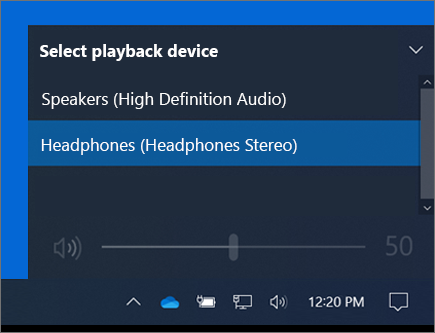
Mit den in Ihr Surface integrierten Stereolautsprechern und Mikrofonen können Sie Musik und Videos hören, telefonieren und Audio aufnehmen. Oder Sie können Ihr bevorzugtes USB- und Bluetooth® -Zubehör wie Lautsprecher, ein Mikrofon oder ein Headset anschließen.
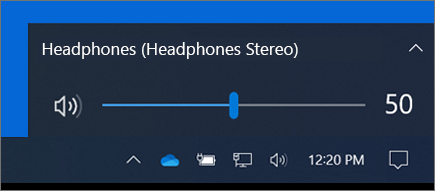
Um zwischen Ihren Lautsprechern und angeschlossenem Audiozubehör zu wechseln, wählen Sie das Lautsprechersymbol auf der rechten Seite der Taskleiste und erweitern Sie dann die Liste, um ein anderes Audiogerät auszuwählen.
Stell die Lautstärke ein
Sie können die Lautstärke auf Ihrem Surface an mehreren Stellen steuern:
Lautstärketaste : Drücken Sie die Lautstärketaste auf Ihrem Surface, um die Lautstärke zu erhöhen oder zu verringern.
Tastatur: Wenn Ihr Surface Typing Cover oder eine andere Tastatur über Lautstärketasten verfügt, drücken Sie die Leiser-, Lauter- oder Stummschalttaste.
Desktop-Taskleiste: Wählen Sie in der Desktop-Taskleiste Lautsprecher aus
und stellen Sie die Lautstärke lauter oder leiser. Audiozubehör: Passen Sie die Lautstärke am Headset, den Lautsprechern, dem Telefon oder anderem Audiozubehör oder in der mit dem Zubehör gelieferten Software an. Weitere Informationen finden Sie in den mit Ihrem Zubehör gelieferten Informationen oder auf der Website des Herstellers.
Apps: Einige Apps haben eine Lautstärkeregelung innerhalb der App.
Wie die Lautstärkeregler zusammenarbeiten
Wenn Sie die Lautstärke mit einem der folgenden Lautstärkeregler erhöhen, verringern oder stumm schalten, ändert sich auch die Lautstärke der anderen:
Die Lautstärketaste auf Ihrem Surface
Einstellung der Desktop-Lautstärke in der Taskleiste
Lautstärkeregler in Apps und an Zubehör wie Kopfhörern und externen Lautsprechern funktionieren möglicherweise unabhängig von den in Ihr Surface integrierten Reglern. Möglicherweise müssen Sie die Lautstärke an mehr als einer Stelle anpassen.
Passen Sie die Mikrofoneinstellungen an
So passen Sie Ihre Mikrofoneinstellungen an:
Gehen Sie zu Start und wählen Sie dann Einstellungen > System > Sound > Sound-Systemsteuerung aus.
Wählen Sie die Registerkarte Aufnahme , wählen Sie das gewünschte Mikrofon aus und wählen Sie Eigenschaften .
Stellen Sie sicher, dass Sie ein Mikrofon auswählen, das aktiviert und mit Ihrem Surface verbunden ist.Wählen Sie die Registerkarte Ebenen . Sie sehen zwei Schieberegler:
Mikrofon oder Mikrofonarray: Steuert die Lautstärke des Mikrofons.
Mikrofonverstärkung: Steuert die Stärke des Mikrofonsignals.
Passen Sie die Schieberegler an, bis Ihr Mikrofon mit den gewünschten Pegeln aufnimmt.
Die verwendeten Pegel hängen von der Menge der Hintergrundgeräusche ab und davon, ob Sie das in Ihr Surface integrierte Mikrofon oder ein externes Mikrofon verwenden. Ein guter Ausgangspunkt ist, das Mikrofon auf 50 und die Mikrofonverstärkung auf +24,0 dB einzustellen.Hinweis: Die Mikrofonverstärkung ist nicht auf allen Surface-Geräten verfügbar.
Verwenden Sie USB- oder Bluetooth-Audiozubehör
Sie können externe USB-Lautsprecher, Kopfhörer oder ein Headset an einen USB-Anschluss voller Größe anschließen.
Sie können drahtlos arbeiten, indem Sie Bluetooth- Kopfhörer oder -Lautsprecher mit Ihrem Surface verwenden.
Um den besten Sound von USB- oder Bluetooth- Lautsprechern zu erhalten, erhöhen Sie die Lautstärke auf Ihrem Surface und in der App (wenn es über eine eigene Soundsteuerung verfügt) und passen Sie dann die Lautstärke an den externen USB- oder Bluetooth- Lautsprechern an.
Wenn Sie Probleme mit Bluetooth haben, gehen Sie zu Fehlerbehebung bei Bluetooth-Geräten .
Legen Sie das Standard-Audiogerät fest
Gehen Sie zu Start , und wählen Sie dann Einstellungen > System > Ton.
Führen Sie einen oder beide der folgenden Schritte aus:
Wählen Sie im Abschnitt Ton das Gerät, das Sie für die Wiedergabe verwenden möchten (z. B. die integrierten Lautsprecher Ihres Surface, externe Lautsprecher oder ein Headset), als Ihr Ausgabegerät aus. Wenn Sie dieses Gerät auswählen, legen Sie es auch als Standard fest.
Wählen Sie im Input- Bereich das Gerät, das Sie für die Aufnahme verwenden möchten (z. B. das eingebaute Mikrofon oder ein externes Mikrofon), als Ihr Eingabegerät aus. Wenn Sie dieses Gerät auswählen, legen Sie es auch als Standard fest.
Wenn Sie eine Kommunikations-App wie Skype verwenden, möchten Sie Ihr Kommunikationsgerät möglicherweise separat einstellen, wenn Sie Lautsprecher oder ein Headset verwenden. So stellen Sie ein Kommunikationsgerät ein:
Gehen Sie zu Start und wählen Sie dann Einstellungen > System > Sound > Sound-Systemsteuerung aus.
Führen Sie einen oder beide der folgenden Schritte aus:
Wählen Sie die Registerkarte Wiedergabe , wählen Sie das Gerät aus, das Sie für die Kommunikationswiedergabe verwenden möchten (z. B. die integrierten Lautsprecher in Ihrem Surface, externe Lautsprecher oder ein Headset), und wählen Sie dann Standardkommunikationsgerät festlegen aus.
Wählen Sie die Registerkarte Aufzeichnung , wählen Sie das Gerät aus, das Sie für die Kommunikationsaufzeichnung verwenden möchten (z. B. das eingebaute Mikrofon oder ein externes Mikrofon), und wählen Sie dann Standardkommunikationsgerät festlegen aus .
Ton aufnehmen
Sie können die Voice Recorder-App verwenden, um Audio aufzunehmen. So öffnen Sie die Voice Recorder-App:
Gehen Sie zu Start , und wählen Sie dann Sprachrekorder aus.
Ändere, welche Sounds abgespielt werden
Sie können auswählen, welche Töne für Benachrichtigungen und Systemereignisse abgespielt werden (z. B. der Ton, der abgespielt wird, wenn Sie eine neue Nachricht erhalten). Hier ist wie:
Gehen Sie zu Start und wählen Sie dann Einstellungen > System > Sound > Sound-Systemsteuerung aus.
Wählen Sie die Registerkarte Sounds und unter Programmereignisse ein Ereignis aus (z. B. Kalendererinnerung ).
Wählen Sie unter Sounds den Sound aus, den Sie für dieses Ereignis abspielen möchten.
Um den ausgewählten Ton zu hören, wählen Sie Test .
Wählen Sie Übernehmen aus , um den Ton für das Ereignis zu ändern, und wählen Sie OK aus.
Tippgeräusche ein- oder ausschalten
Das Touch Cover kann Tastentöne wiedergeben, wenn Sie die Tasten drücken. So schalten Sie die Tastentöne ein oder aus:
Gehen Sie zu Start und wählen Sie Einstellungen > Geräte > Tippen .
Legen Sie unter Touch-Tastatur die Option Tastentöne während der Eingabe wiedergeben auf Ein oder Aus fest.
Hinweis: Um die Lautstärke von Tastentönen anzupassen, verwenden Sie die Lautstärketaste auf Ihrem Surface.
Audioprobleme
Wenn die Tonqualität Ihrer Lautsprecher oder eines Audiozubehörs nicht gut ist, ist möglicherweise die Audioaufnahme selbst nicht von guter Qualität. Versuchen Sie, dieselbe Aufnahme auf einem anderen Gerät anzuhören.
Hilfe bei Audioproblemen finden Sie unter Problembehandlung für Surface-Sound und Audiozubehör .
Wenn Sie Probleme mit der Audiowiedergabe haben, während Ihr Surface mit einem anderen Bildschirm verbunden ist, finden Sie weitere Informationen unter Verbinden des Surface mit einem Fernseher, Monitor oder Projektor .
Hinweis: VGA-Adapter und -Kabel übertragen kein Audio. Audio wird über Ihre Surface-Lautsprecher wiedergegeben, es sei denn, Sie haben externe USB- oder Bluetooth- Lautsprecher angeschlossen.
verwandte Themen
Hinweis: Einige Produkte sind in Ihrem Land oder Ihrer Region möglicherweise nicht verfügbar.
Verwenden Sie die integrierten Stereolautsprecher und das Mikrofon oder Ihr bevorzugtes Audiozubehör, um Musik zu hören, zu telefonieren, Audio aufzunehmen und vieles mehr.
Wenn Sie sich nicht sicher sind, wo sich die Lautsprecher- und Mikrofonöffnungen und die Lautstärketaste befinden, lesen Sie Surface-Funktionen .
Verwenden Sie Ihr bevorzugtes Audiozubehör
Mit den in Ihr Surface integrierten Stereolautsprechern und Mikrofonen können Sie Musik und Videos hören, telefonieren und Audio aufnehmen. Oder Sie können Ihr bevorzugtes USB- und Bluetooth® -Zubehör wie Lautsprecher, ein Mikrofon oder ein Headset anschließen.
Um zwischen Ihren Lautsprechern und angeschlossenem Audiozubehör zu wechseln, wählen Sie das Lautsprechersymbol auf der rechten Seite der Taskleiste und erweitern Sie dann die Liste, um ein anderes Audiogerät auszuwählen.
Stell die Lautstärke ein
Sie können die Lautstärke auf Ihrem Surface an mehreren Stellen steuern:
Lautstärketaste : Drücken Sie die Lautstärketaste auf Ihrem Surface, um die Lautstärke zu erhöhen oder zu verringern.
Tastatur: Wenn Ihr Surface Typing Cover oder eine andere Tastatur über Lautstärketasten verfügt, drücken Sie die Leiser-, Lauter- oder Stummschalttaste.
Desktop-Taskleiste: Wählen Sie in der Desktop-Taskleiste Lautsprecher aus
und stellen Sie die Lautstärke lauter oder leiser. Audiozubehör: Passen Sie die Lautstärke am Headset, den Lautsprechern, dem Telefon oder anderem Audiozubehör oder in der mit dem Zubehör gelieferten Software an. Weitere Informationen finden Sie in den mit Ihrem Zubehör gelieferten Informationen oder auf der Website des Herstellers.
Apps: Einige Apps haben eine Lautstärkeregelung innerhalb der App.
Wie die Lautstärkeregler zusammenarbeiten
Wenn Sie die Lautstärke mit einem der folgenden Lautstärkeregler erhöhen, verringern oder stumm schalten, ändert sich auch die Lautstärke der anderen:
Die Lautstärketaste auf Ihrem Surface
Einstellung der Desktop-Lautstärke in der Taskleiste
Lautstärkeregler in Apps und an Zubehör wie Kopfhörern und externen Lautsprechern funktionieren möglicherweise unabhängig von den in Ihr Surface integrierten Reglern. Möglicherweise müssen Sie die Lautstärke an mehr als einer Stelle anpassen.
Passen Sie die Mikrofoneinstellungen an
So passen Sie Ihre Mikrofoneinstellungen an:
Gehen Sie zu Start und wählen Sie dann Einstellungen > System > Sound > Sound-Systemsteuerung aus.
Wählen Sie die Registerkarte Aufnahme , wählen Sie das gewünschte Mikrofon aus und wählen Sie Eigenschaften .
Stellen Sie sicher, dass Sie ein Mikrofon auswählen, das aktiviert und mit Ihrem Surface verbunden ist.Wählen Sie die Registerkarte Ebenen . Sie sehen zwei Schieberegler:
Mikrofon oder Mikrofonarray: Steuert die Lautstärke des Mikrofons.
Mikrofonverstärkung: Steuert die Stärke des Mikrofonsignals.
Passen Sie die Schieberegler an, bis Ihr Mikrofon mit den gewünschten Pegeln aufnimmt.
Die verwendeten Pegel hängen von der Menge der Hintergrundgeräusche ab und davon, ob Sie das in Ihr Surface integrierte Mikrofon oder ein externes Mikrofon verwenden. Ein guter Ausgangspunkt ist, das Mikrofon auf 50 und die Mikrofonverstärkung auf +24,0 dB einzustellen.Hinweis: Die Mikrofonverstärkung ist nicht auf allen Surface-Geräten verfügbar.
Verwenden Sie USB- oder Bluetooth-Audiozubehör
Sie können externe USB-Lautsprecher, Kopfhörer oder ein Headset an einen USB-Anschluss voller Größe anschließen.
Sie können drahtlos arbeiten, indem Sie Bluetooth- Kopfhörer oder -Lautsprecher mit Ihrem Surface verwenden.
Um den besten Sound von USB- oder Bluetooth- Lautsprechern zu erhalten, erhöhen Sie die Lautstärke auf Ihrem Surface und in der App (wenn es über eine eigene Soundsteuerung verfügt) und passen Sie dann die Lautstärke an den externen USB- oder Bluetooth- Lautsprechern an.
Wenn Sie Probleme mit Bluetooth haben, gehen Sie zu Fehlerbehebung bei Bluetooth-Geräten .
Legen Sie das Standard-Audiogerät fest
Gehen Sie zu Start , und wählen Sie dann Einstellungen > System > Ton.
Führen Sie einen oder beide der folgenden Schritte aus:
Wählen Sie im Abschnitt Ton das Gerät, das Sie für die Wiedergabe verwenden möchten (z. B. die integrierten Lautsprecher Ihres Surface, externe Lautsprecher oder ein Headset), als Ihr Ausgabegerät aus. Wenn Sie dieses Gerät auswählen, legen Sie es auch als Standard fest.
Wählen Sie im Input- Bereich das Gerät, das Sie für die Aufnahme verwenden möchten (z. B. das eingebaute Mikrofon oder ein externes Mikrofon), als Ihr Eingabegerät aus. Wenn Sie dieses Gerät auswählen, legen Sie es auch als Standard fest.
Wenn Sie eine Kommunikations-App wie Skype verwenden, möchten Sie Ihr Kommunikationsgerät möglicherweise separat einstellen, wenn Sie Lautsprecher oder ein Headset verwenden. So stellen Sie ein Kommunikationsgerät ein:
Gehen Sie zu Start und wählen Sie dann Einstellungen > System > Sound > Sound-Systemsteuerung aus.
Führen Sie einen oder beide der folgenden Schritte aus:
Wählen Sie die Registerkarte Wiedergabe , wählen Sie das Gerät aus, das Sie für die Kommunikationswiedergabe verwenden möchten (z. B. die integrierten Lautsprecher in Ihrem Surface, externe Lautsprecher oder ein Headset), und wählen Sie dann Standardkommunikationsgerät festlegen aus.
Wählen Sie die Registerkarte Aufzeichnung , wählen Sie das Gerät aus, das Sie für die Kommunikationsaufzeichnung verwenden möchten (z. B. das eingebaute Mikrofon oder ein externes Mikrofon), und wählen Sie dann Standardkommunikationsgerät festlegen aus .
Ton aufnehmen
Sie können die Voice Recorder-App verwenden, um Audio aufzunehmen. So öffnen Sie die Voice Recorder-App:
Gehen Sie zu Start , und wählen Sie dann Sprachrekorder aus.
Ändere, welche Sounds abgespielt werden
Sie können auswählen, welche Töne für Benachrichtigungen und Systemereignisse abgespielt werden (z. B. der Ton, der abgespielt wird, wenn Sie eine neue Nachricht erhalten). Hier ist wie:
Gehen Sie zu Start und wählen Sie dann Einstellungen > System > Sound > Sound-Systemsteuerung aus.
Wählen Sie die Registerkarte Sounds und unter Programmereignisse ein Ereignis aus (z. B. Kalendererinnerung ).
Wählen Sie unter Sounds den Sound aus, den Sie für dieses Ereignis abspielen möchten.
Um den ausgewählten Ton zu hören, wählen Sie Test .
Wählen Sie Übernehmen aus , um den Ton für das Ereignis zu ändern, und wählen Sie OK aus.
Tippgeräusche ein- oder ausschalten
Das Touch Cover kann Tastentöne wiedergeben, wenn Sie die Tasten drücken. So schalten Sie die Tastentöne ein oder aus:
Gehen Sie zu Start und wählen Sie Einstellungen > Geräte > Tippen .
Legen Sie unter Touch-Tastatur die Option Tastentöne während der Eingabe wiedergeben auf Ein oder Aus fest.
Hinweis: Um die Lautstärke von Tastentönen anzupassen, verwenden Sie die Lautstärketaste auf Ihrem Surface.
Audioprobleme
Wenn die Tonqualität Ihrer Lautsprecher oder eines Audiozubehörs nicht gut ist, ist möglicherweise die Audioaufnahme selbst nicht von guter Qualität. Versuchen Sie, dieselbe Aufnahme auf einem anderen Gerät anzuhören.
Hilfe bei Audioproblemen finden Sie unter Problembehandlung für Surface-Sound und Audiozubehör .
Wenn Sie Probleme mit der Audiowiedergabe haben, während Ihr Surface mit einem anderen Bildschirm verbunden ist, finden Sie weitere Informationen unter Verbinden des Surface mit einem Fernseher, Monitor oder Projektor .
Hinweis: VGA-Adapter und -Kabel übertragen kein Audio. Audio wird über Ihre Surface-Lautsprecher wiedergegeben, es sei denn, Sie haben externe USB- oder Bluetooth- Lautsprecher angeschlossen.

No comments:
Post a Comment