Überblick über den Junk-E-Mail-Filter
Niemand mag Spam oder Junk-E-Mails. Der Outlook-Junk-E-Mail-Filter stoppt die Zustellung von Junk-E-Mail-Nachrichten nicht, tut aber das Nächstbeste – er verschiebt verdächtigen Spam in den Junk-E-Mail -Ordner.
Tipps: Es empfiehlt sich, Nachrichten im Junk-E-Mail -Ordner regelmäßig zu überprüfen, um nach legitimen Nachrichten zu suchen, die fälschlicherweise als Junk-E-Mail eingestuft wurden. Wenn Sie eine Nachricht finden, die kein Junk-E-Mail ist, ziehen Sie sie zurück in den Posteingang oder einen anderen Ordner. Sie können das Element auch wie folgt als "Kein Junk" markieren:
Klicken Sie auf Start > Junk > Kein Junk .
Standardmäßig ist der Junk-E-Mail-Filter aktiviert und die Schutzstufe auf Keine automatische Filterung eingestellt. Sie können den Filter aggressiver machen, indem Sie die Schutzstufe ändern , die er bietet. Der Junk-E-Mail-Filter bewertet jede eingehende Nachricht anhand mehrerer Faktoren. Dazu können der Zeitpunkt des Versands der Nachricht und der Inhalt der Nachricht gehören.
Gehen Sie wie folgt vor, um die Optionen für den Junk-E-Mail-Filter zu ändern:
Klicken Sie auf Startseite > Junk > Junk-E-Mail-Optionen .
Junk-E-Mail-Filterlisten
Während der Junk-E-Mail-Filter Ihre eingehenden Nachrichten automatisch überprüft, können Sie mit Junk-E-Mail-Filterlisten steuern, was als Spam betrachtet wird. Sie können diesen Listen Namen, E-Mail-Adressen und Domänen hinzufügen, damit der Filter keine Nachrichten von Quellen überprüft, denen Sie vertrauen, oder Nachrichten blockiert, die von bestimmten E-Mail-Adressen und Domänen stammen, die Sie nicht kennen oder denen Sie nicht vertrauen.
Liste sicherer Absender E-Mail-Adressen und Domänennamen in der Liste sicherer Absender werden nie als Junk-E-Mail behandelt, unabhängig vom Inhalt der Nachricht. Sie können Ihre Kontakte und andere Korrespondenten zu dieser Liste hinzufügen. Sichere Domänen werden jedoch standardmäßig nicht in Exchange Online oder in Exchange Online Protection erkannt. Es werden nur gesperrte Domains, gesperrte Absenderadressen und sichere Absenderadressen erkannt. Wenn Sie ein Microsoft Exchange Server-Konto verwenden, gelten alle Namen und Adressen in der globalen Adressliste (GAL) automatisch als sicher. Das Limit für sichere Absender beträgt 1024.
Liste sicherer Empfänger Wenn Sie einer Mailingliste oder einer Verteilerliste angehören, können Sie den Absender der Liste zur Liste sicherer Empfänger hinzufügen. Nachrichten, die an diese E-Mail-Adressen oder Domänennamen gesendet werden, werden niemals als Junk behandelt, unabhängig vom Inhalt der Nachricht.
Liste blockierter Absender Sie können ganz einfach Nachrichten von bestimmten Absendern blockieren, indem Sie deren E-Mail-Adressen oder Domänennamen zur Liste blockierter Absender hinzufügen. Wenn Sie dieser Liste einen Namen oder eine E-Mail-Adresse hinzufügen, verschiebt Outlook alle eingehenden Nachrichten von dieser Quelle in den Junk-E-Mail -Ordner. Nachrichten von Personen oder Domänennamen, die in dieser Liste erscheinen, werden unabhängig vom Inhalt der Nachricht immer als Junk klassifiziert.
Liste blockierter Top-Level-Domänen Um unerwünschte E-Mail-Nachrichten aus einem anderen Land/einer anderen Region zu blockieren, können Sie Länder-/Regionscodes zur Liste der blockierten Top-Level-Domänen hinzufügen. Wenn Sie beispielsweise die Kästchen CA [Kanada], US [Vereinigte Staaten] und MX [Mexiko] in der Liste aktivieren, werden Nachrichten von E-Mail-Adressen blockiert, die auf .ca, .us und .mx enden.
Liste blockierter Kodierungen Um unerwünschte E-Mail-Nachrichten zu blockieren, die in einem anderen Zeichensatz oder Alphabet angezeigt werden, können Sie Kodierungen zur Liste blockierter Kodierungen hinzufügen.
Unterschiede beim Junk-E-Mail-Filter, wenn der Exchange-Cache-Modus aktiviert oder deaktiviert ist
Wenn Sie ein Exchange-Konto verwenden, haben Sie Zugriff auf eine weitere Ebene von Tools zur Bekämpfung von Junk-E-Mails.
Wenn Sie den Exchange-Cache-Modus verwenden oder in eine Outlook-Datendatei (.pst) herunterladen Die Junk-E-Mail-Filterlisten werden auf dem Server gespeichert und sind von jedem Computer aus verfügbar. Die Filterlisten werden auch vom Server verwendet, um Nachrichten auszuwerten. Das bedeutet, wenn ein Absender in Ihrer Liste blockierter Absender angezeigt wird, werden Nachrichten von diesem Absender in den Junk-E-Mail -Ordner auf dem Server verschoben und nicht von Outlook ausgewertet.
Wenn Sie online arbeiten Die Junk-E-Mail-Filterlisten werden auf dem Server gespeichert. Sie sind auf jedem Computer verfügbar, aber nur, wenn Sie die Junk-E-Mail-Funktion in Outlook Web Access oder Outlook Web App aktiviert haben. Die Filterlisten werden auch vom Server verwendet, um Nachrichten auszuwerten. Das bedeutet, wenn ein Absender in Ihrer Liste blockierter Absender angezeigt wird, werden Nachrichten von diesem Absender in den Junk-E-Mail -Ordner auf dem Server verschoben und nicht von Outlook ausgewertet.
Funktionsweise des Junk-E-Mail-Filters
Der Junk-E-Mail-Filter wertet jede eingehende Nachricht anhand mehrerer Faktoren aus, um festzustellen, ob es sich möglicherweise um Spam handelt. Dazu können der Zeitpunkt des Versands der Nachricht und der Inhalt der Nachricht gehören. Standardmäßig ist der Junk-E-Mail-Filter aktiviert und die Schutzstufe auf Niedrig eingestellt. Diese Ebene fängt nur den offensichtlichsten Spam ab. Sie können den Filter aggressiver machen, indem Sie die Schutzstufe ändern , die er bietet.
Hinweis: Der Outlook-Junk-E-Mail-Filter stoppt die Zustellung von Junk-E-Mail-Nachrichten nicht, sondern verschiebt verdächtigen Spam in den Junk-E-Mail- Ordner.
Sie können die Einstellungen des Junk-E-Mail-Filters im Dialogfeld Junk-E-Mail-Optionen anpassen.
Klicken Sie auf der Registerkarte Start in der Gruppe Löschen auf Junk und dann auf Junk-E-Mail-Optionen .
Junk-E-Mail-Ordner
Jede Nachricht, die als Junk-E-Mail verdächtigt wird, wird in den Junk-E-Mail- Ordner verschoben. Wir empfehlen Ihnen, die Nachrichten im Junk-E-Mail- Ordner regelmäßig auf legitime Nachrichten zu überprüfen, die fälschlicherweise als Junk-Mail eingestuft wurden. Wenn Sie eine Nachricht finden, die kein Junk ist, ziehen Sie sie zurück in den Posteingang oder in einen beliebigen Ordner. Sie können das Element auch wie folgt als "Kein Junk" markieren:
Klicken Sie auf der Registerkarte Start in der Gruppe Löschen auf Junk und dann auf Kein Junk .
Junk-E-Mail-Filterlisten
Während der Junk-E-Mail-Filter Ihre eingehenden Nachrichten automatisch überprüft, geben Ihnen die Junk-E-Mail-Filterlisten mehr Kontrolle darüber, was als Spam betrachtet wird. Sie können diesen Listen Namen, E-Mail-Adressen und Domänen hinzufügen, sodass der Filter Nachrichten von Quellen zulässt, denen Sie vertrauen, oder Nachrichten blockiert, die von bestimmten E-Mail-Adressen und Domänen stammen, die Sie nicht kennen oder denen Sie nicht vertrauen.
Liste sicherer Absender E-Mail-Adressen und Domänennamen in der Liste sicherer Absender werden nie als Junk-E-Mail behandelt, unabhängig vom Inhalt der Nachricht. Sie können Ihre Kontakte und andere Korrespondenten zu dieser Liste hinzufügen. Sichere Domänen werden jedoch standardmäßig nicht in Exchange Online oder in Exchange Online Protection erkannt. Es werden nur gesperrte Domains, gesperrte Absenderadressen und sichere Absenderadressen erkannt. Wenn Sie ein Microsoft Exchange Server-Konto verwenden, gelten alle Namen und Adressen in der globalen Adressliste (GAL) automatisch als sicher.
Liste sicherer Empfänger Wenn Sie einer Mailingliste oder einer Verteilerliste angehören, können Sie den Absender der Liste zur Liste sicherer Empfänger hinzufügen. Nachrichten, die an diese E-Mail-Adressen oder Domänennamen gesendet werden, werden niemals als Junk behandelt, unabhängig vom Inhalt der Nachricht.
Liste blockierter Absender Sie können ganz einfach Nachrichten von bestimmten Absendern blockieren, indem Sie deren E-Mail-Adressen oder Domänennamen zur Liste blockierter Absender hinzufügen. Wenn Sie dieser Liste einen Namen oder eine E-Mail-Adresse hinzufügen, verschiebt Outlook alle eingehenden Nachrichten von dieser Quelle in den Junk-E-Mail- Ordner. Nachrichten von Personen oder Domänennamen, die in dieser Liste erscheinen, werden unabhängig vom Inhalt der Nachricht immer als Junk klassifiziert.
Liste blockierter Top-Level-Domänen Um unerwünschte E-Mail-Nachrichten zu blockieren, die aus einem anderen Land/einer anderen Region stammen, können Sie Länder-/Regionscodes zur Liste der blockierten Top-Level-Domänen hinzufügen. Wenn Sie beispielsweise die Kontrollkästchen CA [Kanada], US [Vereinigte Staaten] und MX [Mexiko] in der Liste aktivieren, werden Nachrichten von E-Mail-Adressen blockiert, die auf .ca, .us und .mx enden.
Liste blockierter Kodierungen Um unerwünschte E-Mail-Nachrichten zu blockieren, die in einem anderen Zeichensatz oder Alphabet erscheinen, können Sie Kodierungen zur Liste blockierter Kodierungen hinzufügen.
Vom Junk-E-Mail-Filter unterstützte E-Mail-Kontotypen
Der Junk-E-Mail-Filter kann mit den folgenden Arten von E-Mail-Konten verwendet werden:
Exchange-Konten im Exchange-Cache-Modus
Exchange-Konto, das an eine Outlook-Datendatei (.pst) übermittelt
POP3-Konto
IMAP-Konto
Outlook Connector für Outlook.com (früher Hotmail)
Microsoft Outlook Connector für IBM Lotus Domino
Wenn Sie Ihr Profil ändern möchten, exportieren Sie eine Kopie der Junk-E-Mail-Listen, bevor Sie die Änderungen vornehmen, und importieren Sie dann die Informationen in Outlook. Dadurch wird sichergestellt, dass Sie die Junk-E-Mail-Filterlisten nicht neu erstellen müssen.
Unterschiede beim Junk-E-Mail-Filter, wenn der Exchange-Cache-Modus aktiviert oder deaktiviert ist
Wenn Sie ein Exchange-Konto verwenden, haben Sie Zugriff auf eine weitere Ebene von Funktionen und Tools zur Bekämpfung von Junk-E-Mail.
Wenn Sie den Exchange-Cache-Modus verwenden oder in eine Outlook-Datendatei (.pst) herunterladen Die Junk-E-Mail-Filterlisten werden auf dem Server gespeichert und sind von jedem Computer aus verfügbar. Die Filterlisten werden auch vom Server verwendet, um Nachrichten auszuwerten. Das bedeutet, wenn ein Absender in Ihrer Liste blockierter Absender angezeigt wird, werden Nachrichten von diesem Absender in den Junk-E-Mail- Ordner auf dem Server verschoben und nicht von Outlook ausgewertet.
Wenn Sie online arbeiten Die Junk-E-Mail-Filterlisten werden auf dem Server gespeichert. Sie sind auf jedem Computer verfügbar, aber nur, wenn Sie die Junk-E-Mail-Funktion in Outlook Web Access oder Outlook Web App aktiviert haben. Die Filterlisten werden auch vom Server verwendet, um Nachrichten auszuwerten. Das bedeutet, wenn ein Absender in Ihrer Liste blockierter Absender angezeigt wird, werden Nachrichten von diesem Absender in den Junk-E-Mail- Ordner auf dem Server verschoben und nicht von Outlook ausgewertet.
Funktionsweise des Junk-E-Mail-Filters
Der Junk-E-Mail-Filter wertet jede eingehende Nachricht anhand mehrerer Faktoren aus, um festzustellen, ob es sich möglicherweise um Spam handelt. Dazu können der Zeitpunkt des Versands der Nachricht und der Inhalt der Nachricht gehören. Standardmäßig ist der Junk-E-Mail-Filter aktiviert und die Schutzstufe auf Niedrig eingestellt. Diese Ebene fängt nur den offensichtlichsten Spam ab. Sie können den Filter aggressiver machen, indem Sie die Schutzstufe ändern . Außerdem kann der Junk-E-Mail-Filter regelmäßig aktualisiert werden, um Sie vor den neuesten Techniken zu schützen, die Spammer verwenden, um Ihren Posteingang zu spammen .
Hinweis: Der Outlook-Junk-E-Mail-Filter verhindert nicht die Zustellung von Junk-E-Mails, sondern leitet mutmaßlichen Spam in Ihren Junk-E-Mail-Ordner statt in Ihren Posteingang um. Einige Lösungen von Drittanbietern sind verfügbar, die an dieser Front aggressiver sein können.
Tipp: Sie können viele Ihrer Junk-E-Mail-Filtereinstellungen über das Dialogfeld Junk-E-Mail-Optionen steuern. Zeigen Sie in Ihrem Posteingang im Menü Aktionen auf Junk-E-Mail und klicken Sie dann auf Junk-E-Mail-Optionen .
Junk-E-Mail-Ordner
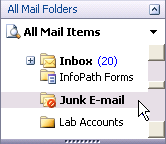
Jede vom Junk-E-Mail-Filter erfasste Nachricht wird in einen speziellen Junk-E-Mail- Ordner verschoben. Es empfiehlt sich, die Nachrichten im Junk-E-Mail- Ordner regelmäßig zu überprüfen, um sicherzustellen, dass es sich nicht um legitime Nachrichten handelt, die Sie sehen möchten. Wenn sie legitim sind, können Sie sie zurück in den Posteingang verschieben, indem Sie sie als „kein Junk" markieren. Sie können sie auch in einen beliebigen Ordner ziehen.
Junk-E-Mail-Filterlisten
Auch wenn der Junk-E-Mail-Filter Ihre eingehenden Nachrichten automatisch filtert, ermöglichen Ihnen die Junk-E-Mail-Filterlisten mehr Kontrolle darüber, was als Spam gilt und was nicht. Mithilfe dieser Listen können Sie Nachrichten von Quellen zulassen, denen Sie vertrauen, oder Nachrichten blockieren, die von bestimmten E-Mail-Adressen und Domänen stammen, die Sie nicht kennen oder denen Sie nicht vertrauen.
Es gibt fünf Junk-E-Mail-Filterlisten
Liste sicherer Absender
Liste der sicheren Empfänger
Liste blockierter Absender
International - Liste der gesperrten Top-Level-Domains
International - Liste blockierter Kodierungen
Liste sicherer Absender

Wenn der Filter eine E-Mail-Nachricht fälschlicherweise als Junk-E-Mail-Nachricht markiert, können Sie einen E-Mail- Absender blockieren . Sie können Ihre Liste sicherer Absender auch manuell im Dialogfeld Junk-E-Mail-Optionen erstellen. E-Mail-Adressen und Domänennamen in der Liste sicherer Absender werden niemals als Junk-E-Mail behandelt, unabhängig vom Inhalt der Nachricht. Sichere Domänen werden jedoch standardmäßig nicht in Exchange Online oder in Exchange Online Protection erkannt. Es werden nur gesperrte Domains, gesperrte Absenderadressen und sichere Absenderadressen erkannt.
Alle E-Mail-Adressen in Ihren Kontakten werden in diese Liste aufgenommen, wenn das Kontrollkästchen Auch E-Mails aus meinen Kontakten vertrauen in den Junk-E-Mail-Optionen aktiviert ist (Standardeinstellung). Mit dieser Einstellung werden Nachrichten von Personen in Ihrem Kontaktordner niemals als Junk-E-Mail-Nachrichten behandelt.
E-Mail-Adressen von Personen, die nicht in Ihren Kontakten aufgeführt sind, mit denen Sie jedoch korrespondieren, werden in diese Liste aufgenommen, wenn Sie das Kontrollkästchen Personen, denen ich E-Mails sende, automatisch zur Liste sicherer Absender hinzufügen aktivieren . (Dieses Kontrollkästchen ist standardmäßig nicht aktiviert.)
Die E-Mail-Adresse eines Empfängers wird standardmäßig nur dann in der Liste gespeichert, wenn Sie eine Nachricht manuell in Outlook erstellen und senden, anstatt dass die Nachricht automatisch von einem Programm generiert wird.
Persönliche Verteilerlisten können nicht mit diesem Kontrollkästchen hinzugefügt werden.
Wenn Sie versehentlich auf die E-Mail-Nachricht eines Spammers antworten (z. B. indem Sie eine Anfrage zum Abbestellen aus der Mailingliste des Spammers senden), während dieses Kontrollkästchen aktiviert ist, wird die E-Mail-Adresse dieses Spammers der Liste sicherer Absender hinzugefügt. Wenn Sie später die Nachrichten des Spammers in Ihrem Posteingang bemerken, müssen Sie die E-Mail-Adresse des Spammers zur Liste blockierter Absender hinzufügen und den entsprechenden Eintrag aus der Liste sicherer Absender entfernen. Wenn dieselbe Adresse sowohl in der Liste blockierter Absender als auch in der Liste sicherer Absender angezeigt wird, hat die Liste sicherer Absender Vorrang, und die Adresse wird nicht als unsicher betrachtet.
Wenn Sie ein Exchange-Konto verwenden (häufiger in Geschäftsumgebungen als für private oder private E-Mails verwendet), werden alle Namen und E-Mail-Adressen in der globalen Adressliste automatisch als sicher betrachtet.
Sie können Outlook auch so konfigurieren, dass es nur Nachrichten von Personen in Ihrer Liste sicherer Absender akzeptiert. Diese Konfiguration befindet sich in einem Klickfeld auf der Registerkarte „Optionen" in den Junk-E-Mail-Optionen.
Liste der sicheren Empfänger

Wenn Sie einer Mailingliste oder einer Verteilerliste angehören, können Sie den Absender der Liste zur Liste sicherer Empfänger hinzufügen . Nachrichten, die an diese E-Mail-Adressen oder Domänennamen gesendet werden, werden niemals als Junk behandelt, unabhängig vom Inhalt der Nachricht.
Liste blockierter Absender

Sie können Nachrichten von bestimmten Absendern ganz einfach blockieren, indem Sie deren E-Mail-Adressen oder Domänennamen zur Liste blockierter Absender hinzufügen. Wenn Sie dieser Liste einen Namen oder eine E-Mail-Adresse hinzufügen, verschiebt Outlook alle eingehenden Nachrichten von dieser Quelle in den Junk-E-Mail- Ordner. Nachrichten von Personen oder Domänennamen, die in dieser Liste erscheinen, werden unabhängig vom Inhalt der Nachricht immer als Junk behandelt.
Wenn Sie bereits Listen mit sicheren oder blockierten Namen und Adressen haben, können Sie diese in Outlook importieren .
Sie können einen Absender oder Empfänger einer Nachricht zu jeder Junk-E-Mail-Filterliste hinzufügen, indem Sie mit der rechten Maustaste auf die Nachricht in Ihrem Posteingang oder einem anderen E-Mail-Ordner klicken, auf Junk-E-Mail zeigen und auf die gewünschte Option klicken.
International - Liste der gesperrten Top-Level-Domains

Um unerwünschte E-Mail-Nachrichten zu blockieren, die aus einem anderen Land/einer anderen Region stammen, können Sie einen E-Mail-Absender blockieren .
Mit dieser Liste können Sie E-Mail-Adressen sperren, die auf eine bestimmte Top-Level-Domain enden. Wenn Sie beispielsweise die Kontrollkästchen CA [Kanada] , US [Vereinigte Staaten] und MX [Mexiko] in der Liste aktivieren, werden Nachrichten von E-Mail-Adressen blockiert, die auf .ca, .us und .mx enden. In der Liste werden zusätzliche Länder-/Regionscodes angezeigt.
International - Liste blockierter Kodierungen
Um unerwünschte E-Mail-Nachrichten zu blockieren, die in einer anderen Sprache angezeigt werden, können Sie Kodierungen zur Liste blockierter Kodierungen hinzufügen .
Mit dieser Liste können Sie alle E-Mail-Adressen in einer bestimmten Sprachkodierung, auch Zeichensatz genannt, sperren. Heutzutage werden die meisten Junk-E-Mails in US-ASCII-Codierung gesendet. Der Rest wird in verschiedenen anderen internationalen Kodierungen gesendet. Mit der Liste blockierter Codierungen können Sie unerwünschte internationale E-Mails herausfiltern, die in Sprachen angezeigt werden, die Sie nicht verstehen.
Anmerkungen:
Unicode-Codierungen sind nicht in der Liste blockierter Codierungen enthalten.
Nachrichten mit unbekannten oder nicht spezifizierten Kodierungen werden vom regulären Junk-E-Mail-Filter gefiltert.
Vom Junk-E-Mail-Filter unterstützte E-Mail-Kontotypen
Der Junk-E-Mail-Filter kann mit den folgenden Arten von E-Mail-Konten verwendet werden:
Exchange-Konten im Exchange-Cache-Modus
Exchange-Konto, das an eine Persönliche Ordner-Datei (.pst) übermittelt
HTTP-Konto (Windows Live Mail).
POP3-Konto
IMAP-Konto
Microsoft Office Outlook Connector für IBM Lotus Domino
Outlook Connector für MSN
Alle E-Mail-Konten im selben Outlook-E-Mail-Profil verwenden dieselben Junk-E-Mail-Einstellungen und -Listen. Wenn Sie beispielsweise sowohl ein Exchange-Konto als auch ein Windows Live Mail-Konto haben, verfügt jedes Konto über einen eigenen Junk-E-Mail- Ordner. Wenn Sie jedoch sowohl über ein Exchange-Konto als auch über ein POP3-Konto verfügen, befindet sich Junk-E-Mail für beide Konten im Junk-E-Mail- Ordner für das Exchange-Konto.
Wenn Sie Ihr Profil ändern, sollten Sie eine Kopie der Junk-E-Mail-Listen exportieren, bevor Sie die Änderungen vornehmen, und die Informationen dann in Outlook importieren. Auf diese Weise vermeiden Sie die Notwendigkeit, die Junk-E-Mail-Filterlisten neu zu erstellen.
Der Junk-E-Mail-Filter mit verschiedenen Versionen von Microsoft Exchange
Die Verwendung von Outlook in einer Microsoft Exchange-Umgebung – viel häufiger im Geschäftsleben als bei privater oder privater E-Mail – bietet eine weitere Ebene von Funktionen und Tools zur Bekämpfung von Junk-E-Mail.
Microsoft Exchange Server 2003
Wenn Sie den Exchange-Cache-Modus verwenden oder in eine Persönliche Ordner-Datei (.pst) herunterladen Die Junk-E-Mail-Filterlisten werden auf dem Server gespeichert und sind von jedem Computer aus verfügbar. Die Filterlisten werden auch vom Server verwendet, um Nachrichten auszuwerten. Das heißt, wenn ein Absender in Ihrer Liste blockierter Absender auftaucht, werden Nachrichten dieses Absenders in den Junk-E-Mail- Ordner auf dem Server verschoben und von Outlook nicht ausgewertet.
Wenn Sie online arbeiten Die Junk-E-Mail-Filterlisten werden auf dem Server gespeichert. Sie sind auf jedem Computer verfügbar, aber nur, wenn Sie die Junk-E-Mail-Funktion in Outlook Web Access aktiviert haben. Die Filterlisten werden auch vom Server verwendet, um Nachrichten auszuwerten. Das heißt, wenn ein Absender in Ihrer Liste blockierter Absender auftaucht, werden Nachrichten dieses Absenders in den Junk-E-Mail- Ordner auf dem Server verschoben und von Outlook nicht ausgewertet.
Microsoft Exchange Server 2000 und früher
Wenn Sie den Exchange-Cache-Modus verwenden oder in eine Persönliche Ordner-Datei (.pst) herunterladen Sie können die Junk-E-Mail-Filterlisten erstellen und verwenden, die auf dem Server gespeichert und von jedem Computer, den Sie verwenden, verfügbar sind. Beachten Sie, dass die Junk-E-Mail-Filterlisten nur auf dem Computer verfügbar sind, der zum Hinzufügen der Namen verwendet wird, wenn Sie sowohl den Exchange-Cache-Modus als auch die Option zum Herunterladen in eine Persönliche Ordner-Datei (.pst) als Standardübermittlungsort verwenden und Adressen.
Wenn Sie online arbeiten Der Junk-E-Mail-Filter ist nicht verfügbar.
Filtern nach Phishing-Nachrichten
Einige Junk-E-Mails können gefährlich oder sogar betrügerisch sein. Der Junk-E-Mail-Filter wertet außerdem automatisch jede eingehende Nachricht aus, um festzustellen, ob sie verdächtig, potenziell betrügerisch oder Teil eines Phishing-Angriffs sein könnte.

No comments:
Post a Comment