Überblick über die in SharePoint enthaltenen Workflows
SharePoint-Workflows sind vorprogrammierte Minianwendungen, die eine Vielzahl von Geschäftsprozessen rationalisieren und automatisieren. Workflows können vom Sammeln von Unterschriften, Feedback oder Genehmigungen für einen Plan oder ein Dokument bis hin zur Verfolgung des aktuellen Status eines Routineverfahrens reichen. SharePoint-Workflows wurden entwickelt, um Ihnen Zeit und Mühe zu sparen und Aufgaben, die Sie regelmäßig ausführen, konsistent und effizient zu gestalten.
Hinweis: SharePoint 2010-Workflows wurden seit dem 1. August 2020 für neue Mandanten eingestellt und am 1. November 2020 aus bestehenden Mandanten entfernt. Wenn Sie SharePoint 2010-Workflows verwenden, empfehlen wir die Migration zu Power Automate oder anderen unterstützten Lösungen. Weitere Informationen finden Sie unter Einstellung des SharePoint 2010-Workflows .
Was ist ein SharePoint-Workflow?
Wahrscheinlich wissen Sie bereits, was ein Flussdiagramm ist. Es ist eine grafische Darstellung eines Prozesses mit Anweisungen darüber, was bei jedem Schritt passiert.
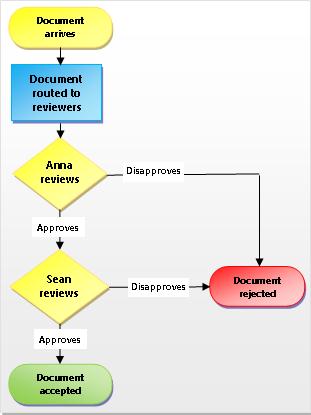
Ein SharePoint-Workflow ist wie ein automatisiertes Flussdiagramm, das viel Arbeit, Rätselraten und Zufälligkeit aus Ihren Standardarbeitsprozessen nimmt.
Sehen Sie sich zum Beispiel den Genehmigungsprozess für Dokumente in der Abbildung an. Die manuelle Ausführung dieses Prozesses kann eine Menge Überprüfung und Nachverfolgung, das Weiterleiten von Dokumenten und das Versenden von Erinnerungen bedeuten – und jede dieser Aufgaben muss von Ihnen oder einem oder mehreren Ihrer Kollegen durchgeführt werden. Das bedeutet viel Mehrarbeit und ständige Unterbrechungen.
Aber wenn Sie den SharePoint-Dokumentgenehmigungs-Workflow verwenden, um den Prozess auszuführen, werden all diese Überprüfungen und Nachverfolgungen sowie Erinnerungen und Weiterleitungen automatisch vom Workflow durchgeführt. Wenn jemand eine Aufgabe zu spät erledigt oder ein anderes Problem auftritt, generieren die meisten der enthaltenen Workflows eine Benachrichtigung, um Sie darüber zu informieren. Die Überwachung des Prozesses wird reduziert.
Das Ausführen eines SharePoint-Workflows ist einfach. Wählen Sie den Workflow-Typ, wählen Sie Ihre Optionen aus und lassen Sie den Workflow laufen. Falls erforderlich, brechen oder beenden Sie den Workflow.
Jeder der enthaltenen Workflow-Typen verhält sich wie eine Vorlage. Sie fügen eine Instanz des Workflows für eine einzelne Liste oder Bibliothek oder für eine ganze Websitesammlung hinzu, indem Sie ein Initiierungsformular verwenden , um die gewünschten Optionen und Auswahlen für die Instanz anzugeben. Diese Optionen und Auswahlmöglichkeiten umfassen, wem der Workflow Aufgaben zuweist, Aufgabenfristen, wie und von wem der Workflow gestartet werden kann, und Anweisungen, die in die Aufgabenbenachrichtigungen aufgenommen werden sollen. Erstellen Sie einen neuen Workflow, indem Sie zu Listeneinstellungen > Workflow-Einstellungen > Workflow hinzufügen gehen . Wenn Sie möchten, lesen Sie mehr über die Workflows 2010 und 2013 .
Wichtig: Standardmäßig sind die Workflows „Genehmigung", „Feedback sammeln" und „Signatur sammeln" nicht aktiviert und werden nicht im Listenfeld „ Workflow-Vorlage auswählen" des Zuordnungsformulars aufgeführt. Um sie zur Verwendung verfügbar zu machen, muss ein Websiteadministrator sie auf Websitesammlungsebene aktivieren. Gehen Sie zu Websiteeinstellungen > Websitesammlungsfunktionen > Workflowfunktion aktivieren . Außerdem bietet SharePoint 2013 Workflow-Vorlagen basierend auf SharePoint 2010. Falls Sie einen SharePoint 2013-basierten Workflow mit ähnlicher Logik erstellen möchten, verwenden Sie ein Tool wie SharePoint Designer 2013.
Es gibt fünf vorprogrammierte Workflow-Typen.
 Ein Genehmigungsworkflow leitet ein Dokument oder ein anderes Element an bestimmte Personen zur Genehmigung oder Ablehnung weiter. Sie können auch einen Genehmigungsworkflow verwenden, um die Inhaltsgenehmigung in einer Liste oder Bibliothek zu steuern. Weitere Informationen und Schritt-für-Schritt-Anleitungen finden Sie unter Alles über Genehmigungs-Workflows .
 Ein Workflow zum Sammeln von Feedback leitet ein Dokument oder ein anderes Element an bestimmte Personen für deren Feedback weiter. Der Workflow „Feedback sammeln" konsolidiert das gesamte Feedback von Teilnehmern für den Eigentümer des Workflows und stellt eine Aufzeichnung des Überprüfungsprozesses bereit. Weitere Informationen und Schritt-für-Schritt-Anleitungen finden Sie unter Alles über Workflows zum Sammeln von Feedback .
 Der Workflow zum Sammeln von Signaturen leitet ein Microsoft Office-Dokument an bestimmte Personen für deren digitale Signaturen weiter. Beachten Sie, dass der Workflow zum Sammeln von Signaturen nur mit Word-Dokumenten, Excel-Arbeitsmappen und InfoPath-Formularen funktioniert. Weitere Informationen und Schritt-für-Schritt-Anleitungen finden Sie unter Alles über Workflows zum Sammeln von Signaturen .
 Der Drei-Status-Workflow dient dazu, den Status eines Listenelements in drei Status (Phasen) zu verfolgen. Es kann verwendet werden, um Geschäftsprozesse zu verwalten, bei denen Organisationen eine große Anzahl von Problemen oder Artikeln verfolgen müssen – beispielsweise Kundensupportprobleme, Vertriebskontakte oder Projektaufgaben.
Bei jedem Übergang zwischen Zuständen weist der Workflow einer Person eine Aufgabe zu und sendet dieser Person eine E-Mail-Benachrichtigung über die Aufgabe. Wenn diese Aufgabe abgeschlossen ist, aktualisiert der Workflow den Status des Elements und fährt mit dem nächsten Status fort. Der Drei-Status-Workflow ist für die Arbeit mit der Listenvorlage „Problemverfolgung" konzipiert, kann aber mit jeder Liste verwendet werden, die eine Auswahlspalte mit drei oder mehr Werten enthält.
Weitere Informationen und Schritt-für-Schritt-Anleitungen finden Sie unter Verwenden eines Workflows mit drei Zuständen .
 Ein Veröffentlichungsgenehmigungs-Workflow ähnelt anderen SharePoint-Workflows darin, dass er die Weiterleitung von Inhalten an Fachexperten und Beteiligte zur Überprüfung und Genehmigung automatisiert. Was den Veröffentlichungsgenehmigungs-Workflow einzigartig macht, ist, dass er speziell für Veröffentlichungsseiten entwickelt wurde, auf denen die Veröffentlichung neuer und aktualisierter Webseiten streng kontrolliert wird. Auf solchen Websites können keine neuen Inhalte veröffentlicht werden, bis sie von allen genehmigenden Personen im Workflow genehmigt wurden. Weitere Informationen und Schritt-für-Schritt-Anleitungen finden Sie unter Arbeiten mit einem Veröffentlichungsgenehmigungs-Workflow .
Um einen Workflow hinzuzufügen oder zu starten, müssen Sie über die richtige Berechtigung für die Liste, Bibliothek oder Websitesammlung verfügen, in der der Workflow ausgeführt wird:
So fügen Sie einen Arbeitsablauf hinzu Standardmäßig benötigen Sie die Berechtigung Listen verwalten, um einen Arbeitsablauf hinzuzufügen . (Die Gruppe „Besitzer" und die Gruppe „Mitglieder" haben standardmäßig die Berechtigung „Listen verwalten", die Gruppe „Besucher" nicht.)
So starten Sie einen Arbeitsablauf Außerdem müssen Sie standardmäßig über die Berechtigung zum Bearbeiten von Elementen verfügen, um einen bereits hinzugefügten Arbeitsablauf zu starten . (Die Gruppe „Besitzer" und die Gruppe „Mitglieder" haben beide standardmäßig die Berechtigung „Elemente bearbeiten", die Gruppe „Besucher" nicht.)
Alternativ können Eigentümer bestimmte Workflows so konfigurieren, dass sie nur von Mitgliedern der Gruppe „Besitzer" gestartet werden können. Im Falle einer Unterwebsite mit eindeutigen Berechtigungen müssen Eigentümer sicherstellen, dass die erforderlichen Berechtigungen explizit den Workflow-Benutzern zugewiesen werden. Siehe Bearbeiten und Verwalten von Berechtigungen für eine SharePoint-Liste oder -Bibliothek . < Dies basiert auf dem Feedback – „Ich habe eine Unterwebsite auf der SP-Website meines Unternehmens erstellt, um die Workflow-Funktion zu testen, also sollte ich die Berechtigung haben, einen Workflow zu starten, aber ich kann nicht – warum nicht?">
Das folgende Diagramm bietet eine allgemeine Ansicht der grundlegenden Phasen zum Planen, Hinzufügen, Ausführen und Ändern eines SharePoint-Workflows. Es folgen einzelne Abschnitte zu jedem der Schritte.
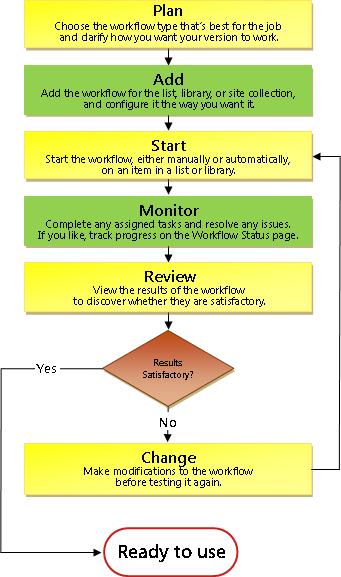
Planen Stellen Sie sicher, dass Sie wissen, welche Optionen Sie wünschen und welche Informationen Sie zur Verfügung haben müssen, wenn Sie das Initiierungsformular verwenden, um Ihre Version des Workflows hinzuzufügen.
Hinzufügen Füllen Sie das Initiierungsformular aus, um Ihre Workflowversion zu einer Liste, Bibliothek oder Websitesammlung hinzuzufügen.
Starten Starten Sie Ihren neuen Workflow entweder manuell oder automatisch für ein Dokument oder ein anderes Element in einer Liste oder Bibliothek. (Wenn Sie ihn manuell starten, haben Sie die Möglichkeit, einige der Zuordnungsformulareinstellungen des Workflows in einem kürzeren Initiierungsformular zu ändern.) Wenn der Workflow gestartet wird, erstellt er Aufgaben, sendet Benachrichtigungen und beginnt mit der Verfolgung von Aktionen und Ereignissen.
Überwachen Während der Workflow ausgeführt wird, können Sie die Seite „Workflow-Status" anzeigen, um zu sehen, welche Aufgaben abgeschlossen sind und welche anderen Aktionen ausgeführt wurden. Bei Bedarf können Sie von hier aus aktuelle und zukünftige Aufgaben anpassen und sogar diesen Workflow-Lauf abbrechen oder beenden.
Überprüfung Nach Abschluss der Ausführung kann der gesamte Verlauf auf der Seite „Workflow-Status" überprüft werden. Außerdem können auf der Statusseite statistische Berichte zur allgemeinen Leistung dieses Workflows erstellt werden.
Ändern Wenn der Workflow nicht wie gewünscht funktioniert, können Sie das ursprüngliche Zuordnungsformular öffnen, das Sie zum Hinzufügen verwendet haben, und dort Ihre Änderungen vornehmen.
Wenn Sie mehr Flexibilität mit einem integrierten Workflow benötigen, können Sie ihn mit einem Tool wie SharePoint Designer 2013 weiter anpassen. Sie können auch Ihren eigenen Original-Workflow von Grund auf neu erstellen.
Mit dem Workflow Designer erstellen Sie Regeln, die Bedingungen und Aktionen mit Elementen in SharePoint-Listen und -Bibliotheken verknüpfen. Änderungen an Elementen in Listen oder Bibliotheken lösen Aktionen im Workflow aus.
Sie könnten beispielsweise einen Workflow entwerfen, der einen zusätzlichen Genehmigungsworkflow startet, wenn die Kosten eines Artikels einen bestimmten Betrag überschreiten.
Sie können auch einen Workflow für eine Reihe zusammengehöriger Dokumente definieren. Wenn Ihr Workflow beispielsweise mit einer Dokumentbibliothek verknüpft ist oder nach dem Inhaltstyp „Dokument" gefiltert ist, wird eine Gruppe kontextbezogener Aktionen für Dokumentenmappen angezeigt. Eine Dokumentenmappe ermöglicht die Behandlung einer Gruppe von Dokumenten als eine Einheit, sodass eine Workflow-Aktion für eine Dokumentenmappe für jedes Element in dieser Dokumentenmappe ausgeführt wird.

No comments:
Post a Comment