Überblick über XML in Excel
Microsoft Excel erleichtert das Importieren von XML-Daten (Extensible Markup Language), die aus anderen Datenbanken und Anwendungen erstellt wurden, das Zuordnen von XML-Elementen aus einem XML-Schema zu Arbeitsblattzellen und das Exportieren überarbeiteter XML-Daten für die Interaktion mit anderen Datenbanken und Anwendungen. Stellen Sie sich diese XML-Features so vor, als würden Sie Office Excel in einen XML-Datendateigenerator mit einer vertrauten Benutzeroberfläche verwandeln.
In diesem Artikel
Warum XML in Excel verwenden?
XML ist eine Technologie, die für die Verwaltung und gemeinsame Nutzung strukturierter Daten in einer für Menschen lesbaren Textdatei entwickelt wurde. XML folgt branchenüblichen Richtlinien und kann von einer Vielzahl von Datenbanken und Anwendungen verarbeitet werden. Mithilfe von XML können Anwendungsdesigner ihre eigenen benutzerdefinierten Tags, Datenstrukturen und Schemata erstellen. Kurz gesagt, XML vereinfacht die Definition, Übertragung, Validierung und Interpretation von Daten zwischen Datenbanken, Anwendungen und Organisationen erheblich.
XML-Daten und Schemadateien
Excel arbeitet hauptsächlich mit zwei Arten von XML-Dateien:
XML-Datendateien (.xml), die die benutzerdefinierten Tags und strukturierten Daten enthalten.
Schemadateien (.xsd), die Schema-Tags enthalten, die Regeln erzwingen, z. B. Datentyp und Validierung.
Der XML-Standard definiert auch Extensible Stylesheet Language Transformation (XSLT)-Dateien (.xslt), die verwendet werden, um Stile anzuwenden und XML-Daten in verschiedene Präsentationsformate umzuwandeln. Sie können diese Transformationen anwenden, bevor Sie XML-Dateien in Excel importieren und nachdem Sie XML-Dateien aus Excel exportiert haben. Wenn XSLT-Dateien mit XML-Datendateien verknüpft sind, die Sie in Excel importieren, haben Sie die Möglichkeit, die Formatierung anzuwenden oder nicht anzuwenden, bevor die Daten zum Arbeitsblatt hinzugefügt werden, aber nur, wenn Sie eine XML-Datei mit dem Befehl „ Öffnen " öffnen innerhalb von Excel. Wählen Sie den Dateityp XML-Dateien (*.xml) , bevor Sie auf die Schaltfläche Öffnen klicken, um die XML-Dateien im Ordner anzuzeigen.
Wichtige XML- und Excel-Szenarien
Durch die Verwendung von XML und Excel können Sie Arbeitsmappen und Daten auf eine Weise verwalten, die zuvor unmöglich oder sehr schwierig war. Durch die Verwendung von XML-Zuordnungen können Sie ganz einfach bestimmte Teile von Geschäftsdaten aus Excel-Dokumenten hinzufügen, identifizieren und extrahieren. Beispielsweise sind eine Rechnung, die den Namen und die Adresse eines Kunden enthält, oder ein Bericht, der die Finanzergebnisse des letzten Quartals enthält, nicht mehr nur statische Berichte. Sie können diese Informationen einfach aus Datenbanken und Anwendungen importieren, überarbeiten und in dieselben oder andere Datenbanken und Anwendungen exportieren.
Die folgenden Schlüsselszenarien sollen mit den XML-Funktionen adressiert werden:
Erweitern Sie die Funktionalität vorhandener Excel-Vorlagen, indem Sie XML-Elemente auf vorhandene Zellen abbilden. Dadurch ist es einfacher, XML-Daten in und aus Ihren Vorlagen zu importieren, ohne sie neu gestalten zu müssen.
Verwenden Sie XML-Daten als Eingabe für Ihre vorhandenen Berechnungsmodelle, indem Sie XML-Elemente auf vorhandene Arbeitsblätter abbilden.
Importieren Sie XML-Datendateien in eine neue Arbeitsmappe.
Importieren Sie XML-Daten von einem Webdienst in Ihr Excel-Arbeitsblatt.
Exportieren Sie Daten in zugeordneten Zellen unabhängig von anderen Daten in der Arbeitsmappe in XML-Datendateien.
Der grundlegende Prozess der Verwendung von XML-Daten in Excel
Das folgende Diagramm zeigt, wie die verschiedenen Dateien und Vorgänge zusammenarbeiten, wenn Sie XML mit Excel verwenden. Im Wesentlichen gibt es fünf Phasen des Prozesses:
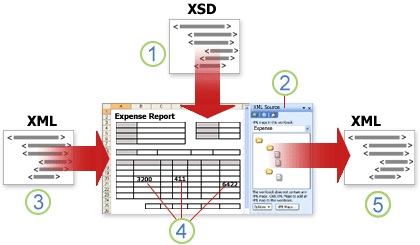
 Hinzufügen einer XML-Schemadatei (.xsd) zu einer Arbeitsmappe
 Zuordnen von XML-Schemaelementen zu einzelnen Zellen oder XML-Tabellen
 Importieren einer XML-Datendatei (.xml) und Binden der XML-Elemente an zugeordnete Zellen
 Eingeben von Daten, Verschieben zugeordneter Zellen und Nutzung der Excel-Funktionalität unter Beibehaltung der XML-Struktur und -Definitionen
 Exportieren überarbeiteter Daten aus zugeordneten Zellen in eine XML-Datendatei
Arbeiten mit XML-Maps
Sie können eine Arbeitsmappe in Excel erstellen oder öffnen, eine XML-Schemadatei (.xsd) an die Arbeitsmappe anhängen und dann den Aufgabenbereich XML-Quelle verwenden, um XML-Elemente des Schemas einzelnen Zellen oder Tabellen zuzuordnen. Nachdem Sie die XML-Elemente Ihrem Arbeitsblatt zugeordnet haben, können Sie XML-Daten in und aus den zugeordneten Zellen importieren und exportieren.
Wenn Sie Ihrer Arbeitsmappe eine XML-Schemadatei (.xsd) hinzufügen, erstellen Sie eine XML-Zuordnung. Im Allgemeinen werden XML-Zuordnungen verwendet, um zugeordnete Zellen zu erstellen und die Beziehung zwischen zugeordneten Zellen und einzelnen Elementen im XML-Schema zu verwalten. Darüber hinaus werden diese XML-Zuordnungen verwendet, um den Inhalt zugeordneter Zellen an Elemente im Schema zu binden, wenn Sie XML-Datendateien (.xml) importieren oder exportieren.
Es gibt zwei Arten von zugeordneten Zellen, die Sie erstellen können: einfach zugeordnete Zellen und sich wiederholende Zellen (die als XML-Tabellen angezeigt werden). Um das Entwerfen Ihres Arbeitsblatts flexibler zu gestalten, können Sie die zugeordneten Zellen an eine beliebige Stelle auf einem Arbeitsblatt und in eine beliebige Reihenfolge ziehen – sogar in eine vom XML-Schema abweichende. Sie können auch auswählen, welche Elemente zugeordnet und welche nicht zugeordnet werden sollen.
Die folgenden Regeln zur Verwendung von XML-Maps sind wichtig zu kennen:
Eine Arbeitsmappe kann eine oder mehrere XML-Zuordnungen enthalten.
Sie können jeweils nur ein Element einer Position in einer Arbeitsmappe zuordnen.
Jede XML-Zuordnung ist eine unabhängige Entität, selbst wenn mehrere XML-Zuordnungen in derselben Arbeitsmappe auf dasselbe Schema verweisen.
Eine XML-Zuordnung kann nur ein Root-Element enthalten. Wenn Sie ein Schema hinzufügen, das mehr als ein Stammelement definiert, werden Sie aufgefordert, das Stammelement auszuwählen, das für die neue XML-Zuordnung verwendet werden soll.
Verwenden des Aufgabenbereichs „XML-Quelle".
Sie verwenden den Aufgabenbereich XML-Quelle , um XML-Zuordnungen zu verwalten. Klicken Sie zum Öffnen auf der Registerkarte Entwicklertools in der Gruppe XML auf Quelle . Das folgende Diagramm zeigt die Hauptfunktionen dieses Aufgabenbereichs.
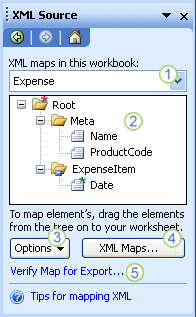
1. Listet XML-Zuordnungen auf, die der Arbeitsmappe hinzugefügt wurden
2. Zeigt eine hierarchische Liste von XML-Elementen in der aktuell aufgelisteten XML-Zuordnung an
3. Legt Optionen beim Arbeiten mit dem Aufgabenbereich XML-Quelle und den XML-Daten fest, z. B. wie eine Vorschau der Daten angezeigt und Überschriften gesteuert werden
4. Öffnet das Dialogfeld „ XML -Zuordnungen", in dem Sie XML-Zuordnungen hinzufügen, löschen oder umbenennen können
5. Überprüft, ob Sie XML-Daten über die aktuelle XML-Zuordnung exportieren können
Elementtypen und ihre Symbole
In der folgenden Tabelle sind alle Arten von XML-Elementen zusammengefasst, mit denen Excel arbeiten kann, sowie das Symbol, das zur Darstellung der einzelnen Elementtypen verwendet wird.
Elementtyp | Symbol |
|---|---|
Übergeordnetes Element |
|
Erforderliches übergeordnetes Element |
|
Sich wiederholendes übergeordnetes Element |
|
Erforderliches sich wiederholendes übergeordnetes Element |
|
Untergeordnetes Element |
|
Erforderliches untergeordnetes Element |
|
Wiederholtes untergeordnetes Element |
|
Erforderliches sich wiederholendes untergeordnetes Element |
|
Attribut |
|
Erforderliches Attribut |
|
Einfacher Inhalt in komplexer Struktur |
|
Erforderliche einfache Inhalte in einer komplexen Struktur |
|


Arbeiten mit einfach zugeordneten Zellen
Eine einfach zugeordnete Zelle ist eine Zelle, die einem sich nicht wiederholenden XML-Element zugeordnet wurde. Sie erstellen eine einfach zugeordnete Zelle, indem Sie ein sich nicht wiederholendes XML-Element aus dem Aufgabenbereich XML-Quelle auf eine einzelne Zelle in Ihrem Arbeitsblatt ziehen.
Wenn Sie ein sich nicht wiederholendes XML-Element auf das Arbeitsblatt ziehen, können Sie mithilfe eines Smarttags auswählen, ob der Name des XML-Elements als Überschrift über oder direkt links neben der einfach zugeordneten Zelle eingefügt werden soll, oder Sie können einen vorhandenen Zellenwert als verwenden eine Überschrift.
Sie können auch eine Formel in einer einfach zugeordneten Zelle verwenden, wenn die Zelle einem XML-Element mit einem XSD-Datentyp (XML Schema Definition) zugeordnet ist, der von Excel als Zahl, Datum oder Uhrzeit interpretiert wird.
Arbeiten mit sich wiederholenden Zellen in XML-Tabellen
XML-Tabellen ähneln in Aussehen und Funktionalität Excel-Tabellen. Eine XML-Tabelle ist eine Excel-Tabelle, die einem oder mehreren sich wiederholenden XML-Elementen zugeordnet wurde. Jede Spalte in der XML-Tabelle repräsentiert ein XML-Element.
Eine XML-Tabelle wird erstellt, wenn Sie:
Verwenden Sie den Befehl „ Importieren " (in der Gruppe „ XML " auf der Registerkarte „ Entwickler "), um eine XML-Datendatei zu importieren.
Verwenden Sie den Befehl „ Öffnen " in Excel, um eine XML-Datendatei zu öffnen – und wählen Sie dann im Dialogfeld „ XML öffnen" die Option „ Als XML-Tabelle ".
Verwenden Sie den Befehl „ Aus XML-Datenimport " (über die Befehlsschaltfläche „ Aus anderen Quellen " in der Gruppe „ Externe Daten abrufen" auf der Registerkarte „ Daten "), um eine XML-Datendatei zu importieren – und wählen Sie dann „ XML-Tabelle in einem vorhandenen Arbeitsblatt " oder „ Neues Arbeitsblatt " in „ Daten importieren". Dialogbox.
Ziehen Sie ein oder mehrere sich wiederholende Elemente aus dem Aufgabenbereich XML-Quelle in ein Arbeitsblatt.
Wenn Sie eine XML-Tabelle erstellen, werden die XML-Elementnamen automatisch als Spaltenüberschriften verwendet. Sie können diese in beliebige Spaltenüberschriften ändern. Die ursprünglichen XML-Elementnamen werden jedoch immer verwendet, wenn Sie Daten aus den zugeordneten Zellen exportieren.
Zwei Optionen unter der Schaltfläche „ Optionen " im Aufgabenbereich „ XML-Quelle " sind hilfreich, wenn Sie mit XML-Tabellen arbeiten:
Elemente beim Zuordnen automatisch zusammenführen Wenn diese Option ausgewählt ist, erstellt Excel eine XML-Tabelle aus mehreren Feldern, wenn sie auf dem Arbeitsblatt abgelegt werden. Diese Option funktioniert, solange mehrere Felder in derselben Zeile abgelegt werden, eines neben dem anderen. Wenn diese Option deaktiviert ist, wird jedes Element als eigene XML-Tabelle angezeigt.
Meine Daten haben Überschriften Wenn diese Option ausgewählt ist, werden vorhandene Überschriftendaten als Spaltenüberschriften für sich wiederholende Elemente verwendet, die Sie Ihrem Arbeitsblatt zuordnen. Wenn diese Option deaktiviert ist, werden die XML-Elementnamen als Spaltenüberschriften verwendet.
Mithilfe von XML-Tabellen können Sie Daten basierend auf einer XML-Datenquelle einfach importieren, exportieren, sortieren, filtern und drucken. XML-Tabellen haben jedoch einige Einschränkungen hinsichtlich ihrer Anordnung auf dem Arbeitsblatt.
XML-Tabellen sind zeilenbasiert, was bedeutet, dass sie von der Kopfzeile nach unten wachsen. Sie können keine neuen Einträge über bestehenden Zeilen hinzufügen.
Sie können eine XML-Tabelle nicht so transponieren, dass neue Einträge rechts hinzugefügt werden.
Sie können Formeln in Spalten verwenden, die XML-Elementen mit einem XSD-Datentyp (XML Schema Definition) zugeordnet sind, der von Excel als Zahl, Datum oder Uhrzeit interpretiert wird. Genau wie in einer Excel-Tabelle werden Formeln in einer XML-Tabelle die Spalte nach unten gefüllt, wenn der Tabelle neue Zeilen hinzugefügt werden.
Überlegungen zur XML-Zuordnungssicherheit
Eine XML-Zuordnung und ihre Datenquelleninformationen werden mit der Excel-Arbeitsmappe gespeichert, nicht mit einem bestimmten Arbeitsblatt. Ein böswilliger Benutzer kann diese Karteninformationen anzeigen, indem er ein Microsoft Visual Basic for Applications (VBA)-Makro verwendet. Wenn Sie Ihre Arbeitsmappe außerdem als Excel Office Open XML-Formatdatei mit Makros speichern, können diese Karteninformationen über Microsoft Notepad oder über ein anderes Textbearbeitungsprogramm angezeigt werden.
Wenn Sie die Zuordnungsinformationen weiterhin verwenden, aber die möglicherweise sensiblen Datenquelleninformationen entfernen möchten, können Sie die Datenquellendefinition des XML-Schemas aus der Arbeitsmappe löschen, aber die XML-Daten trotzdem exportieren, indem Sie die Option Datenquellendefinition in Arbeitsmappe speichern deaktivieren im Dialogfeld „ XML -Zuordnungseigenschaften", das über den Befehl „ Zuordnungseigenschaften " in der Gruppe „ XML " auf der Registerkarte „ Entwickler " verfügbar ist.
Wenn Sie ein Arbeitsblatt löschen, bevor Sie eine Karte löschen, werden die Karteninformationen zu den Datenquellen und möglicherweise andere vertrauliche Informationen weiterhin in der Arbeitsmappe gespeichert. Wenn Sie die Arbeitsmappe aktualisieren, um vertrauliche Informationen zu entfernen, stellen Sie sicher, dass Sie die XML-Zuordnung löschen, bevor Sie das Arbeitsblatt löschen, damit die Zuordnungsinformationen dauerhaft aus der Arbeitsmappe entfernt werden.
XML-Daten importieren
Sie können XML-Daten in eine vorhandene XML-Zuordnung in Ihrer Arbeitsmappe importieren. Wenn Sie Daten importieren, binden Sie die Daten aus der Datei an eine XML-Zuordnung, die in Ihrer Arbeitsmappe gespeichert ist. Das bedeutet, dass jedes Datenelement in der XML-Datendatei ein entsprechendes Element im XML-Schema hat, das Sie aus einer XML-Schemadatei oder einem abgeleiteten Schema zugeordnet haben. Jede XML-Zuordnung kann nur eine XML-Datenbindung haben, und eine XML-Datenbindung ist an alle Zuordnungen gebunden, die aus einer einzelnen XML-Zuordnung erstellt wurden.
Sie können das Dialogfeld „ XML -Zuordnungseigenschaften" anzeigen ( klicken Sie auf der Registerkarte „ Entwickler " in der Gruppe „ XML " auf „Zuordnungseigenschaften"), das drei Optionen enthält, die alle standardmäßig ausgewählt sind und die Sie festlegen oder deaktivieren können, um das Verhalten einer XML-Datenbindung zu steuern:
Daten anhand des Schemas für Import und Export validieren Gibt an, ob Excel Daten beim Importieren von Daten anhand der XML-Zuordnung validiert. Klicken Sie auf diese Option, wenn Sie sicherstellen möchten, dass die importierten XML-Daten dem XML-Schema entsprechen.
Vorhandene Daten mit neuen Daten überschreiben Legt fest, ob Daten beim Datenimport überschrieben werden. Klicken Sie auf diese Option, wenn Sie die aktuellen Daten durch neue Daten ersetzen möchten, beispielsweise wenn aktuelle Daten in der neuen XML-Datendatei enthalten sind.
Neue Daten an vorhandene XML-Tabellen anhängen Gibt an, ob der Inhalt der Datenquelle an die vorhandenen Daten im Arbeitsblatt angehängt wird. Klicken Sie beispielsweise auf diese Option, wenn Sie Daten aus mehreren ähnlichen XML-Datendateien in einer XML-Tabelle konsolidieren oder den Inhalt einer Zelle, die eine Funktion enthält, nicht überschreiben möchten.
Wenn Sie XML-Daten importieren, möchten Sie möglicherweise einige zugeordnete Zellen überschreiben, andere jedoch nicht. Beispielsweise können einige zugeordnete Zellen Formeln enthalten und Sie möchten die Formel nicht überschreiben, wenn Sie eine XML-Datei importieren. Es gibt zwei Ansätze, die Sie verfolgen können:
Heben Sie die Zuordnung der Elemente auf, die Sie nicht überschreiben möchten, bevor Sie die XML-Daten importieren. Nachdem Sie die XML-Daten importiert haben, können Sie das XML-Element den Zellen mit den Formeln neu zuordnen, sodass Sie die Ergebnisse der Formeln in die XML-Datendatei exportieren können.
Erstellen Sie zwei XML-Zuordnungen aus demselben XML-Schema. Verwenden Sie eine XML-Zuordnung zum Importieren der XML-Daten. Ordnen Sie in dieser „Import"-XML-Zuordnung keine Elemente den Zellen zu, die Formeln oder andere Daten enthalten, die nicht überschrieben werden sollen. Verwenden Sie eine andere XML-Zuordnung zum Exportieren der Daten. Ordnen Sie in dieser „Export"-XML-Zuordnung die Elemente zu, die Sie in eine XML-Datei exportieren möchten.
Hinweis: Die Möglichkeit zum Importieren von XML-Daten aus einem Webdienst mithilfe einer Datenabrufdienstverbindungsdatei (.uxdc) zum Herstellen einer Verbindung mit einer Datenquelle wird in Versionen nach Excel 2003 über die Benutzeroberfläche nicht mehr unterstützt. Wenn Sie eine Arbeitsmappe öffnen, die in Excel 2003 erstellt wurde, können Sie die Daten weiterhin anzeigen, aber Sie können die Quelldaten nicht bearbeiten oder aktualisieren.
Arbeiten mit einem abgeleiteten Schema
Wenn Sie XML-Daten importieren, ohne zuerst ein entsprechendes XML-Schema hinzuzufügen, um eine XML-Zuordnung zu erstellen, versucht Excel, basierend auf den Tags, die in der XML-Datendatei definiert sind, ein Schema für Sie abzuleiten. Das abgeleitete Schema wird mit der Arbeitsmappe gespeichert, und das abgeleitete Schema ermöglicht es Ihnen, mit XML-Daten zu arbeiten, wenn der Arbeitsmappe keine XML-Schemadatei zugeordnet ist.
Wenn Sie mit importierten XML-Daten arbeiten, die ein abgeleitetes Schema haben, können Sie auch den Aufgabenbereich XML-Quelle anpassen. Wählen Sie die Option Datenvorschau im Aufgabenbereich über die Schaltfläche Optionen aus, um die erste Datenzeile als Beispieldaten in der Elementliste anzuzeigen, wenn Sie XML-Daten importiert haben, die der XML-Zuordnung in der aktuellen Excel-Sitzung zugeordnet sind.
Sie können das abgeleitete Excel-Schema nicht als separate XML-Schema-Datendatei (.xsd) exportieren. Obwohl es XML-Schema-Editoren und andere Methoden zum Erstellen einer XML-Schema-Datei gibt, haben Sie möglicherweise keinen bequemen Zugriff darauf oder wissen nicht, wie man sie verwendet. Alternativ können Sie das Excel 2003-XML-Tools-Add-In Version 1.1 verwenden, das eine Schemadatei aus einer XML-Zuordnung erstellen kann. Weitere Informationen finden Sie unter Verwenden des Excel 2003-XML-Tools-Add-Ins Version 1.1 .
XML-Daten exportieren
Sie exportieren XML-Daten, indem Sie den Inhalt zugeordneter Zellen auf dem Arbeitsblatt exportieren. Beim Exportieren von Daten wendet Excel die folgenden Regeln an, um zu bestimmen, welche Daten gespeichert werden sollen und wie sie gespeichert werden:
Leere Elemente werden nicht erstellt, wenn leere Zellen für ein optionales Element vorhanden sind, aber leere Elemente werden erstellt, wenn leere Zellen für ein erforderliches Element vorhanden sind.
Zum Schreiben der Daten wird die Codierung Unicode Transformation Format-8 (UTF-8) verwendet.
Alle Namespaces sind im Root-XML-Element definiert.
Excel überschreibt vorhandene Namespace-Präfixe. Dem Standard-Namespace wird das Präfix ns0 zugewiesen. Aufeinanderfolgende Namespaces werden mit ns1, ns2 bis ns <count> bezeichnet, wobei <count> die Anzahl der in die XML-Datei geschriebenen Namespaces ist.
Kommentarknoten werden nicht beibehalten.
Sie können das Dialogfeld „ XML -Zuordnungseigenschaften" anzeigen ( klicken Sie auf der Registerkarte „ Entwickler " in der Gruppe „ XML " auf „Zuordnungseigenschaften") und dann die Option „ Daten gegen Schema für Import und Export validieren " (standardmäßig aktiviert) verwenden, um anzugeben, ob Excel Daten gegen XML validiert Karte beim Exportieren von Daten. Klicken Sie auf diese Option, wenn Sie sicherstellen möchten, dass die exportierten XML-Daten dem XML-Schema entsprechen.
Verwenden der Excel-Makro-fähigen Office Open XML-Formatdatei
Sie können eine Excel-Arbeitsmappe in einer Vielzahl von Dateiformaten speichern, einschließlich der Excel-Makro-aktivierten Office Open XML-Formatdatei (.xlsm). Excel verfügt über ein definiertes XML-Schema, das den Inhalt einer Excel-Arbeitsmappe definiert, einschließlich XML-Tags, die alle Arbeitsmappeninformationen wie Daten und Eigenschaften speichern und die Gesamtstruktur der Arbeitsmappe definieren. Benutzerdefinierte Anwendungen können diese Office XML-Formatdatei mit Excel-Makros verwenden. Beispielsweise möchten Entwickler möglicherweise eine benutzerdefinierte Anwendung erstellen, um nach Daten in mehreren Arbeitsmappen zu suchen, die in diesem Format gespeichert sind, und ein Berichtssystem basierend auf den gefundenen Daten erstellen.
Benötigen Sie weitere Hilfe?
Sie können jederzeit einen Experten in der Excel Tech Community fragen oder Unterstützung in der Answers-Community erhalten.

No comments:
Post a Comment