Überblick über Formeln
Wenn Sie neu bei Excel für das Web sind, werden Sie bald feststellen, dass es mehr als nur ein Raster ist, in das Sie Zahlen in Spalten oder Zeilen eingeben. Ja, Sie können Excel für das Web verwenden, um Summen für eine Spalte oder Reihe von Zahlen zu finden, aber Sie können auch eine Hypothekenzahlung berechnen, mathematische oder technische Probleme lösen oder ein Best-Case-Szenario basierend auf variablen Zahlen finden, die Sie einfügen.
Excel für das Web verwendet dazu Formeln in Zellen. Eine Formel führt Berechnungen oder andere Aktionen mit den Daten in Ihrem Arbeitsblatt durch. Eine Formel beginnt immer mit einem Gleichheitszeichen (=), dem Zahlen, mathematische Operatoren (z. B. ein Plus- oder Minuszeichen) und Funktionen folgen können, die die Leistungsfähigkeit einer Formel wirklich erweitern können.
Die folgende Formel multipliziert beispielsweise 2 mit 3 und addiert dann 5 zu diesem Ergebnis, um die Antwort 11 zu erhalten.
=2*3+5
Diese nächste Formel verwendet die PMT -Funktion, um eine Hypothekenzahlung (1.073,64 $) zu berechnen, die auf einem Zinssatz von 5 Prozent (5 % dividiert durch 12 Monate entspricht dem monatlichen Zinssatz) über einen Zeitraum von 30 Jahren (360 Monate) für a basiert 200.000-Dollar-Darlehen:
=PMT(0,05/12.360,200000)
Hier sind einige weitere Beispiele für Formeln, die Sie in ein Arbeitsblatt eingeben können.
=A1+A2+A3 Addiert die Werte in den Zellen A1, A2 und A3.
=SQRT(A1) Verwendet die SQRT- Funktion, um die Quadratwurzel des Werts in A1 zurückzugeben.
=HEUTE() Gibt das aktuelle Datum zurück.
=UPPER("hello") Wandelt den Text "hallo" in "HELLO" um, indem die UPPER- Arbeitsblattfunktion verwendet wird.
=IF(A1>0) Testet die Zelle A1, um festzustellen, ob sie einen Wert größer als 0 enthält.
Die Teile einer Formel
Eine Formel kann auch einige oder alle der folgenden Elemente enthalten: Funktionen, Referenzen, Operatoren und Konstanten.
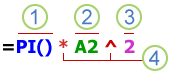
1. Funktionen: Die Funktion PI() gibt den Wert von pi zurück: 3,142...
2. Referenzen: A2 gibt den Wert in Zelle A2 zurück.
3. Konstanten: Zahlen oder Textwerte, die direkt in eine Formel eingegeben werden, z. B. 2.
4. Operatoren: Der Operator ^ (Caret) potenziert eine Zahl und der Operator * (Sternchen) multipliziert Zahlen.
Verwenden von Konstanten in Formeln
Eine Konstante ist ein Wert, der nicht berechnet wird; es bleibt immer gleich. Beispielsweise sind das Datum 9.10.2008, die Zahl 210 und der Text „Quarterly Earnings" allesamt Konstanten. Ein Ausdruck oder ein aus einem Ausdruck resultierender Wert ist keine Konstante. Wenn Sie in einer Formel Konstanten anstelle von Zellbezügen verwenden (z. B. =30+70+110), ändert sich das Ergebnis nur, wenn Sie die Formel ändern.
Rechenoperatoren in Formeln verwenden
Operatoren geben den Berechnungstyp an, den Sie für die Elemente einer Formel ausführen möchten. Es gibt eine Standardreihenfolge, in der Berechnungen ausgeführt werden (dies folgt allgemeinen mathematischen Regeln), aber Sie können diese Reihenfolge ändern, indem Sie Klammern verwenden.
Arten von Operatoren
Es gibt vier verschiedene Arten von Rechenoperatoren: Arithmetik, Vergleich, Textverkettung und Referenz.
Rechenzeichen
Zur Durchführung grundlegender mathematischer Operationen wie Addition, Subtraktion, Multiplikation oder Division; Zahlen kombinieren; und numerische Ergebnisse erzeugen, verwenden Sie die folgenden arithmetischen Operatoren.
Arithmetischer Operator | Bedeutung | Beispiel |
+ (Pluszeichen) | Zusatz | 3+3 |
- (Minuszeichen) | Subtraktion | 3–1 |
* (Sternchen) | Multiplikation | 3*3 |
/ (Schrägstrich) | Aufteilung | 3/3 |
% (Prozentzeichen) | Prozent | 20% |
^ (Pfeilzeichen) | Potenzierung | 3^2 |
Vergleichsoperatoren
Sie können zwei Werte mit den folgenden Operatoren vergleichen. Wenn zwei Werte mit diesen Operatoren verglichen werden, ist das Ergebnis ein logischer Wert – entweder TRUE oder FALSE.
Vergleichsoperator | Bedeutung | Beispiel |
= (Gleichheitszeichen) | Gleicht | A1=B1 |
> (größer als Zeichen) | Größer als | A1>B1 |
< (kleiner als Zeichen) | Weniger als | A1<B1 |
>= (größer-gleich-Zeichen) | Größer als oder gleich wie | A1>=B1 |
<= (Kleiner-Gleich-Zeichen) | Weniger als oder gleich | A1<=B1 |
<> (ungleichzeichen) | Nicht gleichzusetzen mit | A1<>B1 |
Textverkettungsoperator
Verwenden Sie das kaufmännische Und ( & ), um eine oder mehrere Textzeichenfolgen zu verketten (zu verbinden), um ein einzelnes Textstück zu erstellen.
Textoperator | Bedeutung | Beispiel |
& (Et-Zeichen) | Verbindet oder verkettet zwei Werte, um einen fortlaufenden Textwert zu erzeugen | "Nord"&"Wind" ergibt "Nordwind" |
Referenzoperatoren
Kombinieren Sie Zellbereiche für Berechnungen mit den folgenden Operatoren.
Referenzoperator | Bedeutung | Beispiel |
: (Doppelpunkt) | Bereichsoperator, der einen Verweis auf alle Zellen zwischen zwei Verweisen erzeugt, einschließlich der beiden Verweise. | B5:B15 |
, (Komma) | Union-Operator, der mehrere Referenzen zu einer Referenz kombiniert | SUMME(B5:B15,D5:D15) |
(Platz) | Intersection-Operator, der einen Verweis auf Zellen erzeugt, die beiden Verweisen gemeinsam sind | B7:D7 C6:C8 |
Die Reihenfolge, in der Excel für das Web Vorgänge in Formeln ausführt
In einigen Fällen kann sich die Reihenfolge, in der eine Berechnung durchgeführt wird, auf den Rückgabewert der Formel auswirken, daher ist es wichtig zu verstehen, wie die Reihenfolge bestimmt wird und wie Sie die Reihenfolge ändern können, um die gewünschten Ergebnisse zu erhalten.
Berechnungsreihenfolge
Formeln berechnen Werte in einer bestimmten Reihenfolge. Eine Formel beginnt immer mit einem Gleichheitszeichen ( = ). Excel für das Web interpretiert die Zeichen, die auf das Gleichheitszeichen folgen, als Formel. Auf das Gleichheitszeichen folgen die zu berechnenden Elemente (die Operanden), wie z. B. Konstanten oder Zellbezüge. Diese werden durch Rechenoperatoren getrennt. Excel für das Web berechnet die Formel von links nach rechts gemäß einer bestimmten Reihenfolge für jeden Operator in der Formel.
Vorrang des Operators
Wenn Sie mehrere Operatoren in einer einzigen Formel kombinieren, führt Excel für das Web die Vorgänge in der in der folgenden Tabelle gezeigten Reihenfolge aus. Wenn eine Formel Operatoren mit derselben Rangfolge enthält, z. B. wenn eine Formel sowohl einen Multiplikations- als auch einen Divisionsoperator enthält, wertet Excel für das Web die Operatoren von links nach rechts aus.
Operator | Beschreibung |
: (Doppelpunkt) (einzelnes Leerzeichen) , (Komma) | Referenzoperatoren |
– | Negation (wie in –1) |
% | Prozent |
^ | Potenzierung |
* und / | Multiplikation und Division |
+ und – | Addition und Subtraktion |
& | Verbindet zwei Textfolgen (Verkettung) |
= | Vergleich |
Verwendung von Klammern
Um die Reihenfolge der Auswertung zu ändern, schließen Sie den zuerst zu berechnenden Teil der Formel in Klammern ein. Die folgende Formel ergibt beispielsweise 11, da Excel für das Web vor der Addition eine Multiplikation durchführt. Die Formel multipliziert 2 mit 3 und addiert dann 5 zum Ergebnis.
=5+2*3
Wenn Sie dagegen Klammern verwenden, um die Syntax zu ändern, addiert Excel für das Web 5 und 2 zusammen und multipliziert dann das Ergebnis mit 3, um 21 zu erzeugen.
=(5+2)*3
Im folgenden Beispiel zwingen die Klammern, die den ersten Teil der Formel einschließen, Excel für das Web dazu, zuerst B4+25 zu berechnen und dann das Ergebnis durch die Summe der Werte in den Zellen D5, E5 und F5 zu dividieren.
=(B4+25)/SUMME(D5:F5)
Verwenden von Funktionen und verschachtelten Funktionen in Formeln
Funktionen sind vordefinierte Formeln, die Berechnungen ausführen, indem sie bestimmte Werte, sogenannte Argumente, in einer bestimmten Reihenfolge oder Struktur verwenden. Funktionen können verwendet werden, um einfache oder komplexe Berechnungen durchzuführen.
Die Syntax von Funktionen
Das folgende Beispiel der ROUND -Funktion, die eine Zahl in Zelle A10 rundet, veranschaulicht die Syntax einer Funktion.
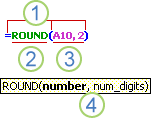
1. Struktur. Die Struktur einer Funktion beginnt mit einem Gleichheitszeichen (=), gefolgt vom Funktionsnamen, einer öffnenden Klammer, den durch Kommas getrennten Argumenten für die Funktion und einer schließenden Klammer.
2. Funktionsname. Klicken Sie für eine Liste der verfügbaren Funktionen auf eine Zelle und drücken Sie UMSCHALT+F3.
3. Argumente. Argumente können Zahlen, Text, logische Werte wie TRUE oder FALSE, Arrays, Fehlerwerte wie #NV oder Zellbezüge sein. Das von Ihnen festgelegte Argument muss einen gültigen Wert für dieses Argument erzeugen. Argumente können auch Konstanten, Formeln oder andere Funktionen sein.
4. Argument-Tooltip. Während Sie die Funktion eingeben, wird eine QuickInfo mit der Syntax und den Argumenten angezeigt. Geben Sie beispielsweise =ROUND( ein und die QuickInfo wird angezeigt. QuickInfos werden nur für integrierte Funktionen angezeigt.
Funktionen eingeben
Wenn Sie eine Formel erstellen, die eine Funktion enthält, können Sie das Dialogfeld Funktion einfügen verwenden, um Ihnen bei der Eingabe von Arbeitsblattfunktionen zu helfen. Wenn Sie eine Funktion in die Formel eingeben, zeigt das Dialogfeld „ Funktion einfügen" den Namen der Funktion, jedes ihrer Argumente, eine Beschreibung der Funktion und jedes Arguments, das aktuelle Ergebnis der Funktion und das aktuelle Ergebnis der gesamten Formel an .
Verwenden Sie Formel-AutoVervollständigen, um das Erstellen und Bearbeiten von Formeln zu vereinfachen und Tipp- und Syntaxfehler zu minimieren. Nachdem Sie ein = (Gleichheitszeichen) und Anfangsbuchstaben oder einen Anzeigeauslöser eingegeben haben, zeigt Excel für das Web unter der Zelle eine dynamische Dropdownliste mit gültigen Funktionen, Argumenten und Namen an, die mit den Buchstaben oder dem Auslöser übereinstimmen. Sie können dann ein Element aus der Dropdown-Liste in die Formel einfügen.
Verschachtelungsfunktionen
In bestimmten Fällen müssen Sie möglicherweise eine Funktion als eines der Argumente einer anderen Funktion verwenden. Die folgende Formel verwendet beispielsweise eine verschachtelte AVERAGE- Funktion und vergleicht das Ergebnis mit dem Wert 50.
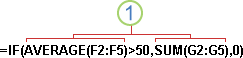
1. Die Funktionen AVERAGE und SUM sind in der IF-Funktion verschachtelt.
Gültige Rückgaben Wenn eine verschachtelte Funktion als Argument verwendet wird, muss die verschachtelte Funktion denselben Werttyp zurückgeben, den das Argument verwendet. Wenn das Argument beispielsweise einen TRUE- oder FALSE-Wert zurückgibt, muss die verschachtelte Funktion einen TRUE- oder FALSE-Wert zurückgeben. Wenn die Funktion dies nicht tut, zeigt Excel für das Web einen #WERT! Fehlerwert.
Grenzwerte für Verschachtelungsebenen Eine Formel kann bis zu sieben Ebenen verschachtelter Funktionen enthalten. Wenn eine Funktion (wir nennen diese Funktion B) als Argument in einer anderen Funktion (wir nennen diese Funktion A) verwendet wird, fungiert Funktion B als Funktion der zweiten Ebene. Beispielsweise sind die AVERAGE- Funktion und die SUM -Funktion beide Funktionen der zweiten Ebene, wenn sie als Argumente der IF -Funktion verwendet werden. Eine in der verschachtelten AVERAGE -Funktion verschachtelte Funktion ist dann eine Funktion der dritten Ebene und so weiter.
Referenzen in Formeln verwenden
Ein Verweis identifiziert eine Zelle oder einen Zellbereich auf einem Arbeitsblatt und teilt Excel für das Web mit, wo nach den Werten oder Daten gesucht werden soll, die Sie in einer Formel verwenden möchten. Sie können Referenzen verwenden, um Daten zu verwenden, die in verschiedenen Teilen eines Arbeitsblatts in einer Formel enthalten sind, oder den Wert aus einer Zelle in mehreren Formeln verwenden. Sie können auch auf Zellen in anderen Blättern derselben Arbeitsmappe und auf andere Arbeitsmappen verweisen. Verweise auf Zellen in anderen Arbeitsmappen werden als Links oder externe Verweise bezeichnet.
Der A1-Referenzstil
Der Standardreferenzstil Standardmäßig verwendet Excel für das Web den A1-Referenzstil, der sich auf Spalten mit Buchstaben (A bis XFD, für insgesamt 16.384 Spalten) und auf Zeilen mit Zahlen (1 bis 1.048.576) bezieht. Diese Buchstaben und Zahlen werden Zeilen- und Spaltenüberschriften genannt. Um auf eine Zelle zu verweisen, geben Sie den Spaltenbuchstaben gefolgt von der Zeilennummer ein. Beispielsweise bezieht sich B2 auf die Zelle am Schnittpunkt von Spalte B und Zeile 2.
Zu beziehen | Verwenden |
Die Zelle in Spalte A und Zeile 10 | A10 |
Der Bereich der Zellen in Spalte A und den Zeilen 10 bis 20 | A10:A20 |
Der Bereich der Zellen in Zeile 15 und Spalten B bis E | B15:E15 |
Alle Zellen in Zeile 5 | 5:5 |
Alle Zellen in den Zeilen 5 bis 10 | 5:10 |
Alle Zellen in Spalte H | H:H |
Alle Zellen in den Spalten H bis J | H:J |
Der Zellbereich in den Spalten A bis E und den Zeilen 10 bis 20 | A10:E20 |
Verweis auf ein anderes Arbeitsblatt erstellen Im folgenden Beispiel berechnet die Arbeitsblattfunktion AVERAGE den Durchschnittswert für den Bereich B1:B10 auf dem Arbeitsblatt mit dem Namen Marketing in derselben Arbeitsmappe.
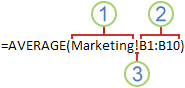
1. Bezieht sich auf das Arbeitsblatt namens Marketing
2. Bezieht sich auf den Zellbereich zwischen B1 und B10 einschließlich
3. Trennt den Arbeitsblattbezug vom Zellbereichsbezug
Der Unterschied zwischen absoluten, relativen und gemischten Referenzen
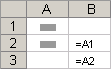
Relative Bezüge Ein relativer Zellbezug in einer Formel, z. B. A1, basiert auf der relativen Position der Zelle, die die Formel enthält, und der Zelle, auf die sich der Bezug bezieht. Wenn sich die Position der Zelle ändert, die die Formel enthält, wird der Bezug geändert. Wenn Sie die Formel zeilen- oder spaltenübergreifend kopieren oder ausfüllen, passt sich die Referenz automatisch an. Standardmäßig verwenden neue Formeln relative Bezüge. Wenn Sie beispielsweise einen relativen Bezug in Zelle B2 in Zelle B3 kopieren oder füllen, wird er automatisch von =A1 auf =A2 angepasst.
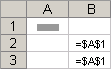
Absolute Bezüge Ein absoluter Zellbezug in einer Formel, z. B. $A$1, bezieht sich immer auf eine Zelle an einer bestimmten Stelle. Ändert sich die Position der Zelle, die die Formel enthält, bleibt der absolute Bezug gleich. Wenn Sie die Formel über Zeilen oder Spalten nach unten kopieren oder ausfüllen, wird der absolute Bezug nicht angepasst. Standardmäßig verwenden neue Formeln relative Bezüge, daher müssen Sie sie möglicherweise in absolute Bezüge umwandeln. Wenn Sie beispielsweise einen absoluten Bezug in Zelle B2 in Zelle B3 kopieren oder füllen, bleibt er in beiden Zellen gleich: =$A$1.
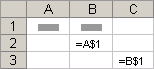
Gemischte Referenzen Eine gemischte Referenz hat entweder eine absolute Spalte und eine relative Zeile oder eine absolute Zeile und eine relative Spalte. Eine absolute Spaltenreferenz hat die Form $A1, $B1 usw. Eine absolute Zeilenreferenz hat die Form A$1, B$1 usw. Wenn sich die Position der Zelle ändert, die die Formel enthält, wird der relative Bezug geändert, und der absolute Bezug ändert sich nicht. Wenn Sie die Formel zeilen- oder spaltenübergreifend kopieren oder ausfüllen, passt sich der relative Bezug automatisch an und der absolute Bezug nicht. Wenn Sie beispielsweise eine gemischte Referenz von Zelle A2 nach B3 kopieren oder füllen, wird sie von =A$1 zu =B$1 angepasst.
Der 3D-Referenzstil
Bequemes Referenzieren mehrerer Arbeitsblätter Wenn Sie Daten in derselben Zelle oder demselben Zellbereich auf mehreren Arbeitsblättern innerhalb einer Arbeitsmappe analysieren möchten, verwenden Sie eine 3D-Referenz. Eine 3D-Referenz enthält die Zell- oder Bereichsreferenz, der ein Bereich von Arbeitsblattnamen vorangestellt ist. Excel für das Web verwendet alle Arbeitsblätter, die zwischen den Anfangs- und Endnamen des Verweises gespeichert sind. Beispiel: =SUMME(Blatt2:Blatt13!B5) addiert alle in Zelle B5 enthaltenen Werte auf allen Arbeitsblättern zwischen und einschließlich Blatt 2 und Blatt 13.
Sie können 3D-Referenzen verwenden, um auf Zellen auf anderen Blättern zu verweisen, Namen zu definieren und Formeln zu erstellen, indem Sie die folgenden Funktionen verwenden: SUMME, MITTELWERT, MITTELWERTA, ANZAHL, ANZAHLA, MAX, MAXA, MIN, MINA, PRODUKT, STABW .P, STABW.S, STABW, STABWPA, VAR.P, VAR.S, VARA und VARPA.
3D-Bezüge können nicht in Matrixformeln verwendet werden.
3D-Referenzen können nicht mit dem Schnittpunktoperator (ein einzelnes Leerzeichen) oder in Formeln verwendet werden, die implizite Schnittpunkte verwenden.
Was passiert, wenn Sie Arbeitsblätter verschieben, kopieren, einfügen oder löschen Die folgenden Beispiele erläutern, was passiert, wenn Sie Arbeitsblätter verschieben, kopieren, einfügen oder löschen, die in einer 3D-Referenz enthalten sind. In den Beispielen wird die Formel =SUMME(Blatt2:Blatt6!A2:A5) verwendet, um die Zellen A2 bis A5 auf den Arbeitsblättern 2 bis 6 hinzuzufügen.
Einfügen oder Kopieren Wenn Sie Blätter zwischen Sheet2 und Sheet6 (den Endpunkten in diesem Beispiel) einfügen oder kopieren, schließt Excel für das Web alle Werte in den Zellen A2 bis A5 aus den hinzugefügten Blättern in die Berechnungen ein.
Löschen Wenn Sie Blätter zwischen Sheet2 und Sheet6 löschen, entfernt Excel für das Web ihre Werte aus der Berechnung.
Verschieben Wenn Sie Blätter zwischen Sheet2 und Sheet6 an eine Position außerhalb des referenzierten Blattbereichs verschieben, entfernt Excel für das Web ihre Werte aus der Berechnung.
Verschieben eines Endpunkts Wenn Sie Sheet2 oder Sheet6 an eine andere Position in derselben Arbeitsmappe verschieben, passt Excel für das Web die Berechnung an, um den neuen Bereich von Blättern zwischen ihnen aufzunehmen.
Löschen eines Endpunkts Wenn Sie Sheet2 oder Sheet6 löschen, passt Excel für das Web die Berechnung an, um den Bereich der Blätter zwischen ihnen aufzunehmen.
Der R1C1-Referenzstil
Sie können auch einen Referenzstil verwenden, bei dem sowohl die Zeilen als auch die Spalten auf dem Arbeitsblatt nummeriert sind. Der R1C1-Referenzstil ist nützlich, um Zeilen- und Spaltenpositionen in Makros zu berechnen. Im R1C1-Stil gibt Excel für das Web die Position einer Zelle mit einem „R" gefolgt von einer Zeilennummer und einem „C" gefolgt von einer Spaltennummer an.
Bezug | Bedeutung |
R[-2]C | Ein relativer Verweis auf die Zelle zwei Zeilen höher und in derselben Spalte |
R[2]C[2] | Ein relativer Verweis auf die Zelle zwei Zeilen nach unten und zwei Spalten nach rechts |
R2C2 | Ein absoluter Verweis auf die Zelle in der zweiten Zeile und in der zweiten Spalte |
R[-1] | Ein relativer Verweis auf die gesamte Zeile über der aktiven Zelle |
R | Ein absoluter Verweis auf die aktuelle Zeile |
Wenn Sie ein Makro aufzeichnen, zeichnet Excel für das Web einige Befehle mithilfe des R1C1-Referenzstils auf. Wenn Sie beispielsweise einen Befehl aufzeichnen, z. B. das Klicken auf die Schaltfläche „AutoSumme" , um eine Formel einzufügen, die einen Zellbereich hinzufügt, zeichnet Excel für das Web die Formel mithilfe von Verweisen im R1C1-Stil und nicht im A1-Stil auf.
Namen in Formeln verwenden
Sie können definierte Namen erstellen, um Zellen, Zellbereiche, Formeln, Konstanten oder Excel für das Web-Tabellen darzustellen. Ein Name ist eine aussagekräftige Abkürzung, die das Verständnis des Zwecks einer Zellreferenz, Konstante, Formel oder Tabelle erleichtert, die auf den ersten Blick möglicherweise schwer zu verstehen sind. Die folgenden Informationen zeigen gängige Beispiele für Namen und wie ihre Verwendung in Formeln die Übersichtlichkeit verbessern und Formeln leichter verständlich machen kann.
Beispieltyp | Beispiel: Verwenden von Bereichen anstelle von Namen | Beispiel mit Namen |
Bezug | =SUMME(A16:A20) | = SUMME (Umsatz) |
Konstante | =PRODUKT(A12,9,5%) | =PRODUKT(Preis,KCTaxRate) |
Formel | =TEXT(SVERWEIS(MAX(A16,A20),A16:B20,2,FALSCH),"tt/m/jjjj") | =TEXT(VLOOKUP(MAX(Sales),SalesInfo,2,FALSE),"m/dd/yyyy") |
Tisch | A22:B25 | =PRODUKT(Preis,Tabelle1[@Steuersatz]) |
Arten von Namen
Es gibt mehrere Arten von Namen, die Sie erstellen und verwenden können.
Definierter Name Ein Name, der eine Zelle, einen Zellbereich, eine Formel oder einen konstanten Wert darstellt. Sie können Ihren eigenen definierten Namen erstellen. Außerdem erstellt Excel für das Web manchmal einen definierten Namen für Sie, z. B. wenn Sie einen Druckbereich festlegen.
Tabellenname Ein Name für eine Excel für das Web-Tabelle, bei der es sich um eine Sammlung von Daten zu einem bestimmten Thema handelt, die in Datensätzen (Zeilen) und Feldern (Spalten) gespeichert sind. Excel für das Web erstellt jedes Mal, wenn Sie eine Excel für die Webtabelle einfügen, einen Excel-Standardnamen für die Webtabelle „Table1", „Table2" usw., aber Sie können diese Namen ändern, um sie aussagekräftiger zu machen.
Namen erstellen und eingeben
Sie erstellen einen Namen, indem Sie Namen aus Auswahl erstellen verwenden . Sie können bequem Namen aus vorhandenen Zeilen- und Spaltenbeschriftungen erstellen, indem Sie eine Auswahl von Zellen im Arbeitsblatt verwenden.
Hinweis: Standardmäßig verwenden Namen absolute Zellbezüge.
Sie können einen Namen eingeben, indem Sie:
Eingeben Eingeben des Namens, beispielsweise als Argument für eine Formel.
Verwenden von Formel-AutoVervollständigen Verwenden Sie die Dropdown-Liste Formel-AutoVervollständigen, in der gültige Namen automatisch für Sie aufgelistet werden.
Verwenden von Array-Formeln und Array-Konstanten
Excel für das Web unterstützt das Erstellen von Matrixformeln nicht. Sie können die Ergebnisse von Matrixformeln anzeigen, die in der Excel-Desktopanwendung erstellt wurden, aber Sie können sie nicht bearbeiten oder neu berechnen. Wenn Sie über die Excel-Desktopanwendung verfügen, klicken Sie auf In Excel öffnen , um mit Arrays zu arbeiten.
Das folgende Array-Beispiel berechnet den Gesamtwert eines Arrays von Aktienkursen und Anteilen, ohne eine Reihe von Zellen zu verwenden, um die einzelnen Werte für jede Aktie zu berechnen und anzuzeigen.
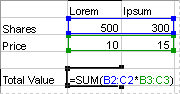
Wenn Sie die Formel ={SUMME(B2:D2*B3:D3)} als Matrixformel eingeben, multipliziert sie die Anteile und den Preis für jede Aktie und addiert dann die Ergebnisse dieser Berechnungen.
So berechnen Sie mehrere Ergebnisse Einige Arbeitsblattfunktionen geben Arrays von Werten zurück oder erfordern ein Array von Werten als Argument. Um mehrere Ergebnisse mit einer Matrixformel zu berechnen, müssen Sie die Matrix in einen Zellbereich eingeben, der die gleiche Anzahl von Zeilen und Spalten wie die Matrixargumente hat.
Beispiel: Bei einer Reihe von drei Verkaufszahlen (in Spalte B) für eine Reihe von drei Monaten (in Spalte A) ermittelt die TREND -Funktion die linearen Werte für die Verkaufszahlen. Um alle Ergebnisse der Formel anzuzeigen, wird sie in drei Zellen in Spalte C (C1:C3) eingegeben.
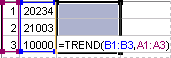
Wenn Sie die Formel =TREND(B1:B3,A1:A3) als Matrixformel eingeben, erzeugt sie drei separate Ergebnisse (22196, 17079 und 11962), basierend auf den drei Verkaufszahlen und den drei Monaten.
Verwenden von Array-Konstanten
In einer gewöhnlichen Formel können Sie einen Verweis auf eine Zelle eingeben, die einen Wert enthält, oder den Wert selbst, auch Konstante genannt. In ähnlicher Weise können Sie in einer Array-Formel einen Verweis auf ein Array eingeben oder das Array von Werten eingeben, die in den Zellen enthalten sind, auch als Array-Konstante bezeichnet. Array-Formeln akzeptieren Konstanten auf die gleiche Weise wie Nicht-Array-Formeln, aber Sie müssen die Array-Konstanten in einem bestimmten Format eingeben.
Array-Konstanten können Zahlen, Text, logische Werte wie TRUE oder FALSE oder Fehlerwerte wie #NV enthalten. Verschiedene Arten von Werten können in derselben Array-Konstante enthalten sein – zum Beispiel {1,3,4;TRUE,FALSE,TRUE}. Zahlen in Array-Konstanten können im ganzzahligen, dezimalen oder wissenschaftlichen Format vorliegen. Text muss in doppelte Anführungszeichen gesetzt werden, z. B. „Dienstag".
Array-Konstanten dürfen keine Zellbezüge, Spalten oder Zeilen ungleicher Länge, Formeln oder die Sonderzeichen $ (Dollarzeichen), Klammern oder % (Prozentzeichen) enthalten.
Stellen Sie beim Formatieren von Array-Konstanten Folgendes sicher:
Schließen Sie sie in geschweiften Klammern ( { } ) ein.
Trennen Sie Werte in verschiedenen Spalten durch Kommas ( , ). Um beispielsweise die Werte 10, 20, 30 und 40 darzustellen, geben Sie {10,20,30,40} ein. Diese Array-Konstante wird als 1-mal-4-Array bezeichnet und entspricht einer 1-Zeile-mal-4-Spalte-Referenz.
Trennen Sie Werte in verschiedenen Zeilen durch Semikolons ( ; ). Um beispielsweise die Werte 10, 20, 30 und 40 in einer Zeile und 50, 60, 70 und 80 in der unmittelbar darunter liegenden Zeile darzustellen, geben Sie eine 2-mal-4-Array-Konstante ein: {10,20,30 ,40;50,60,70,80}.

No comments:
Post a Comment