Übersicht über Formeln in Excel
Beginnen Sie mit dem Erstellen von Formeln und verwenden Sie integrierte Funktionen, um Berechnungen durchzuführen und Probleme zu lösen.

Wichtig: Die berechneten Ergebnisse von Formeln und einigen Excel-Arbeitsblattfunktionen können zwischen einem Windows-PC mit x86- oder x86-64-Architektur und einem Windows RT-PC mit ARM-Architektur geringfügig abweichen. Erfahren Sie mehr über die Unterschiede .
Wichtig: In diesem Artikel diskutieren wir XLOOKUP und SLOOKUP, die ähnlich sind. Probieren Sie die neue XLOOKUP- Funktion aus, eine verbesserte Version von SVERWEIS, die in alle Richtungen funktioniert und standardmäßig exakte Übereinstimmungen zurückgibt, wodurch sie einfacher und bequemer zu verwenden ist als ihr Vorgänger.
Erstellen Sie eine Formel, die auf Werte in anderen Zellen verweist
Wählen Sie eine Zelle aus.
Geben Sie das Gleichheitszeichen = ein.
Hinweis: Formeln in Excel beginnen immer mit dem Gleichheitszeichen.
Wählen Sie eine Zelle aus oder geben Sie ihre Adresse in die ausgewählte Zelle ein.
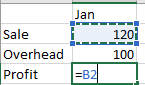
Geben Sie einen Operator ein. Zum Beispiel – für die Subtraktion.
Wählen Sie die nächste Zelle aus oder geben Sie ihre Adresse in die ausgewählte Zelle ein.

Drücken Sie Enter. Das Ergebnis der Berechnung erscheint in der Zelle mit der Formel.
Siehe eine Formel
Wenn eine Formel in eine Zelle eingegeben wird, erscheint sie auch in der Formelleiste.

Um eine Formel anzuzeigen, wählen Sie eine Zelle aus, und sie wird in der Formelleiste angezeigt.

Geben Sie eine Formel ein, die eine integrierte Funktion enthält
Wählen Sie eine leere Zelle aus.
Geben Sie ein Gleichheitszeichen = und dann eine Funktion ein. Beispiel: =SUMME zum Abrufen des Gesamtumsatzes.
Geben Sie eine öffnende Klammer (.
Wählen Sie den Zellbereich aus und geben Sie dann eine schließende Klammer ein).

Drücken Sie die Eingabetaste, um das Ergebnis zu erhalten.
Laden Sie unser Lernbuch zu Formeln herunter
Wir haben eine Arbeitsmappe Erste Schritte mit Formeln zusammengestellt, die Sie herunterladen können. Wenn Sie Excel noch nicht kennen oder bereits Erfahrung damit haben, können Sie in dieser Tour die gängigsten Formeln von Excel durchgehen. Mit realen Beispielen und hilfreichen Grafiken können Sie wie ein Profi summieren, zählen, mitteln und Vlookup durchführen.
Formeln im Detail
Sie können die einzelnen Abschnitte unten durchsuchen, um mehr über bestimmte Formelelemente zu erfahren.
Eine Formel kann auch einige oder alle der folgenden Elemente enthalten: Funktionen , Referenzen , Operatoren und Konstanten .
Teile einer Formel
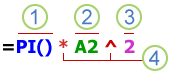
1. Funktionen : Die Funktion PI() gibt den Wert von pi zurück: 3,142...
2. Referenzen : A2 gibt den Wert in Zelle A2 zurück.
3. Konstanten : Zahlen oder Textwerte, die direkt in eine Formel eingegeben werden, z. B. 2.
4. Operatoren : Der Operator ^ (Caret) potenziert eine Zahl und der Operator * (Sternchen) multipliziert Zahlen.
Eine Konstante ist ein Wert, der nicht berechnet wird; es bleibt immer gleich. Beispielsweise sind das Datum 9.10.2008, die Zahl 210 und der Text „Quarterly Earnings" allesamt Konstanten. Ein Ausdruck oder ein aus einem Ausdruck resultierender Wert ist keine Konstante. Wenn Sie in einer Formel Konstanten anstelle von Zellbezügen verwenden (z. B. =30+70+110), ändert sich das Ergebnis nur, wenn Sie die Formel ändern. Im Allgemeinen ist es am besten, Konstanten in einzelnen Zellen zu platzieren, wo sie bei Bedarf leicht geändert werden können, und dann in Formeln auf diese Zellen zu verweisen.
Ein Verweis identifiziert eine Zelle oder einen Zellbereich auf einem Arbeitsblatt und teilt Excel mit, wo nach den Werten oder Daten gesucht werden soll, die Sie in einer Formel verwenden möchten. Sie können Referenzen verwenden, um Daten zu verwenden, die in verschiedenen Teilen eines Arbeitsblatts in einer Formel enthalten sind, oder den Wert aus einer Zelle in mehreren Formeln verwenden. Sie können auch auf Zellen in anderen Blättern derselben Arbeitsmappe und auf andere Arbeitsmappen verweisen. Verweise auf Zellen in anderen Arbeitsmappen werden als Links oder externe Verweise bezeichnet.
Der A1-Referenzstil
Standardmäßig verwendet Excel den A1-Referenzstil, der sich auf Spalten mit Buchstaben (A bis XFD, für insgesamt 16.384 Spalten) und auf Zeilen mit Zahlen (1 bis 1.048.576) bezieht. Diese Buchstaben und Zahlen werden Zeilen- und Spaltenüberschriften genannt. Um auf eine Zelle zu verweisen, geben Sie den Spaltenbuchstaben gefolgt von der Zeilennummer ein. Beispielsweise bezieht sich B2 auf die Zelle am Schnittpunkt von Spalte B und Zeile 2.
Zu beziehen
Verwenden
Die Zelle in Spalte A und Zeile 10
A10
Der Bereich der Zellen in Spalte A und den Zeilen 10 bis 20
A10:A20
Der Bereich der Zellen in Zeile 15 und Spalten B bis E
B15:E15
Alle Zellen in Zeile 5
5:5
Alle Zellen in den Zeilen 5 bis 10
5:10
Alle Zellen in Spalte H
H:H
Alle Zellen in den Spalten H bis J
H:J
Der Zellbereich in den Spalten A bis E und den Zeilen 10 bis 20
A10:E20
Erstellen eines Verweises auf eine Zelle oder einen Zellbereich auf einem anderen Arbeitsblatt in derselben Arbeitsmappe
Im folgenden Beispiel berechnet die AVERAGE-Funktion den Durchschnittswert für den Bereich B1:B10 auf dem Arbeitsblatt mit dem Namen Marketing in derselben Arbeitsmappe.
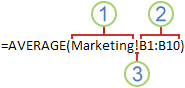
1. Bezieht sich auf das Arbeitsblatt namens Marketing
2. Bezieht sich auf den Zellbereich von B1 bis B10
3. Das Ausrufezeichen (!) trennt den Arbeitsblattbezug vom Zellbereichsbezug
Hinweis: Wenn das Arbeitsblatt, auf das verwiesen wird, Leerzeichen oder Zahlen enthält, müssen Sie Apostrophe (') vor und nach dem Arbeitsblattnamen einfügen, z. B. ='123'!A1 oder ='Umsatz Januar'!A1.
Der Unterschied zwischen absoluten, relativen und gemischten Referenzen
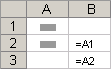
Relative Bezüge Ein relativer Zellbezug in einer Formel, z. B. A1, basiert auf der relativen Position der Zelle, die die Formel enthält, und der Zelle, auf die sich der Bezug bezieht. Wenn sich die Position der Zelle ändert, die die Formel enthält, wird der Bezug geändert. Wenn Sie die Formel zeilen- oder spaltenübergreifend kopieren oder ausfüllen, passt sich die Referenz automatisch an. Standardmäßig verwenden neue Formeln relative Bezüge. Wenn Sie beispielsweise einen relativen Bezug in Zelle B2 in Zelle B3 kopieren oder füllen, wird er automatisch von =A1 auf =A2 angepasst.
Kopierte Formel mit relativem Bezug
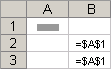
Absolute Bezüge Ein absoluter Zellbezug in einer Formel, z. B. $A$1, bezieht sich immer auf eine Zelle an einer bestimmten Stelle. Ändert sich die Position der Zelle, die die Formel enthält, bleibt der absolute Bezug gleich. Wenn Sie die Formel über Zeilen oder Spalten nach unten kopieren oder ausfüllen, wird der absolute Bezug nicht angepasst. Standardmäßig verwenden neue Formeln relative Bezüge, daher müssen Sie sie möglicherweise in absolute Bezüge umwandeln. Wenn Sie beispielsweise einen absoluten Bezug in Zelle B2 in Zelle B3 kopieren oder füllen, bleibt er in beiden Zellen gleich: =$A$1.
Kopierte Formel mit absolutem Bezug
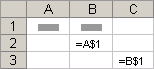
Gemischte Referenzen Eine gemischte Referenz hat entweder eine absolute Spalte und eine relative Zeile oder eine absolute Zeile und eine relative Spalte. Eine absolute Spaltenreferenz hat die Form $A1, $B1 usw. Eine absolute Zeilenreferenz hat die Form A$1, B$1 usw. Wenn sich die Position der Zelle ändert, die die Formel enthält, wird der relative Bezug geändert, und der absolute Bezug ändert sich nicht. Wenn Sie die Formel zeilen- oder spaltenübergreifend kopieren oder ausfüllen, passt sich der relative Bezug automatisch an und der absolute Bezug nicht. Wenn Sie beispielsweise eine gemischte Referenz von Zelle A2 nach B3 kopieren oder füllen, wird sie von =A$1 zu =B$1 angepasst.
Kopierte Formel mit gemischter Referenz
Der 3D-Referenzstil
Bequemes Referenzieren mehrerer Arbeitsblätter Wenn Sie Daten in derselben Zelle oder demselben Zellbereich auf mehreren Arbeitsblättern innerhalb einer Arbeitsmappe analysieren möchten, verwenden Sie eine 3D-Referenz. Eine 3D-Referenz enthält die Zell- oder Bereichsreferenz, der ein Bereich von Arbeitsblattnamen vorangestellt ist. Excel verwendet alle Arbeitsblätter, die zwischen den Anfangs- und Endnamen der Referenz gespeichert sind. Beispiel: =SUMME(Blatt2:Blatt13!B5) addiert alle in Zelle B5 enthaltenen Werte auf allen Arbeitsblättern zwischen und einschließlich Blatt 2 und Blatt 13.
Sie können 3D-Referenzen verwenden, um auf Zellen auf anderen Blättern zu verweisen, Namen zu definieren und Formeln zu erstellen, indem Sie die folgenden Funktionen verwenden: SUMME, MITTELWERT, MITTELWERTA, ANZAHL, ANZAHLA, MAX, MAXA, MIN, MINA, PRODUKT, STABW .P, STABW.S, STABW, STABWPA, VAR.P, VAR.S, VARA und VARPA.
3D-Bezüge können nicht in Matrixformeln verwendet werden.
3D-Referenzen können nicht mit dem Schnittpunktoperator (ein einzelnes Leerzeichen) oder in Formeln verwendet werden, die implizite Schnittpunkte verwenden.
Was passiert, wenn Sie Arbeitsblätter verschieben, kopieren, einfügen oder löschen Die folgenden Beispiele erläutern, was passiert, wenn Sie Arbeitsblätter verschieben, kopieren, einfügen oder löschen, die in einer 3D-Referenz enthalten sind. In den Beispielen wird die Formel =SUMME(Blatt2:Blatt6!A2:A5) verwendet, um die Zellen A2 bis A5 auf den Arbeitsblättern 2 bis 6 hinzuzufügen.
Einfügen oder Kopieren Wenn Sie Blätter zwischen Blatt2 und Blatt6 (den Endpunkten in diesem Beispiel) einfügen oder kopieren, schließt Excel alle Werte in den Zellen A2 bis A5 aus den hinzugefügten Blättern in die Berechnungen ein.
Löschen Wenn Sie Blätter zwischen Blatt2 und Blatt6 löschen, entfernt Excel deren Werte aus der Berechnung.
Verschieben Wenn Sie Blätter zwischen Sheet2 und Sheet6 an eine Stelle außerhalb des referenzierten Blattbereichs verschieben, entfernt Excel ihre Werte aus der Berechnung.
Verschieben eines Endpunkts Wenn Sie Sheet2 oder Sheet6 an eine andere Position in derselben Arbeitsmappe verschieben, passt Excel die Berechnung an, um den neuen Bereich von Blättern zwischen ihnen aufzunehmen.
Löschen eines Endpunkts Wenn Sie Sheet2 oder Sheet6 löschen, passt Excel die Berechnung an den Bereich der Blätter dazwischen an.
Der R1C1-Referenzstil
Sie können auch einen Referenzstil verwenden, bei dem sowohl die Zeilen als auch die Spalten auf dem Arbeitsblatt nummeriert sind. Der R1C1-Referenzstil ist nützlich, um Zeilen- und Spaltenpositionen in Makros zu berechnen. Im R1C1-Stil gibt Excel die Position einer Zelle mit einem „R" gefolgt von einer Zeilennummer und einem „C" gefolgt von einer Spaltennummer an.
Bezug
Bedeutung
R[-2]C
Ein relativer Verweis auf die Zelle zwei Zeilen höher und in derselben Spalte
R[2]C[2]
Ein relativer Verweis auf die Zelle zwei Zeilen nach unten und zwei Spalten nach rechts
R2C2
Ein absoluter Verweis auf die Zelle in der zweiten Zeile und in der zweiten Spalte
R[-1]
Ein relativer Verweis auf die gesamte Zeile über der aktiven Zelle
R
Ein absoluter Verweis auf die aktuelle Zeile
Wenn Sie ein Makro aufzeichnen, zeichnet Excel einige Befehle mithilfe des R1C1-Referenzstils auf. Wenn Sie beispielsweise einen Befehl aufzeichnen, z. B. auf die Schaltfläche AutoSumme klicken, um eine Formel einzufügen, die einen Zellbereich hinzufügt, zeichnet Excel die Formel unter Verwendung von Referenzen im R1C1-Stil und nicht im A1-Stil auf.
Sie können den R1C1-Referenzstil ein- oder ausschalten, indem Sie das Kontrollkästchen R1C1-Referenzstil im Abschnitt Arbeiten mit Formeln in der Kategorie Formeln des Dialogfelds Optionen aktivieren oder deaktivieren. Um dieses Dialogfeld anzuzeigen, klicken Sie auf die Registerkarte Datei .
Benötigen Sie weitere Hilfe?
Sie können jederzeit einen Experten in der Excel Tech Community fragen oder Unterstützung in der Answers-Community erhalten.
Siehe auch
Wechseln Sie zwischen relativen, absoluten und gemischten Referenzen für Funktionen
Berechnungsoperatoren in Excel-Formeln verwenden
Die Reihenfolge, in der Excel Operationen in Formeln ausführt
Verwenden von Funktionen und verschachtelten Funktionen in Excel-Formeln
Namen in Formeln definieren und verwenden
Richtlinien und Beispiele für Matrixformeln
Löschen oder entfernen Sie eine Formel
So vermeiden Sie fehlerhafte Formeln
Finden und korrigieren Sie Fehler in Formeln

No comments:
Post a Comment