Überblick über Formulare, Formularsteuerelemente und ActiveX-Steuerelemente auf einem Arbeitsblatt
Wichtig: Dieses Feature ist in Office auf einem Windows RT-PC nicht verfügbar. Möchten Sie sehen, welche Version von Office Sie verwenden ?
 Durch die Verwendung von Formularen und den vielen Steuerelementen und Objekten, die Sie ihnen hinzufügen können, können Sie die Dateneingabe in Ihre Arbeitsblätter vereinfachen und das Aussehen Ihrer Arbeitsblätter verbessern. Sie können dies auch selbst tun, ohne oder mit nur geringem Bedarf an VBA-Code (Microsoft Visual Basic for Applications).
Ein Arbeitsblattformular ist nicht dasselbe wie eine Excel-Vorlage. Eine Vorlage ist eine vorformatierte Datei, mit der Sie beginnen können, eine Arbeitsmappe zu erstellen, die Ihren Vorstellungen entspricht. Ein Formular enthält Steuerelemente wie Felder oder Dropdown-Listen, die Personen, die Ihr Arbeitsblatt verwenden, die Eingabe oder Bearbeitung von Daten erleichtern können. Weitere Informationen zu Vorlagen, die Sie herunterladen können, finden Sie unter Excel-Vorlagen .
Was ist ein Formular?
Ein Formular, ob gedruckt oder online, ist ein Dokument, das mit einer Standardstruktur und einem Standardformat entworfen wurde, das das Erfassen, Organisieren und Bearbeiten von Informationen erleichtert.
Gedruckte Formulare enthalten Anweisungen, Formatierungen, Beschriftungen und Leerzeichen zum Schreiben oder Eingeben von Daten. Sie können Excel und Excel-Vorlagen verwenden, um gedruckte Formulare zu erstellen.
Online-Formulare enthalten die gleichen Funktionen wie gedruckte Formulare. Darüber hinaus enthalten Online-Formulare Steuerelemente. Steuerelemente sind Objekte, die Daten anzeigen oder es Benutzern erleichtern, Daten einzugeben oder zu bearbeiten, eine Aktion auszuführen oder eine Auswahl zu treffen. Im Allgemeinen erleichtern Steuerelemente die Verwendung des Formulars. Beispiele für allgemeine Steuerelemente sind Listenfelder, Optionsfelder und Befehlsschaltflächen. Steuerelemente können auch zugewiesene Makros ausführen und auf Ereignisse wie Mausklicks reagieren, indem sie Visual Basic for Applications (VBA)-Code ausführen.
Sie können Excel auf verschiedene Arten verwenden, um gedruckte und Online-Formulare zu erstellen.
Arten von Excel-Formularen
Es gibt verschiedene Arten von Formularen, die Sie in Excel erstellen können: Datenformulare, Arbeitsblätter, die Formular- und ActiveX-Steuerelemente enthalten, und VBA-Benutzerformulare. Sie können jeden Formulartyp einzeln verwenden oder auf unterschiedliche Weise kombinieren, um eine für Sie geeignete Lösung zu erstellen.
Datenformular
Ein Datenformular bietet eine bequeme Möglichkeit, eine vollständige Informationszeile in einem Bereich oder einer Tabelle einzugeben oder anzuzeigen, ohne horizontal scrollen zu müssen. Möglicherweise stellen Sie fest, dass die Verwendung eines Datenformulars die Dateneingabe einfacher machen kann als das Wechseln von Spalte zu Spalte, wenn Sie mehr Datenspalten haben, als auf dem Bildschirm angezeigt werden können. Verwenden Sie ein Datenformular, wenn eine einfache Form von Textfeldern, die die Spaltenüberschriften als Beschriftungen auflisten, ausreicht und Sie keine ausgefeilten oder benutzerdefinierten Formularfunktionen wie ein Listenfeld oder eine Drehschaltfläche benötigen.
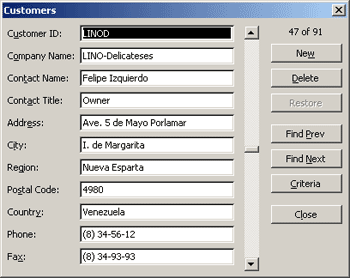 Excel kann automatisch ein integriertes Datenformular für Ihren Bereich oder Ihre Tabelle generieren. Das Datenformular zeigt alle Spaltenüberschriften als Beschriftungen in einem einzigen Dialogfeld an. Jedes Etikett hat ein angrenzendes leeres Textfeld, in das Sie Daten für jede Spalte eingeben können, bis zu maximal 32 Spalten. In einem Datenformular können Sie neue Zeilen eingeben, Zeilen durch Navigieren suchen oder (basierend auf dem Zellinhalt) Zeilen aktualisieren und Zeilen löschen . Wenn eine Zelle eine Formel enthält, wird das Formelergebnis im Datenformular angezeigt, aber Sie können die Formel nicht mithilfe des Datenformulars ändern.
Arbeitsblatt mit Formular- und ActiveX-Steuerelementen
Ein Arbeitsblatt ist eine Art Formular, mit dem Sie Daten in das Raster eingeben und anzeigen können, und es gibt mehrere Steuerelement-ähnliche Funktionen, die bereits in Excel-Arbeitsblätter integriert sind, z. B. Kommentare und Datenvalidierung. Zellen ähneln Textfeldern, da Sie sie auf verschiedene Weise eingeben und formatieren können. Zellen werden oft als Beschriftungen verwendet, und durch Anpassen der Zellenhöhe und -breite und Zusammenführen von Zellen können Sie dafür sorgen, dass sich ein Arbeitsblatt wie ein einfaches Dateneingabeformular verhält. Andere steuerelementähnliche Funktionen wie Zellkommentare, Hyperlinks, Hintergrundbilder, Datenvalidierung, bedingte Formatierung, eingebettete Diagramme und AutoFilter können dafür sorgen, dass sich ein Arbeitsblatt wie ein erweitertes Formular verhält.
Für zusätzliche Flexibilität können Sie dem Zeichenbereich eines Arbeitsblatts Steuerelemente und andere Zeichenobjekte hinzufügen und diese mit Arbeitsblattzellen kombinieren und koordinieren. Beispielsweise können Sie ein Listenfeldsteuerelement verwenden, um es einem Benutzer zu erleichtern, aus einer Liste von Elementen auszuwählen. Oder Sie können ein Drehfeld-Steuerelement verwenden, um einem Benutzer die Eingabe einer Zahl zu erleichtern.
Da Steuerelemente und Objekte im Zeichenbereich gespeichert werden, können Sie Steuerelemente und Objekte zusammen mit zugehörigem Text anzeigen oder anzeigen, der unabhängig von Zeilen- und Spaltengrenzen ist, ohne das Layout eines Rasters oder einer Tabelle mit Daten auf Ihrem Arbeitsblatt zu ändern. Meistens können viele dieser Steuerelemente auch mit Zellen auf dem Arbeitsblatt verknüpft werden und erfordern keinen VBA-Code, damit sie funktionieren. Sie können Eigenschaften festlegen, die bestimmen, ob ein Steuerelement frei schwebt oder zusammen mit einer Zelle verschoben und in der Größe geändert wird. Beispielsweise haben Sie möglicherweise ein Kontrollkästchen, das Sie zusammen mit der zugrunde liegenden Zelle verschieben möchten, wenn der Bereich sortiert wird. Wenn Sie jedoch ein Listenfeld haben, das Sie immer an einem bestimmten Ort behalten möchten, möchten Sie wahrscheinlich nicht, dass es zusammen mit der darunter liegenden Zelle verschoben wird.
Excel hat zwei Arten von Steuerelementen: Formularsteuerelemente und ActiveX-Steuerelemente. Zusätzlich zu diesen Steuerelementsätzen können Sie auch Objekte aus den Zeichenwerkzeugen hinzufügen, z. B. AutoFormen, WordArt, SmartArt-Grafiken oder Textfelder.
In den folgenden Abschnitten werden diese Steuerelemente und Zeichnungsobjekte beschrieben und die Arbeit mit diesen Steuerelementen und Objekten ausführlicher erläutert.
Formularsteuerelemente
Formularsteuerelemente sind die ursprünglichen Steuerelemente, die mit früheren Versionen von Excel kompatibel sind, beginnend mit Excel Version 5.0. Formularsteuerelemente sind auch für die Verwendung in XLM-Makroblättern konzipiert.
Sie verwenden Formularsteuerelemente, wenn Sie einfach auf Zelldaten verweisen und mit ihnen interagieren möchten, ohne VBA-Code zu verwenden, und wenn Sie Steuerelemente zu Diagrammblättern hinzufügen möchten. Nachdem Sie beispielsweise einem Arbeitsblatt ein Listenfeld-Steuerelement hinzugefügt und es mit einer Zelle verknüpft haben, können Sie einen numerischen Wert für die aktuelle Position des ausgewählten Elements im Steuerelement zurückgeben. Sie können diesen numerischen Wert dann in Verbindung mit der INDEX- Funktion verwenden, um verschiedene Elemente aus der Liste auszuwählen.
Sie können Makros auch mithilfe von Formularsteuerelementen ausführen. Sie können ein vorhandenes Makro an ein Steuerelement anhängen oder ein neues Makro schreiben oder aufzeichnen. Wenn ein Benutzer des Formulars auf das Steuerelement klickt, führt das Steuerelement das Makro aus.
Diese Steuerelemente können jedoch nicht zu UserForms hinzugefügt, zum Steuern von Ereignissen verwendet oder zum Ausführen von Webskripts auf Webseiten geändert werden.
Zusammenfassung der Formularsteuerelemente
Schaltflächenname | Beispiel | Beschreibung | |
|---|---|---|---|
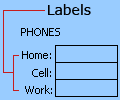
| Etikett |
| Identifiziert den Zweck einer Zelle oder eines Textfelds oder zeigt beschreibenden Text (z. B. Titel, Beschriftungen, Bilder) oder kurze Anweisungen an. |
| Gruppenfeld |
| Gruppiert verwandte Steuerelemente in einer visuellen Einheit in einem Rechteck mit einer optionalen Beschriftung. Typischerweise werden Optionsschaltflächen, Kontrollkästchen oder eng verwandte Inhalte gruppiert. |
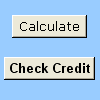
| Taste |
| Führt ein Makro aus, das eine Aktion ausführt, wenn ein Benutzer darauf klickt. Ein Taster wird auch als Taster bezeichnet. |
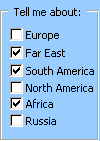
| Kontrollkästchen aktivieren |
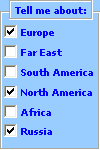
| Aktiviert oder deaktiviert einen Wert, der eine entgegengesetzte und eindeutige Auswahl angibt. Sie können mehr als ein Kontrollkästchen auf einem Arbeitsblatt oder in einem Gruppenfeld aktivieren. Ein Kontrollkästchen kann einen von drei Zuständen haben: ausgewählt (eingeschaltet), deaktiviert (ausgeschaltet) und gemischt, d. h. eine Kombination aus Ein- und Aus-Zuständen (wie bei einer Mehrfachauswahl). |
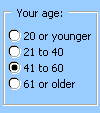
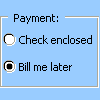
| Optionsschaltfläche |
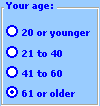
| Ermöglicht eine einzige Auswahl innerhalb einer begrenzten Menge sich gegenseitig ausschließender Auswahlmöglichkeiten; Ein Optionsfeld ist normalerweise in einem Gruppenfeld oder einem Rahmen enthalten. Ein Optionsfeld kann einen von drei Zuständen haben: ausgewählt (eingeschaltet), gelöscht (ausgeschaltet) und gemischt, d. h. eine Kombination aus Ein- und Aus-Zuständen (wie bei einer Mehrfachauswahl). Eine Optionsschaltfläche wird auch als Optionsschaltfläche bezeichnet. |
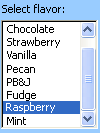
| Listenfeld |
| Zeigt eine Liste mit einem oder mehreren Textelementen an, aus denen ein Benutzer auswählen kann. Verwenden Sie ein Listenfeld, um eine große Anzahl von Auswahlmöglichkeiten anzuzeigen, die sich in Anzahl oder Inhalt unterscheiden. Es gibt drei Arten von Listenfeldern:
|
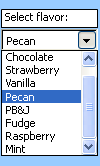
| Kombinationsfeld |
| Kombiniert ein Textfeld mit einem Listenfeld, um ein Dropdown-Listenfeld zu erstellen. Ein Kombinationsfeld ist kompakter als ein Listenfeld, erfordert jedoch, dass der Benutzer auf den Abwärtspfeil klickt, um die Liste der Elemente anzuzeigen. Verwenden Sie ein Kombinationsfeld, damit ein Benutzer entweder einen Eintrag eingeben oder nur ein Element aus der Liste auswählen kann. Das Steuerelement zeigt den aktuellen Wert im Textfeld an, unabhängig davon, wie dieser Wert eingegeben wird. |
| Scrollleiste |
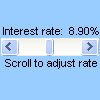
| Scrollt durch einen Wertebereich, wenn Sie auf die Bildlaufpfeile klicken oder das Bildlauffeld ziehen. Außerdem können Sie sich durch eine Seite (ein voreingestelltes Intervall) von Werten bewegen, indem Sie auf den Bereich zwischen dem Bildlauffeld und einem der Bildlaufpfeile klicken. In der Regel kann ein Benutzer auch einen Textwert direkt in eine zugeordnete Zelle oder ein Textfeld eingeben. |
| Drehknopf |
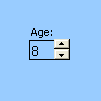
| Erhöht oder verringert einen Wert, z. B. ein Zahleninkrement, eine Uhrzeit oder ein Datum. Um den Wert zu erhöhen, klicken Sie auf den Aufwärtspfeil; Um den Wert zu verringern, klicken Sie auf den Abwärtspfeil. In der Regel kann ein Benutzer auch einen Textwert direkt in eine zugeordnete Zelle oder ein Textfeld eingeben. |









Hinweis: Die folgenden Steuerelemente sind in Office Excel 2007-Arbeitsmappen nicht verfügbar. Diese Steuerelemente können nur in Excel-Dialogblättern der Version 5.0 verwendet werden.
Schaltflächenname |
|---|
|
|
|
|
 Textfeld
  Combo-Liste - Bearbeiten
  Dialog ausführen
 ActiveX-Steuerelemente
ActiveX-Steuerelemente können in Arbeitsblattformularen mit oder ohne Verwendung von VBA-Code und in VBA-UserForms verwendet werden. Verwenden Sie im Allgemeinen ActiveX-Steuerelemente, wenn Sie flexiblere Designanforderungen benötigen, als sie von Formularsteuerelementen bereitgestellt werden. ActiveX-Steuerelemente verfügen über umfangreiche Eigenschaften, mit denen Sie deren Aussehen, Verhalten, Schriftarten und andere Eigenschaften anpassen können.
Sie können auch verschiedene Ereignisse steuern, die auftreten, wenn mit einem ActiveX-Steuerelement interagiert wird. Beispielsweise können Sie verschiedene Aktionen ausführen, je nachdem, welche Auswahl ein Benutzer aus einem Listenfeld-Steuerelement auswählt, oder Sie können eine Datenbank abfragen, um ein Kombinationsfeld mit Elementen zu füllen, wenn ein Benutzer auf eine Schaltfläche klickt. Sie können auch Makros schreiben, die auf Ereignisse reagieren, die ActiveX-Steuerelementen zugeordnet sind. Wenn ein Benutzer des Formulars mit dem Steuerelement interagiert, wird Ihr VBA-Code ausgeführt, um alle Ereignisse zu verarbeiten, die für dieses Steuerelement auftreten.
Ihr Computer enthält auch viele ActiveX-Steuerelemente, die von Excel und anderen Programmen wie Calendar Control 12.0 und Windows Media Player installiert wurden.
Wichtig: Nicht alle ActiveX-Steuerelemente können direkt auf Arbeitsblättern verwendet werden; Einige können nur in Visual Basic for Applications (VBA)-UserForms verwendet werden. Wenn Sie versuchen, eines dieser speziellen ActiveX-Steuerelemente zu einem Arbeitsblatt hinzuzufügen, zeigt Excel die Meldung „Objekt kann nicht eingefügt werden" an.
ActiveX-Steuerelemente können jedoch nicht von der Benutzeroberfläche zu Diagrammblättern oder zu XLM-Makroblättern hinzugefügt werden. Sie können ein Makro auch nicht so zuweisen, dass es direkt von einem ActiveX-Steuerelement aus ausgeführt wird, so wie Sie es von einem Formularsteuerelement können.
Zusammenfassung der ActiveX-Steuerelemente
Schaltflächenname | Beispiel | Beschreibung | |
|---|---|---|---|
| Kontrollkästchen aktivieren |
| Aktiviert oder deaktiviert einen Wert, der eine entgegengesetzte und eindeutige Auswahl angibt. Sie können auf einem Arbeitsblatt oder in einem Gruppenfeld mehrere Kontrollkästchen gleichzeitig aktivieren. Ein Kontrollkästchen kann einen von drei Zuständen haben: ausgewählt (eingeschaltet), deaktiviert (ausgeschaltet) und gemischt, d. h. eine Kombination aus Ein- und Aus-Zuständen (wie bei einer Mehrfachauswahl). |
| Textfeld |
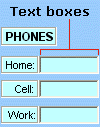
| Ermöglicht es Ihnen, in einem rechteckigen Feld Text oder Daten anzuzeigen, einzugeben oder zu bearbeiten, die an eine Zelle gebunden sind. Ein Textfeld kann auch ein statisches Textfeld sein, das schreibgeschützte Informationen enthält. |
| Befehlsschaltfläche |
| Führt ein Makro aus, das eine Aktion ausführt, wenn ein Benutzer darauf klickt. Eine Befehlstaste wird auch als Drucktaste bezeichnet. |
| Optionsschaltfläche |
| Ermöglicht eine einzelne Auswahl innerhalb einer begrenzten Menge sich gegenseitig ausschließender Auswahlmöglichkeiten, die normalerweise in einem Gruppenfeld oder -rahmen enthalten sind. Ein Optionsfeld kann einen von drei Zuständen haben: ausgewählt (eingeschaltet), gelöscht (ausgeschaltet) und gemischt, d. h. eine Kombination aus Ein- und Aus-Zuständen (wie bei einer Mehrfachauswahl). Eine Optionsschaltfläche wird auch als Optionsschaltfläche bezeichnet. |
| Listenfeld |
| Zeigt eine Liste mit einem oder mehreren Textelementen an, aus denen ein Benutzer auswählen kann. Verwenden Sie ein Listenfeld, um eine große Anzahl von Auswahlmöglichkeiten anzuzeigen, die sich in Anzahl oder Inhalt unterscheiden. Es gibt drei Arten von Listenfeldern:
|
| Kombinationsfeld |
| Kombiniert ein Textfeld mit einem Listenfeld, um ein Dropdown-Listenfeld zu erstellen. Ein Kombinationsfeld ist kompakter als ein Listenfeld, erfordert jedoch, dass der Benutzer auf den Abwärtspfeil klickt, um die Liste der Elemente anzuzeigen. Verwenden Sie diese Option, damit ein Benutzer entweder einen Eintrag eingeben oder nur ein Element aus der Liste auswählen kann. Das Steuerelement zeigt den aktuellen Wert im Textfeld an, unabhängig davon, wie dieser Wert eingegeben wird. |
| Umschaltknopf |
| Zeigt einen Zustand an, z. B. Ja/Nein, oder einen Modus, z. B. Ein/Aus. Die Schaltfläche wechselt zwischen einem aktivierten und deaktivierten Zustand, wenn sie angeklickt wird. |
| Drehknopf |
| Erhöht oder verringert einen Wert, z. B. ein Zahleninkrement, eine Uhrzeit oder ein Datum. Um den Wert zu erhöhen, klicken Sie auf den Aufwärtspfeil; Um den Wert zu verringern, klicken Sie auf den Abwärtspfeil. Normalerweise kann ein Benutzer auch einen Textwert in eine zugeordnete Zelle oder ein Textfeld eingeben. |
| Scrollleiste |
| Scrollt durch einen Wertebereich, wenn Sie auf die Bildlaufpfeile klicken oder das Bildlauffeld ziehen. Außerdem können Sie sich durch eine Seite (ein voreingestelltes Intervall) von Werten bewegen, indem Sie auf den Bereich zwischen dem Bildlauffeld und einem der Bildlaufpfeile klicken. In der Regel kann ein Benutzer auch einen Textwert direkt in eine zugeordnete Zelle oder ein Textfeld eingeben. |
| Etikett |
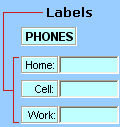
| Identifiziert den Zweck einer Zelle oder eines Textfelds, zeigt beschreibenden Text (z. B. Titel, Bildunterschriften, Bilder) an oder bietet kurze Anweisungen. |
| Bild |
| Bettet ein Bild ein, z. B. eine Bitmap, JPEG oder GIF. |
Frame-Steuerung |
| Ein rechteckiges Objekt mit einem optionalen Label, das verwandte Steuerelemente in einer visuellen Einheit gruppiert. Normalerweise werden Optionsschaltflächen, Kontrollkästchen oder eng verwandte Inhalte in einem Frame-Steuerelement gruppiert. Hinweis: Das ActiveX-Rahmensteuerelement ist im Abschnitt „ ActiveX-Steuerelemente " des Befehls „ Einfügen " nicht verfügbar. Sie können das Steuerelement jedoch aus dem Dialogfeld Weitere Steuerelemente hinzufügen, indem Sie Microsoft Forms 2.0 Frame auswählen. | |
| Mehr Steuerelemente | Zeigt eine Liste zusätzlicher ActiveX-Steuerelemente an, die auf Ihrem Computer verfügbar sind und die Sie einem benutzerdefinierten Formular hinzufügen können, z. B. Calendar Control 12.0 und Windows Media Player. Sie können in diesem Dialogfeld auch ein benutzerdefiniertes Steuerelement registrieren. |






Zeichenwerkzeug-Objekte
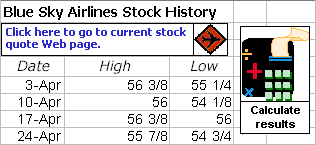 Sie können Ihrem Formular auch SmartArt-Grafiken, Formen, WordArt und Textfelder hinzufügen. Sie können diese Objekte in der Größe ändern, drehen, spiegeln, färben und kombinieren, um noch komplexere Formen zu erstellen. Wenn Sie Text direkt in eine Form oder ein Textfeldobjekt eingeben, wird der Text Teil dieses Objekts – wenn Sie das Objekt drehen oder spiegeln, wird der Text mitgedreht oder gespiegelt. Im Gegensatz zu ActiveX-Steuerelementen können Sie einzelnen Wörtern und Zeichen im Objekt unterschiedliche Attribute wie Schriftgröße und Schriftstil zuweisen. Sie können diesen Objekten auch Makros zuweisen und Hyperlinks hinzufügen. Sie können sogar Text in einem Shape- oder Textfeldobjekt mit einer Arbeitsblattzelle verknüpfen und aktualisierte Werte in diesen Objekten dynamisch anzeigen.
Arbeiten mit Steuerelementen und Objekten im Arbeitsblattformular
Nach dem Hinzufügen von Formularen und ActiveX zu einem Arbeitsblattformular möchten Sie normalerweise die Steuerelemente auf verschiedene Arten feinabstimmen und neu anordnen, um ein gut gestaltetes, benutzerfreundliches Formular zu erstellen. Zu den allgemeinen Aufgaben gehören die folgenden:
Steuern der Anzeige von Gitternetzlinien, während Sie mit den Steuerelementen arbeiten, und Entscheiden, ob die Gitternetzlinien dem Benutzer auf dem endgültigen Arbeitsblattformular angezeigt werden sollen.
Auswählen und Abwählen von Steuerelementen, damit Sie Eigenschaften angeben oder zusätzliche Anpassungen vornehmen können.
Bearbeiten von Text in einem Steuerelement, z. B. der Beschriftung oder Beschriftung.
Steuerelemente gruppieren, kopieren, verschieben und ausrichten, um das Layout des Arbeitsblattformulars zu organisieren.
Ändern Sie die Größe und Formatierung von Steuerelementen, um das gewünschte Erscheinungsbild zu erhalten.
Positionieren oder Größe eines Steuerelements mit einer Zelle.
Schutz von Steuerelementen und verknüpften Zellen gemäß Ihren spezifischen Datenschutzanforderungen.
Aktivieren oder Deaktivieren des Druckens von Steuerelementen beim Drucken des Arbeitsblattformulars.
Löschen nicht verwendeter Steuerelemente.
Sie können ein Arbeitsblattformular mit oder ohne Zellenrasterlinien im Hintergrund entwerfen. Beispielsweise möchten Sie möglicherweise Gitternetzlinien für Zellen deaktivieren und dann alle Zellen mit derselben Farbe oder demselben Muster formatieren oder sogar ein Bild als Blatthintergrund verwenden. Um die Gitternetzlinien auszublenden oder anzuzeigen, deaktivieren oder aktivieren Sie auf der Registerkarte Ansicht in der Gruppe Einblenden /Ausblenden das Kontrollkästchen Gitternetzlinien .
Bestimmen der Art des Steuerelements, das sich auf Ihrem Arbeitsblatt befindet
Da es drei verschiedene Arten von Steuerelementen und Objekten gibt, die Sie einzeln ändern können, können Sie möglicherweise nicht sicher erkennen, um welche Art von Steuerelement es sich handelt, wenn Sie es sich ansehen. Um den Typ des Steuerelements (Formular oder ActiveX) zu bestimmen, wählen Sie das Steuerelement aus, klicken Sie mit der rechten Maustaste darauf und zeigen Sie dann das Kontextmenü an:
Wenn das Kontextmenü den Befehl Eigenschaften enthält, ist das Steuerelement ein ActiveX-Steuerelement und Sie befinden sich im Entwurfsmodus.
Wenn das Kontextmenü den Befehl Makro zuweisen enthält, ist das Steuerelement ein Formular-Steuerelement.
Tipp: Um das richtige Kontextmenü für das Gruppenfeld-Formularsteuerelement anzuzeigen, stellen Sie sicher, dass Sie den Umfang und nicht das Innere des Gruppenfelds auswählen.
Wenn das Kontextmenü den Befehl Text bearbeiten enthält, handelt es sich bei dem Objekt um ein Zeichnungsobjekt.
VBA-Benutzerformulare
Für maximale Flexibilität können Sie UserForms erstellen, bei denen es sich um benutzerdefinierte Dialogfelder handelt, die normalerweise ein oder mehrere ActiveX-Steuerelemente enthalten. Sie stellen UserForms aus VBA-Code zur Verfügung, den Sie im Visual Basic-Editor erstellen. Die allgemeinen Schritte zum Erstellen eines Benutzerformulars lauten wie folgt:
Fügen Sie eine UserForm in das VBAProject Ihrer Arbeitsmappe ein. Sie greifen auf das VBAProject einer Arbeitsmappe zu, indem Sie zuerst den Visual Basic-Editor anzeigen (drücken Sie ALT+F11) und dann im Menü Einfügen auf UserForm klicken.
Schreiben Sie eine Prozedur, um das UserForm anzuzeigen.
Fügen Sie ActiveX-Steuerelemente hinzu.
Ändern Sie die Eigenschaften für die ActiveX-Steuerelemente.
Schreiben Sie Ereignisbehandlungsprozeduren für die ActiveX-Steuerelemente.
Durch die Verwendung von UserForms können Sie auch erweiterte Formularfunktionen nutzen. Beispielsweise können Sie programmgesteuert eine separate Optionsschaltfläche für jeden Buchstaben des Alphabets hinzufügen oder Sie können ein Kontrollkästchen für jedes Element in einer großen Liste von Daten und Zahlen hinzufügen.
Ziehen Sie vor dem Erstellen eines Benutzerformulars die Verwendung von integrierten Dialogfeldern in Betracht, die in Excel verfügbar sind und Ihren Anforderungen entsprechen könnten. Zu diesen integrierten Dialogfeldern gehören die VBA-Funktionen InputBox und MsgBox , die Excel -InputBox- Methode, die GetOpenFilename- Methode, die GetSaveAsFilename- Methode und das Dialogs-Objekt des Application -Objekts, das alle integrierten Excel-Dialogfelder enthält.
Weitere Informationen finden Sie im Microsoft Office Excel Developer Center .

No comments:
Post a Comment