Übersicht über Excel-Tabellen
Um das Verwalten und Analysieren einer Gruppe zusammengehöriger Daten zu vereinfachen, können Sie einen Zellbereich in eine Excel-Tabelle (früher als Excel-Liste bezeichnet) umwandeln.
Hinweis: Excel-Tabellen sollten nicht mit den Datentabellen verwechselt werden, die Teil einer Reihe von Was-wäre-wenn-Analysebefehlen sind. Weitere Informationen zu Datentabellen finden Sie unter Berechnen mehrerer Ergebnisse mit einer Datentabelle .
Erfahren Sie mehr über die Elemente einer Excel-Tabelle
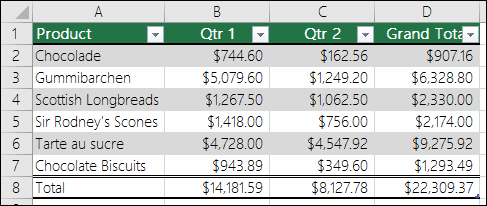
Eine Tabelle kann folgende Elemente enthalten:
Kopfzeile Standardmäßig hat eine Tabelle eine Kopfzeile. Für jede Tabellenspalte ist in der Kopfzeile das Filtern aktiviert, sodass Sie Ihre Tabellendaten schnell filtern oder sortieren können. Weitere Informationen finden Sie unter Daten filtern oder Daten sortieren .
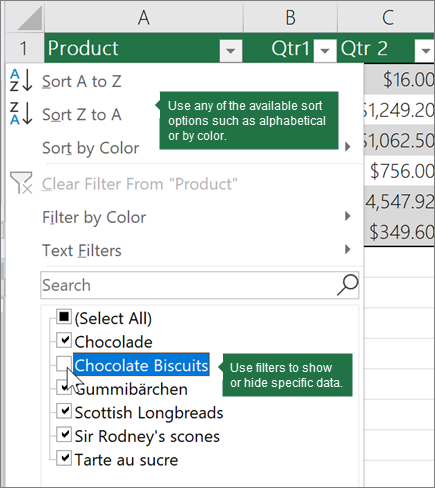
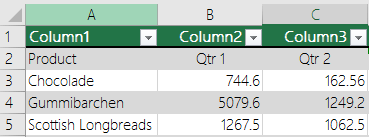
Sie können die Kopfzeile in einer Tabelle deaktivieren. Weitere Informationen finden Sie unter Excel-Tabellenkopfzeilen aktivieren oder deaktivieren .
Gebänderte Zeilen Alternative Schattierungen oder Bänder in Zeilen helfen, die Daten besser zu unterscheiden.
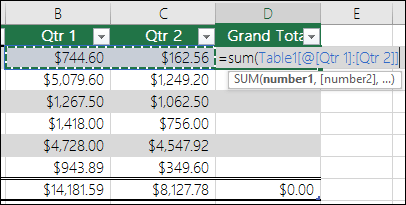
Berechnete Spalten Durch Eingabe einer Formel in eine Zelle in einer Tabellenspalte können Sie eine berechnete Spalte erstellen, in der diese Formel sofort auf alle anderen Zellen in dieser Tabellenspalte angewendet wird. Weitere Informationen finden Sie unter Berechnete Spalten in einer Excel-Tabelle verwenden .
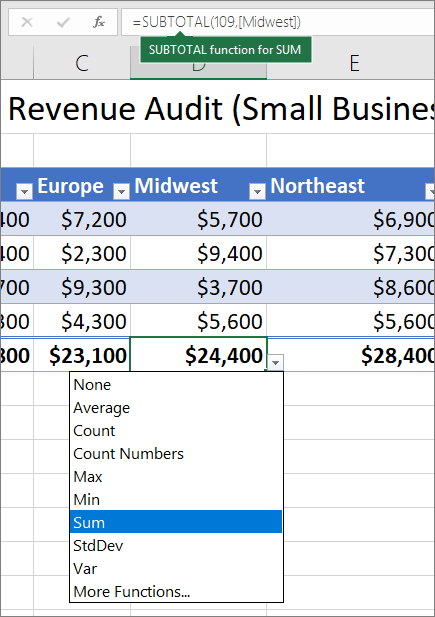
Summenzeile Nachdem Sie einer Tabelle eine Summenzeile hinzugefügt haben, zeigt Ihnen Excel eine AutoSumme -Dropdown-Liste, aus der Sie aus Funktionen wie SUMME, MITTELWERT usw. auswählen können. Wenn Sie eine dieser Optionen auswählen, konvertiert die Tabelle sie automatisch in eine TEILERGEBNIS-Funktion, die Zeilen ignoriert, die standardmäßig mit einem Filter ausgeblendet wurden. Wenn Sie ausgeblendete Zeilen in Ihre Berechnungen einbeziehen möchten, können Sie die Argumente der SUBTOTAL- Funktion ändern.
Weitere Informationen finden Sie auch unter Summieren der Daten in einer Excel-Tabelle .
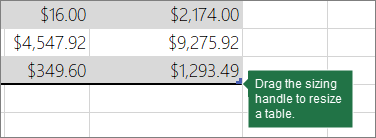
Größenziehpunkt Ein Größenziehpunkt in der unteren rechten Ecke der Tabelle ermöglicht es Ihnen, die Tabelle auf die gewünschte Größe zu ziehen.
Weitere Möglichkeiten zum Ändern der Größe einer Tabelle finden Sie unter Ändern der Größe einer Tabelle durch Hinzufügen von Zeilen und Spalten .
Erstellen Sie eine Tabelle
Sie können in einer Tabelle beliebig viele Tabellen erstellen.
Gehen Sie wie folgt vor, um schnell eine Tabelle in Excel zu erstellen:
Wählen Sie die Zelle oder den Bereich in den Daten aus.
Wählen Sie Start > Als Tabelle formatieren aus .
Wählen Sie einen Tabellenstil aus.
Aktivieren Sie im Dialogfeld Als Tabelle formatieren das Kontrollkästchen neben Meine Tabelle als Kopfzeile , wenn die erste Zeile des Bereichs die Kopfzeile sein soll, und klicken Sie dann auf OK .
Sehen Sie sich auch ein Video zum Erstellen einer Tabelle in Excel an .
Effizientes Arbeiten mit Ihren Tabellendaten
Excel verfügt über einige Funktionen, mit denen Sie effizient mit Ihren Tabellendaten arbeiten können:
Verwenden von strukturierten Bezügen Anstelle von Zellbezügen wie A1 und R1C1 können Sie strukturierte Bezüge verwenden, die auf Tabellennamen in einer Formel verweisen. Weitere Informationen finden Sie unter Verwenden von strukturierten Verweisen mit Excel-Tabellen .
Sicherstellen der Datenintegrität Sie können die integrierte Datenvalidierungsfunktion in Excel verwenden. Beispielsweise können Sie wählen, nur Zahlen oder Datumsangaben in einer Spalte einer Tabelle zuzulassen. Weitere Informationen zum Sicherstellen der Datenintegrität finden Sie unter Datenvalidierung auf Zellen anwenden .
Exportieren Sie eine Excel-Tabelle auf eine SharePoint-Site
Wenn Sie Autorenzugriff auf eine SharePoint-Website haben, können Sie damit eine Excel-Tabelle in eine SharePoint-Liste exportieren. Auf diese Weise können andere Personen die Tabellendaten in der SharePoint-Liste anzeigen, bearbeiten und aktualisieren. Sie können eine unidirektionale Verbindung mit der SharePoint-Liste erstellen, sodass Sie die Tabellendaten auf dem Arbeitsblatt aktualisieren können, um Änderungen zu integrieren, die an den Daten in der SharePoint-Liste vorgenommen wurden. Weitere Informationen finden Sie unter Exportieren einer Excel-Tabelle nach SharePoint .
Benötigen Sie weitere Hilfe?
Sie können jederzeit einen Experten in der Excel Tech Community fragen oder Unterstützung in der Answers-Community erhalten.

No comments:
Post a Comment