Planen Sie Ereignisse in Outlook für Windows
Egal, ob Sie einen Termin für sich selbst planen oder eine Besprechung einrichten, Outlook bietet Ihnen alle Funktionen, die Sie benötigen, um die richtige Zeit für alle zu finden.
Wenn Sie von G Suite Calendar zu Outlook wechseln, müssen Sie einige Namensunterschiede beachten, z. B. Teilnehmer anstelle von Gästen oder das Vertauschen von Termin und Ereignis.
Erstellen Sie einen Termin
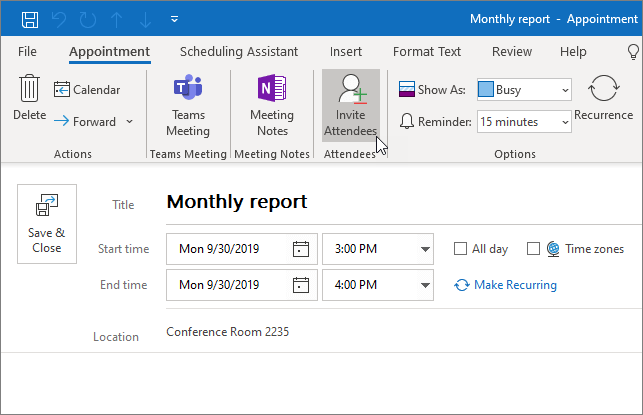
Wählen Sie im Kalender Neuer Termin aus.
Fügen Sie einen Titel, Start- und Endzeit, Ort und andere Details hinzu.
Wählen Sie Speichern und schließen aus .
Hinweis: Jeder Termin kann zu einem Meeting werden, wenn Sie Teilnehmer einladen .
Ein Treffen planen
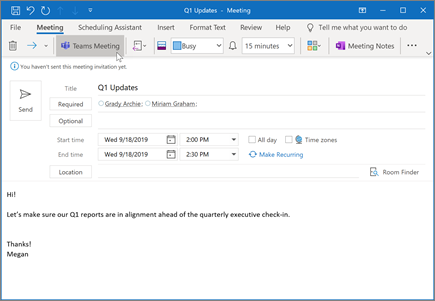
Wählen Sie in Ihrem Kalender Neues Meeting aus.
Fügen Sie einen Titel, eingeladene Personen, Start- und Endzeit, Ort und andere Details hinzu.
Wählen Sie Teams-Besprechung aus, wenn Sie sich in Microsoft Teams treffen möchten.
Wählen Sie Senden aus .
Sehen Sie sich Treffen mit anderen Personen planen an, um mehr zu erfahren.
Verwenden Sie den Planungsassistenten
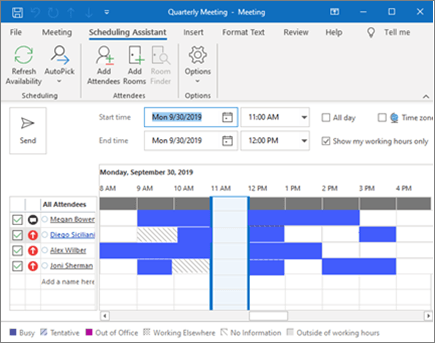
Verwenden Sie beim Erstellen eines Meetings den Planungsassistenten , um zu sehen, wann Teilnehmer und Räume verfügbar sind.
Wählen Sie in einer neuen Besprechungsanfrage Terminplanungs-Assistent aus.
Der schattierte Bereich mit vertikalen Balken zeigt die Besprechungszeit. Ziehen Sie die Balken, um die Besprechungszeit anzupassen.
Das Raster zeigt an, wann Teilnehmer verfügbar sind. Rechts neben der Besprechungsanfrage zeigt Outlook vorgeschlagene Zeiten und die Anzahl der Konflikte an.
Erstellen Sie einen wiederkehrenden Termin oder eine Besprechung
Wählen Sie Neuer Termin .
Fügen Sie die Details Ihres Termins oder Meetings hinzu.
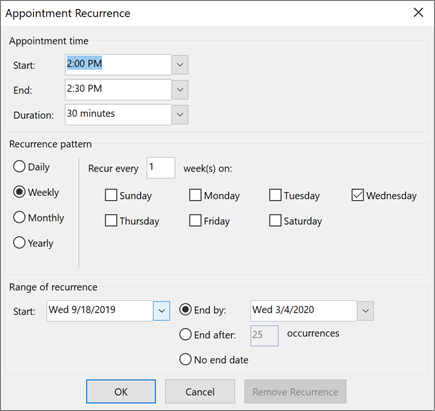
Wählen Sie Wiederholung aus .
Legen Sie das Wiederholungsmuster und den Wiederholungsbereich fest .
Wählen Sie OK aus .
So machen Sie einen bestehenden Termin oder eine Besprechung wiederkehrend:
Öffnen Sie einen bestehenden Termin oder eine Besprechung.
Wählen Sie Wiederholung aus .
Legen Sie das Wiederholungsmuster und den Wiederholungsbereich fest .
Wählen Sie OK aus .
Hinweis: Funktionen und Informationen in diesem Handbuch gelten für Outlook, wie es über Microsoft 365 verfügbar ist.

No comments:
Post a Comment