Planen Sie Ereignisse in Outlook im Web
Egal, ob Sie einen Termin für sich selbst planen oder eine Besprechung einrichten, Outlook im Web bietet Ihnen alle Funktionen, die Sie benötigen, um die richtige Zeit für alle zu finden.
Wenn Sie von G Suite Calendar zu Outlook wechseln, müssen Sie einige Namensunterschiede beachten, z. B. Teilnehmer anstelle von Gästen oder das Vertauschen von Termin und Ereignis.
Wichtig: Wenn Sie eine Einladung in Outlook oder OWA senden, können Sie den Status auswählen, der für das Meeting angezeigt werden soll, z. B. „Beschäftigt", „Abwesend" usw. Wenn Sie jedoch später eine Aktualisierung der Einladung vornehmen, ändert sich der Status wird nicht in den Kalender des Teilnehmers aufgenommen. Eine neue Einladung erhält standardmäßig den vom Eingeladenen festgelegten Status. Jeder hat die Kontrolle über seinen eigenen Status und kann jederzeit geändert werden. Aktualisierungen des Meetings überschreiben keinen Status für ein vorhandenes Meeting.
Erstellen Sie einen Termin
Wählen Sie Neues Ereignis aus.
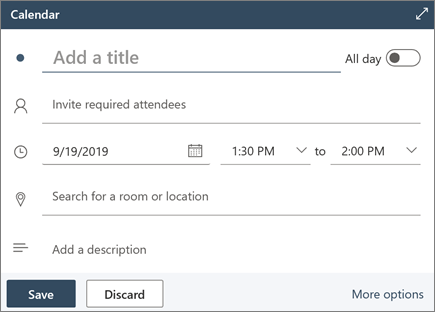
Wenn Sie eine Zeit im Kalender auswählen, verwenden Sie Quick Compose , um einige Details hinzuzufügen und den Termin zu planen. Oder wählen Sie Weitere Optionen aus, um weitere Details hinzuzufügen.
Fügen Sie Details hinzu, wie Titel, Datum und Uhrzeit, eine Beschreibung und wie das Meeting als angezeigt werden soll.
Wählen Sie Speichern aus .
Hinweis: Jedes Event kann zu einem Meeting werden, wenn Sie Teilnehmer einladen .
Ein Treffen planen
Wählen Sie Neues Ereignis aus.
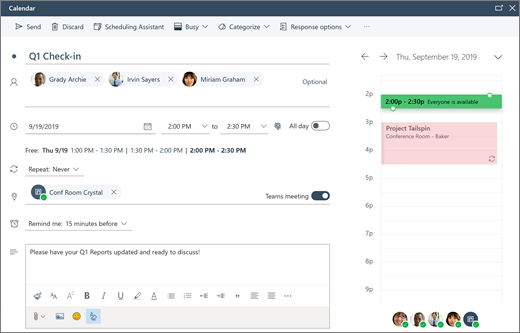
Wenn Sie eine Zeit im Kalender auswählen, verwenden Sie Quick Compose , um einige Details hinzuzufügen und den Termin zu planen. Oder wählen Sie Weitere Optionen aus, um weitere Details hinzuzufügen.
Fügen Sie einen Titel und eine Beschreibung hinzu.
Teilnehmer einladen.
Verwenden Sie den Kalender im rechten Bereich, wählen Sie eine vorgeschlagene freie Zeit aus oder verwenden Sie den Planungsassistenten , um eine Zeit zu finden, die für alle passt.
Wählen Sie einen Raum aus den vorgeschlagenen Orten aus oder wählen Sie Weitere Räume durchsuchen aus, um nach einem Ort zu suchen.
Wählen Sie Teams-Besprechung aus, wenn Sie daraus eine Onlinebesprechung machen möchten, oder fügen Sie die Möglichkeit hinzu, sich anzurufen, wenn sie nicht persönlich teilnehmen können.
Wählen Sie Speichern aus .
Erstellen Sie einen wiederkehrenden Termin oder eine Besprechung
Wählen Sie Neues Ereignis aus.
Fügen Sie die Details Ihres Termins oder Meetings hinzu.
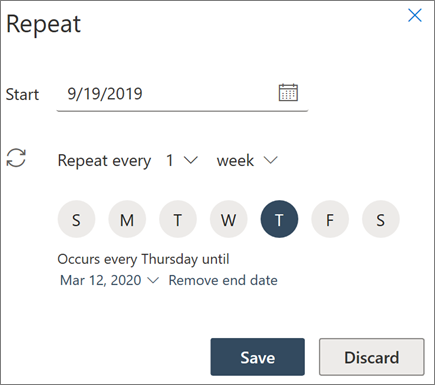
Wählen Sie Wiederholen und wählen Sie eine Option. Wählen Sie Benutzerdefiniert für spezifischere Optionen.
Wählen Sie Speichern aus .
So machen Sie ein bestehendes Ereignis wiederkehrend:
Wählen Sie eine Veranstaltung aus.
Wählen Sie Bearbeiten aus .
Wählen Sie Wiederholen und wählen Sie eine Option. Wählen Sie Benutzerdefiniert für spezifischere Optionen.
Wählen Sie Speichern aus .
Hinweis: Features und Informationen in diesem Handbuch gelten für Outlook im Web, wie es über Microsoft 365 verfügbar ist.

No comments:
Post a Comment