Geben Sie Sound von Ihrem Computer in einer Teams-Besprechung oder einem Live-Ereignis frei
Sie können Audio von Ihrem Gerät hinzufügen, während Sie Inhalte in einem Meeting teilen. Dies ist beispielsweise sinnvoll, wenn Sie ein Video im Rahmen einer Präsentation abspielen. Lesen Sie weiter, um zu erfahren, wie.
Computersound einbeziehen
Um Ton von Ihrem Computer zu teilen, wählen Sie Inhalt teilen  in Ihren Meeting-Steuerelementen und dann Computersound einbeziehen – das ist der Schalter oben links in Ihren Freigabeoptionen.
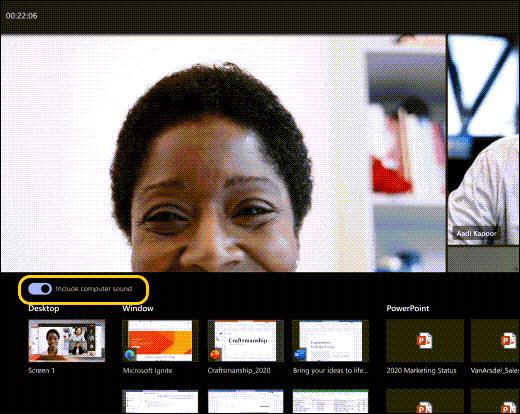
Wenn Sie teilen, werden alle Audiodaten von Ihrem Computer, einschließlich Benachrichtigungen, in das Meeting aufgenommen.
Hinweis: Teams und Ihr Computer müssen auf denselben Lautsprecher eingestellt sein. Passen Sie die Audioausgabe Ihres Computers in Ihren Systemeinstellungen und die Audioausgabe Ihres Teams in Ihren Geräteeinstellungen in Teams an.
Auf einem Mac müssen Sie einen Treiber installieren, wenn Sie das erste Mal Computeraudio in eine Teams-Besprechung einbeziehen. Folgen Sie einfach dem einfachen Assistenten und klicken Sie auf Installieren oder Aktualisieren. Es dauert etwa 10 Sekunden, bis die Installation abgeschlossen ist.
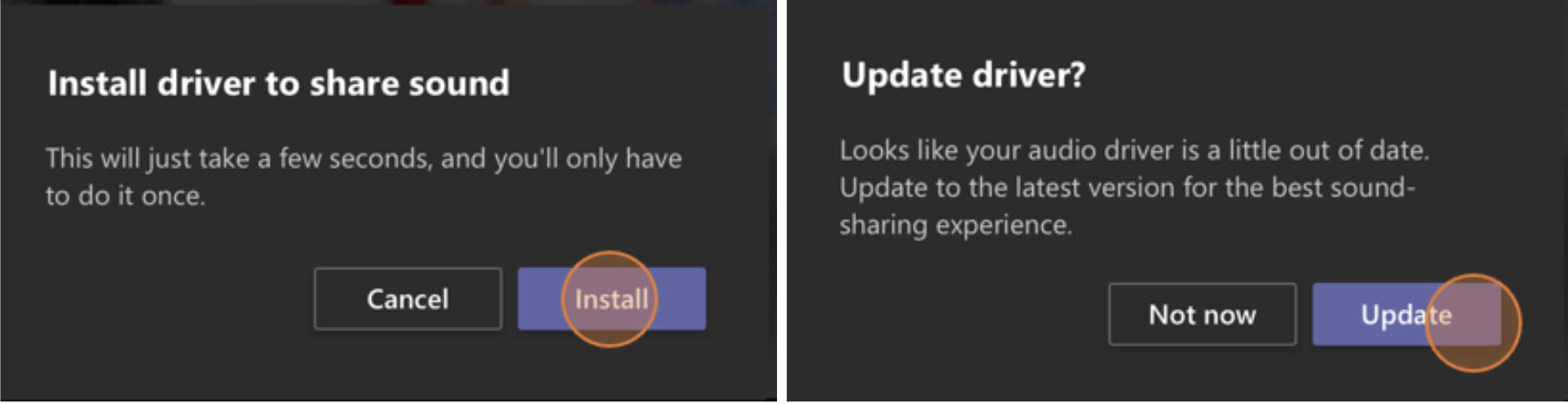
Sobald der Treiber auf Ihrem Mac installiert ist, sehen Sie oben in Ihren Meeting-Steuerelementen eine Benachrichtigung. Möglicherweise müssen Sie Ihren Videoinhalt anhalten oder wiedergeben, um mit dem Teilen von Ton zu beginnen, oder den Schalter Computerton einbeziehen oben links in Ihren Freigabeoptionen erneut ausprobieren, wenn der Treiber nicht installiert werden kann.
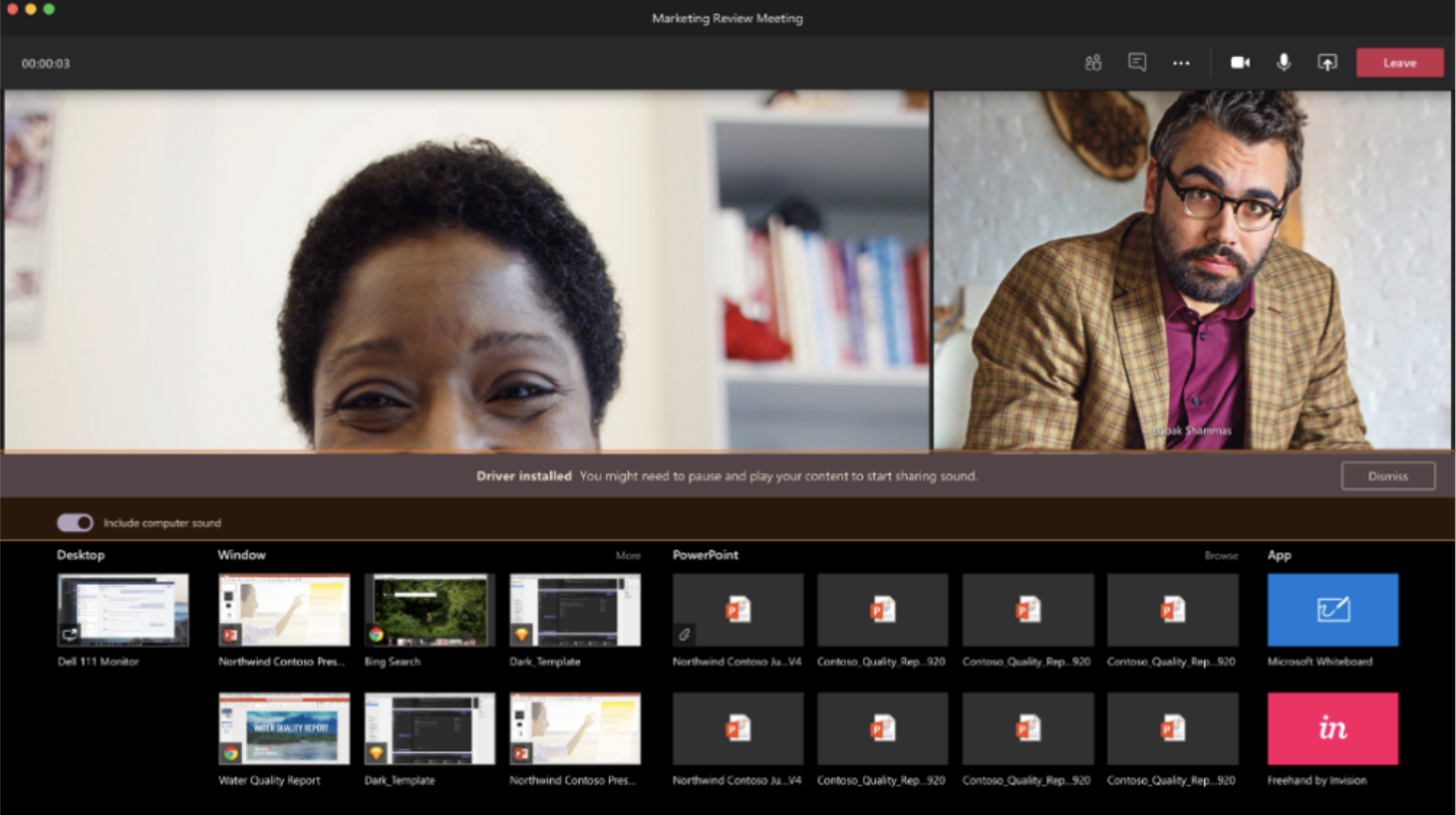
Sie können sich auch dafür entscheiden, Ton einzuschließen (oder damit aufzuhören), nachdem Sie bereits mit der Bildschirmfreigabe begonnen haben. Wählen Sie einfach Computersound einbeziehen in den Teilen-Steuerelementen oben im Fenster aus.

Tippen Sie erneut auf die Schaltfläche, um die Tonfreigabe zu beenden.
Schließen Sie Computersound in einem Raum mit einem Teams-Gerät ein
Mit Teams-Geräten können Sie Inhalte über Kabel teilen, die mit der Raumkonsole verbunden sind. Leider unterstützen wir das Teilen von Computersound auf diese Weise noch nicht.
Wenn Sie Computersound teilen möchten, wenn Sie sich in einem Besprechungsraum mit einem Teams-Gerät darin befinden:
Treten Sie dem Meeting von Ihrem persönlichen Gerät aus bei, indem Sie Audio aus auswählen, wenn Sie dem Meeting beitreten, wodurch nicht nur Ihr Mikrofon, sondern auch alle Audiosignale aus dem Team-Meeting automatisch stummgeschaltet werden, um Echos zu vermeiden.
Wählen Sie Inhalt teilen aus
in Ihren Meeting-Steuerelementen und dann Computersound einbeziehen .
Anmerkungen:
Denken Sie zur Vermeidung von Echos daran, in einem Raum nur das Mikrofon und den Lautsprecher eines Geräts eingeschaltet zu lassen.
Versuchen Sie, die Anzahl der Apps zu minimieren, die Sie ausführen, während Sie Ihr Systemaudio freigeben. Wenn auf Ihrem Computer zu viele Apps ausgeführt werden, könnte Ihr Audio darunter leiden.
Fehlerbehebung
Schlechte Audioqualität
Wenn auf Ihrem Computer viele Anwendungen ausgeführt werden, können Probleme mit der Tonqualität auftreten, z. B. Verzögerungen oder Unterbrechungen. In diesem Fall kann es hilfreich sein, andere Anwendungen zu schließen.
Niedrige Lautstärke
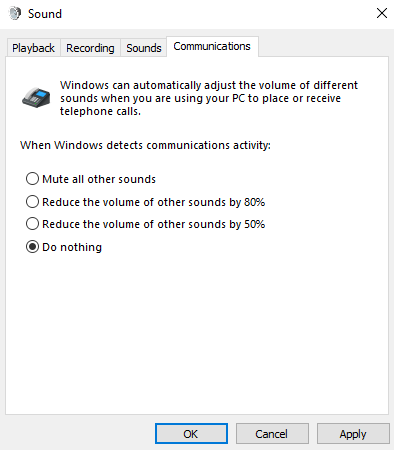
Wenn Sie Windows verwenden, werden andere Sounds von Ihrem Gerät (z. B. Benachrichtigungen und Warnungen) in der Lautstärke reduziert, wenn Sie an einer Teams-Besprechung teilnehmen. Meistens ist das wahrscheinlich das, was Sie wollen, damit Sie sich auf das Meeting konzentrieren können. Wenn Sie jedoch Computersound teilen, wird dieselbe Einstellung, die andere Systemsounds dämpft, auch das Audio dämpfen, das Sie teilen möchten.
Um dies zu beheben, gehen Sie zu den Soundeinstellungen Ihres Systems, suchen Sie Ihre Sound-Systemsteuerung , wählen Sie Kommunikation und dann Nichts tun . Wenden Sie abschließend die Änderungen an, damit andere Ihr geteiltes Audio laut und deutlich hören können.
Schließen Sie Audio von Ihrem Mobilgerät ein
Tippen Sie auf Weitere Optionen
 in Ihren Meeting-Steuerelementen
 Sie sehen eine Liste mit Optionen. Wählen Sie Teilen .
Schalten Sie den Schalter neben Audio ein und tippen Sie dann auf Bildschirm teilen
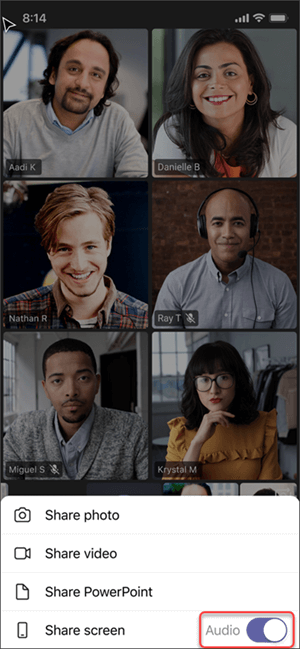
Jeder in der Besprechung hört jetzt den Ton von Ihrem Gerät und Sie sehen eine Benachrichtigung auf Ihrem Bildschirm, die dies bestätigt.
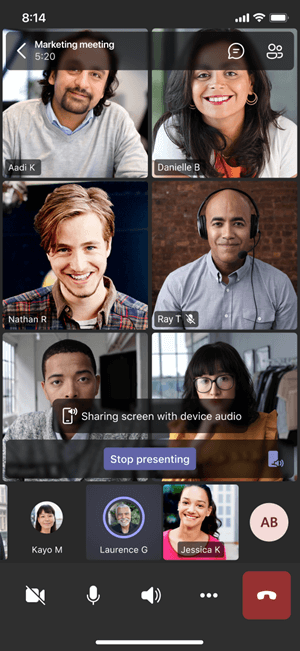
Hinweis: Diese Funktion ist nur auf Geräten mit mindestens Android 10 oder iOS 13 verfügbar.
Teilen Sie Audio von einem Webbrowser
Wählen Sie Tray teilen > Bildschirm, Fenster oder Registerkarte, um das Bildschirmfreigabe-Auswahlfenster zu öffnen.
Aktivieren Sie beim Teilen des Tabs das Kontrollkästchen Audio des Tabs teilen . Dadurch wird das von der Registerkarte kommende Audio geteilt.
Aktivieren Sie beim Freigeben des gesamten Bildschirms das Kontrollkästchen Systemaudio freigeben , um das Audio vom gesamten Computer freizugeben.
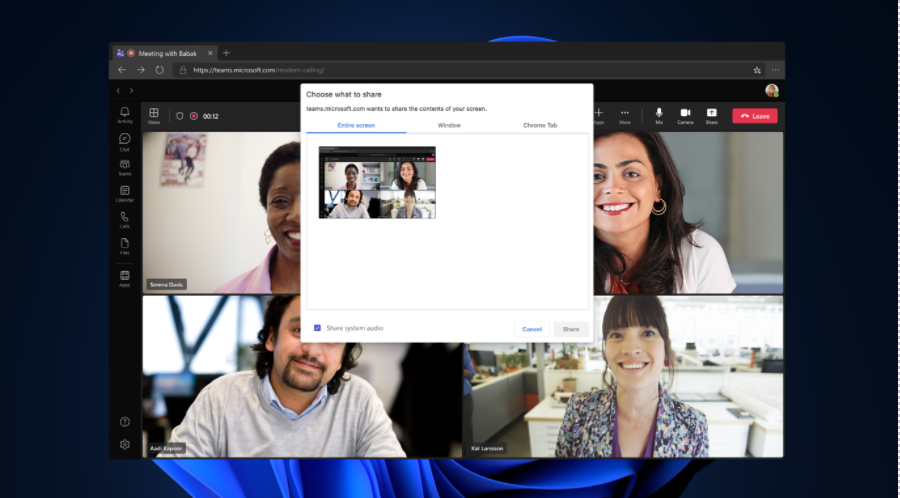

Wenn Sie Tab-Audio teilen, wird nur das Audio, das von dem Tab kommt, geteilt. Audio vom Rest des Computers wird nicht geteilt.
Wenn Sie Systemaudio freigeben, wird das gesamte Audio vom gesamten Computer freigegeben.
Um die Tonfreigabe von Ihrem Tab oder Computer zu beenden, klicken Sie auf Bildschirmfreigabe beenden .

No comments:
Post a Comment