Google Ad Manager-Anzeigenblöcke in der Berichterstellung [Beta]
Die atomare Analyseeinheit in Google Analytics ist die Seite, während Google Ad Manager dazu neigt, sich auf einzelne Anzeigen und Anzeigenblöcke zu konzentrieren. Durch das Einbringen von Anzeigenblöcken aus Ad Manager in Analytics entsteht eine gemeinsame Analyse-, Kommunikations- und Handlungsfähigkeit. Durch die Verwendung von Ad Manager-Anzeigenblöcken in Analytics können Publisher die demografischen Merkmale der Nutzer für einzelne Anzeigenblöcke nachvollziehen.
In diesem Artikel :Voraussetzungen
- Google-Analytics 360 .
- Aktivieren Sie die Google Ad Manager-Integration .
Anwendungsfälle
Obwohl jeder Publisher anders ist, haben Sie hier einige Möglichkeiten, Ad Manager-Anzeigenblöcke in Ihren Berichten zu verwenden:
- Demografische Analyse bestehender Anzeigenblöcke : Bestimmen Sie die demografische Zusammensetzung der Anzeigenblöcke, die Publisher an Werbetreibende verkaufen.
- Treffen Sie intelligente Preisentscheidungen : Sollten alle Anzeigenblöcke für Werbetreibende ähnlich bepreist werden oder haben bestimmte Bereiche wertvollere Nutzer?
Wie es funktioniert
Anzeigenblöcke sind eine Baumstruktur, die verwendet wird, um das Inventar verfügbarer Anzeigenflächen zu segmentieren. Google Ad Manager 360 enthält fünf Hierarchieebenen in der Baumstruktur, Google Ad Manager enthält zwei Hierarchieebenen in der Baumstruktur.
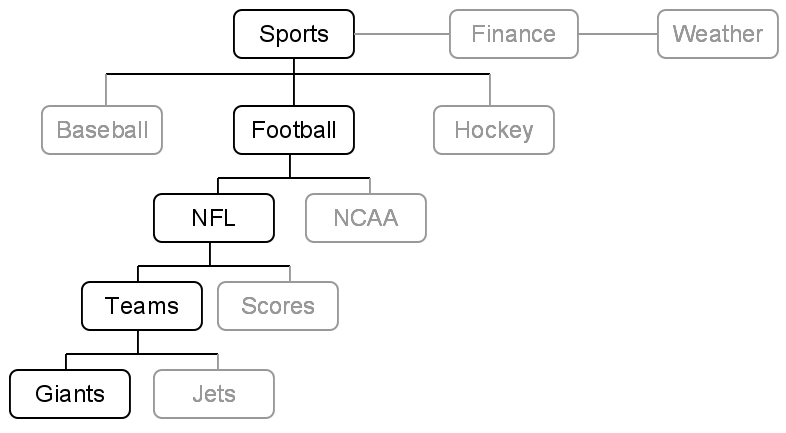
Stellen Sie sich einen Anzeigenblock als einen hierarchischen Bereich verfügbarer Anzeigenimpressionen vor. Diese Hierarchie bildet eine Baumstruktur mit bis zu fünf Ebenen. Eine herkömmliche Zeitungswebsite kann einen Anzeigenblock der obersten Ebene für ihre Hauptabschnitte (z. B. Sport, Finanzen und Wetter), Anzeigenblöcke der zweiten Ebene für Sportarten (z. B. Baseball, Fußball und Hockey) und Anzeigen der dritten Ebene haben Anzeigenblöcke für verschiedene Ligen (z. B. NFL, NCAA), Anzeigenblöcke der vierten Ebene für Teams und Ergebnisse und Anzeigenblöcke der fünften Ebene für bestimmte Teams. Auf diese Weise kann die Zeitung die Anzeigen eines Werbetreibenden auf die Bereiche ihrer Website ausrichten, in denen die Benutzer wahrscheinlich am empfänglichsten sind.
Zusätzliche sekundäre Dimensionen
Google Analytics Publisher-Berichte (Verhalten > Publisher) enthalten sechs neue sekundäre Dimensionen.
- GAM-Anzeigenblockpfad – Zeigt den vollständigen Anzeigenblockpfad an, der zum Liefern von Impressionen in Ad Manager verwendet wird. Die einzelnen Ebenendimensionen schneiden Metriken auf dieser Hierarchieebene.
- GAM-Anzeigenblock der 1. Ebene
- GAM-Anzeigenblock der 2. Ebene
- GAM-Anzeigenblock der 3. Ebene
- GAM-Anzeigenblock der 4. Ebene
- GAM-Anzeigenblock der 5. Ebene
Im obigen Diagramm würde jeder Knoten dem folgenden Anzeigenblock zugeordnet werden:
- Pfad des Anzeigenblocks = Sport/Fußball/NFL/Teams/Giants
- Anzeigenblock der 1. Ebene = Sport
- Anzeigenblock der 2. Ebene = Fußball
- Anzeigenblock der 3. Ebene = NFL
- Anzeigenblock der 4. Ebene = Teams
- Anzeigenblock der 5. Ebene = Giants
GAM-Anzeigenblockdimensionen sind in den Berichten Publisher-Seiten, Publisher-Referrer und benutzerdefinierte Berichte in Google Analytics verfügbar.
Beispiel: Messen Sie die Wirkung von Anzeigenblöcken auf die Nutzerinteraktion
Obwohl kein Publisher dem anderen gleicht, ist hier ein Beispiel dafür, wie Sie einen benutzerdefinierten Bericht mit den Google Ad Manager-Anzeigenblockdimensionen erstellen können:
- Erstellen Sie einen benutzerdefinierten Bericht und fügen Sie GAM-Umsatz und GAM-Umsatz/1000 Sitzungen als Messwerte hinzu.
- Fügen Sie eine Dimension für Ihre niedrigste Anzeigenblockebene hinzu (GAM-Anzeigenblock der 2. Ebene, wenn Sie Ad Manager verwenden, GAM-Anzeigenblock der 5. Ebene, wenn Sie Ad Manager 360 verwenden).
- Führen Sie den Bericht aus und versuchen Sie, nach einer Metrik und dann nach der anderen zu sortieren.
Haben bestimmte Anzeigenblöcke einen außergewöhnlichen Umsatz pro 1000 Sitzungen? Wenn dies der Fall ist, sollten Sie in Betracht ziehen, mehr Benutzer dorthin zu lenken. Diese Anzeigenblöcke lassen sich gut monetarisieren und halten Benutzer für längere Zeit auf der Website.
Ad Manager-Berichte anzeigen
Nachdem Sie die obigen Schritte ausgeführt haben, können Sie Ad Manager-Daten in Analytics sehen. Melden Sie sich einfach bei Ihrem GA-Konto an und Sie finden die Berichte unter Verhalten > Publisher. Der Artikel zu Ad Manager-Berichten enthält Definitionen der angezeigten Messwerte und Beispiele für die neuen Berichte in Analytics.
Weitere Überlegungen
- Benutzer-ID wird nicht unterstützt. Wenn Sie die Benutzer-ID aktiv in Ihrem Code festlegen, wird diese Integration nicht empfohlen.
- Ad Manager-Anzeigen für Videos und mobile Apps werden beim Start nicht unterstützt.
Ähnliche Resourcen
- Informationen zur Google Ad Manager-Integration
- Richten Sie die Beta-Version der Integration von Google Ad Manager-Berichten ein
- Wählen Sie Ansichten für die Integration von Google Ad Manager-Berichten aus
- Google Ad Manager-Berichte – Zehn wichtige Messwerte für Ad Manager-Nutzer
- Überblick über das Google Ad Manager-Inventar
- Gestalten Sie Ihr Inventar (Google Ad Manager-Hilfe)
- Einführung in Anzeigenblöcke (YouTube)

No comments:
Post a Comment