Kohortenbericht
Verwendung Ihres Kohortenberichts
Der Kohortenbericht ist ein vorgefertigter Standardbericht, der von AdMob bereitgestellt wird. Er kann als eigenständiger Bericht verwendet werden oder Sie können Änderungen an seinen Filtern , Dimensionen und Metriken vornehmen und ihn als neuen Bericht speichern.
Filter
Funktionell verbergen Filter unnötige oder unerwünschte Daten aus Ihren Berichten. Wenn Sie einen Filter auswählen, legen Sie fest, was im Bericht enthalten sein soll. AdMob blendet alles aus, was nicht den Kriterien in seinen Filtern entspricht.
Für diesen Bericht und gespeicherte Berichte stehen Folgendes zur Verfügung:
Alles erweitern Alle reduzieren
- Aktivieren Sie das Kontrollkästchen neben der App, nach der Sie filtern möchten. Sie können im Kohortenbericht nur eine App auswählen. Die Daten für die ausgewählte App werden in Ihrem Bericht angezeigt. Sie können das Suchfeld verwenden, um anhand des Namens nach einer bestimmten App zu suchen.
- Klicken Sie auf „Anwenden" , um den Filter auf Ihren Bericht anzuwenden.
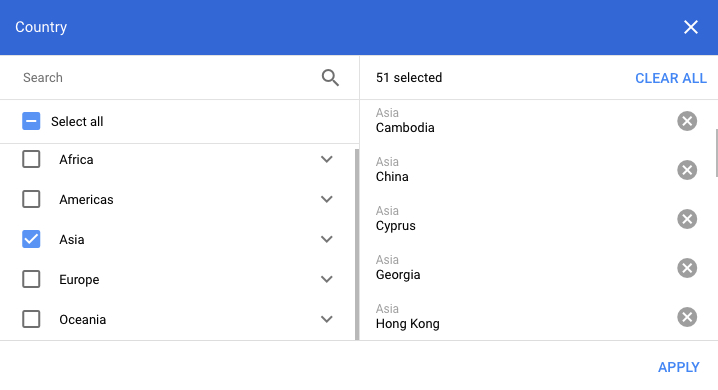
- Aktivieren Sie die Kontrollkästchen neben den Regionen oder Ländern, nach denen Sie filtern möchten. Klicken Sie auf die Pfeile, um die Länder in jeder Region anzuzeigen und eine detailliertere Filterung zu ermöglichen.
- Klicken Sie auf „Anwenden" , um den Filter auf Ihren Bericht anzuwenden.
- Um einen weiteren Filter hinzuzufügen, klicken Sie auf Filter hinzufügen und wählen Sie erneut aus.
Maße
Funktional bestimmen Dimensionen, wie Ihr Bericht organisiert ist. Wenn Sie beispielsweise Ihre Einnahmen nach Ländern aufgeschlüsselt anzeigen möchten, können Sie die Länderdimension hinzufügen. Durch das Hinzufügen neuer Dimensionen werden die Daten weiter neu organisiert und verfeinert.
Für diesen Bericht und gespeicherte Berichte stehen Folgendes zur Verfügung:
- Land : Zeigen Sie die Leistung aufgeschlüsselt nach dem Land Ihrer App-Benutzer an.
- Installationsdatum : Leistung nach Installationsdatum anzeigen.
- Installationswoche : Leistung nach Installationswoche anzeigen.
- Installationsmonat : Zeigen Sie die Leistung nach Installationsmonat an.
- App-Kampagne : Zeigen Sie die Leistung nach App-Kampagne an. Erfahren Sie, wie Sie diese Dimension aktivieren .
Metriken
Funktionell stellen Metriken die Arten von Daten oder Werten dar, die in einem Bericht enthalten sind. Sie sind normalerweise in Spalten angeordnet und enthalten Zahlen oder Prozentsätze. Wenn Dimensionen hinzugefügt werden, werden die Metrikwerte basierend auf der neuen Reihenfolge oder Gruppierung, die die Dimensionen erstellen, neu berechnet. Durch das Hinzufügen oder Entfernen von Metriken wird eine Informationsspalte zum Bericht hinzugefügt oder daraus entfernt.
Für diesen Bericht und gespeicherte Berichte stehen Folgendes zur Verfügung:
Alles erweitern Alle reduzieren
Der Gesamt-LTV für eine Benutzerkohorte, einschließlich Einnahmen aus In-App-Käufen, Anzeigen und Abonnements. Erfahren Sie mehr darüber , wie der LTV berechnet wird . Sie können Ihrem Bericht die folgenden LTV-Kennzahlen hinzufügen:
- D1 LTV : Der kumulierte Umsatz zwischen dem Tag der Installation (D0) und dem Tag nach der Installation (D1).
- D3 LTV : Der kumulierte Umsatz zwischen dem Tag der Installation (D0) und 3 Tagen nach der Installation (D3).
- D7 LTV : Der kumulierte Umsatz zwischen dem Tag der Installation (D0) und 7 Tagen nach der Installation (D7).
- D14 LTV : Der kumulierte Umsatz zwischen dem Tag der Installation (D0) und 14 Tagen nach der Installation (D7).
- D28 LTV : Der kumulierte Umsatz zwischen dem Tag der Installation (D0) und 28 Tagen nach der Installation (D28).
- D60 LTV : Der kumulierte Umsatz zwischen dem Tag der Installation (D0) und 60 Tagen nach der Installation (D60).
Der LTV aus In-App-Käufen für eine Benutzerkohorte. Erfahren Sie mehr darüber, wie der LTV berechnet wird .
Hinweis : Der IAP-Umsatz wird nach der Umsatzbeteiligung mit dem Google Play Store und dem Apple App Store berechnet.
Sie können Ihrem Bericht die folgenden IAP-LTV-Metriken hinzufügen:
- D1 IAP LTV : Der kumulierte Umsatz aus In-App-Käufen (IAP) zwischen dem Tag der Installation (D0) und dem Tag nach der Installation (D1).
- D3 IAP-LTV : Der kumulierte Umsatz aus In-App-Käufen (IAP) zwischen dem Tag der Installation (D0) und 3 Tagen nach der Installation (D3).
- D7 IAP-LTV : Der kumulierte Umsatz aus In-App-Käufen (IAP) zwischen dem Tag der Installation (D0) und 7 Tagen nach der Installation (D7).
- D14 IAP-LTV : Der kumulierte Umsatz aus In-App-Käufen (IAP) zwischen dem Tag der Installation (D0) und 14 Tagen nach der Installation (D14).
- D28 IAP LTV : Der kumulierte Umsatz aus In-App-Käufen (IAP) zwischen dem Tag der Installation (D0) und 28 Tagen nach der Installation (D28).
- D60 IAP LTV : Der kumulierte Umsatz aus In-App-Käufen (IAP) zwischen dem Tag der Installation (D0) und 60 Tagen nach der Installation (D60).
Der LTV aus Werbeeinnahmen für eine Nutzerkohorte. Der Werbeumsatz ist der Gesamtumsatz aus dem AdMob-Netzwerk, Ihren Gebotsanzeigenquellen und Ihrem geschätzten Drittanbieterumsatz. Erfahren Sie mehr darüber, wie der LTV berechnet wird .
Sie können Ihrem Bericht die folgenden Ads-LTV-Kennzahlen hinzufügen:
- D1 Anzeigen-LTV : Der kumulierte Werbeumsatz zwischen dem Tag der Installation (D0) und dem Tag nach der Installation (D1).
- D3 Ads LTV : Der kumulierte Umsatz aus Anzeigen zwischen dem Tag der Installation (D0) und 3 Tagen nach der Installation (D3).
- D7 Anzeigen-LTV : Der kumulierte Umsatz aus Anzeigen zwischen dem Tag der Installation (D0) und 7 Tagen nach der Installation (D7).
- D14 Werbe-LTV : Der kumulierte Werbeumsatz zwischen dem Tag der Installation (D0) und 14 Tagen nach der Installation (D7).
- D28 Anzeigen-LTV: Der kumulierte Werbeumsatz zwischen dem Tag der Installation (D0) und 28 Tagen nach der Installation (D28).
- D60 Ads LTV : Der kumulierte Werbeumsatz zwischen dem Tag der Installation (D0) und 60 Tagen nach der Installation (D60).
Der LTV aus Abonnements für eine Benutzerkohorte. Erfahren Sie mehr darüber, wie der LTV berechnet wird .
Sie können Ihrem Bericht die folgenden Abonnement-LTV-Metriken hinzufügen:
- D1-Abonnement-LTV : Der kumulierte Umsatz aus Abonnements zwischen dem Tag der Installation (D0) und dem Tag nach der Installation (D1).
- D3-Abonnement-LTV : Der kumulierte Umsatz aus Abonnements zwischen dem Tag der Installation (D0) und 3 Tagen nach der Installation (D3).
- D7-Abonnement-LTV : Der kumulierte Umsatz aus Abonnements zwischen dem Tag der Installation (D0) und 7 Tagen nach der Installation (D7).
- D14-Abonnement-LTV : Der kumulierte Umsatz aus Abonnements zwischen dem Tag der Installation (D0) und 14 Tagen nach der Installation (D14).
- D28-Abonnement-LTV : Der kumulierte Umsatz aus Abonnements zwischen dem Tag der Installation (D0) und 28 Tagen nach der Installation (D28).
- D60-Abonnement-LTV : Der kumulierte Umsatz aus Abonnements zwischen dem Tag der Installation (D0) und 60 Tagen nach der Installation (D60).
Der Prozentsatz der Benutzer in einer Kohorte, die Ihre App nach der Installation weiterhin öffnen.
Sie können Ihrem Bericht die folgenden Aufbewahrungsmetriken hinzufügen:
- D1-Aufbewahrung : Der Prozentsatz der Benutzer, die Ihre App einen Tag nach der Installation öffnen.
- D3-Aufbewahrung : Der Prozentsatz der Benutzer, die Ihre App 3 Tage nach der Installation öffnen.
- D7-Aufbewahrung : Der Prozentsatz der Benutzer, die Ihre App 7 Tage nach der Installation öffnen.
- D14-Aufbewahrung : Der Prozentsatz der Benutzer, die Ihre App 14 Tage nach der Installation öffnen.
- D28-Aufbewahrung : Der Prozentsatz der Benutzer, die Ihre App 28 Tage nach der Installation öffnen.
- D60-Aufbewahrung : Der Prozentsatz der Benutzer, die Ihre App 60 Tage nach der Installation öffnen.

No comments:
Post a Comment