Aktualisieren Sie iMovie-Projekte und -Ereignisse auf einem Mac
Aktualisieren Sie Projekte und Ereignisse, die in den iMovie-Versionen 7, 8 oder 9 erstellt wurden, damit sie mit der neuesten Version von iMovie für macOS funktionieren.
Wenn Sie von den iMovie-Versionen 7, 8 oder 9 auf die neueste Version von iMovie für macOS aktualisieren, müssen Sie Ihre vorhandenen iMovie-Projekte und -Ereignisse aktualisieren. Sie können Projekte und Ereignisse entweder automatisch aktualisieren, wenn Sie iMovie zum ersten Mal öffnen, oder Sie können Projekte und Ereignisse später manuell aktualisieren.
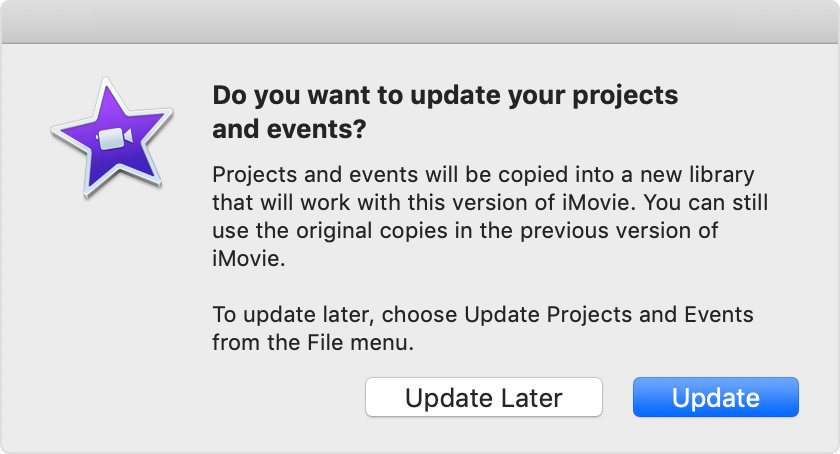
Automatisch aktualisieren, wenn Sie iMovie zum ersten Mal öffnen
Um Projekte und Ereignisse auf Ihrem Mac und allen angeschlossenen Speichergeräten automatisch zu aktualisieren, klicken Sie auf „Aktualisieren". Projekte und Ereignisse werden in eine neue Bibliothek kopiert, die mit der neuesten Version von iMovie funktioniert.
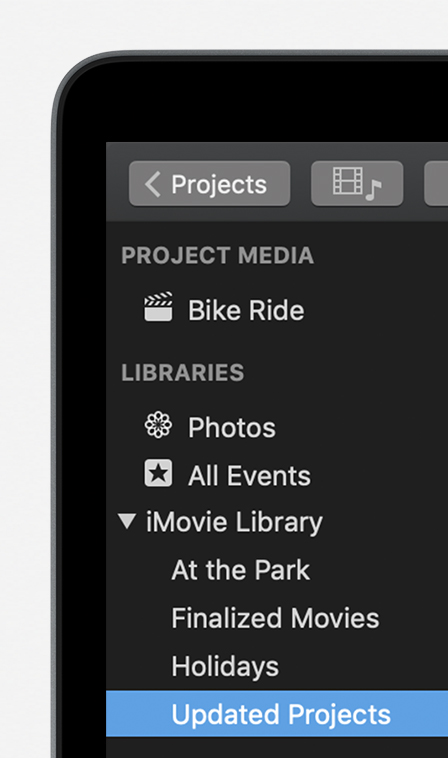
Sie können die neue Mediathek in der iMovie-Seitenleiste sehen:
- Ihre aktualisierten Projekte werden in einem Ereignis namens „Aktualisierte Projekte" angezeigt.
- Wenn Sie zuvor eines dieser Projekte geteilt oder abgeschlossen haben, werden diese Videodateien in einem Ereignis namens „Abgeschlossene Filme" angezeigt.
Im Finder wird neben Ihren ursprünglichen Ordnern iMovie Theater, iMovie Projects und iMovie Events eine iMovie Library-Datei erstellt. Sie können die Ordner „iMovie-Projekte" und „iMovie-Ereignisse" weiterhin mit den iMovie-Versionen 7, 8 oder 9 öffnen. Wenn Sie nicht vorhaben, ältere Versionen von iMovie zu verwenden, können Sie die Ordner „iMovie-Projekte" und „iMovie-Ereignisse" löschen.

Aktualisieren Sie Projekte und Ereignisse manuell
Wenn Sie auf „Später aktualisieren" geklickt haben, können Sie Projekte und Ereignisse manuell aktualisieren, damit sie mit der neuesten Version von iMovie funktionieren. Wenn Sie ein externes Laufwerk mit älteren iMovie-Projekten und -Ereignissen verbunden, aber Ihre iMovie-App bereits aktualisiert haben, können Sie Projekte und Ereignisse auch manuell aktualisieren.
- Öffnen Sie iMovie.
- Wählen Sie „Datei" > „Projekte und Ereignisse aktualisieren".
- Klicken Sie im angezeigten Dialogfeld auf Aktualisieren.
Löschen Sie alte Projekte und Ereignisse
Nachdem Sie Projekte und Ereignisse in einer Bibliothek aktualisiert haben, können Sie die alten Projekt- und Ereignisordner löschen:
- Wählen Sie im Finder im Menü „Gehe zu" die Option „Startseite".
- Öffnen Sie den Ordner Filme.
- Suchen Sie die Ordner „iMovie-Ereignisse" und „iMovie-Projekte" und ziehen Sie sie in den Papierkorb.
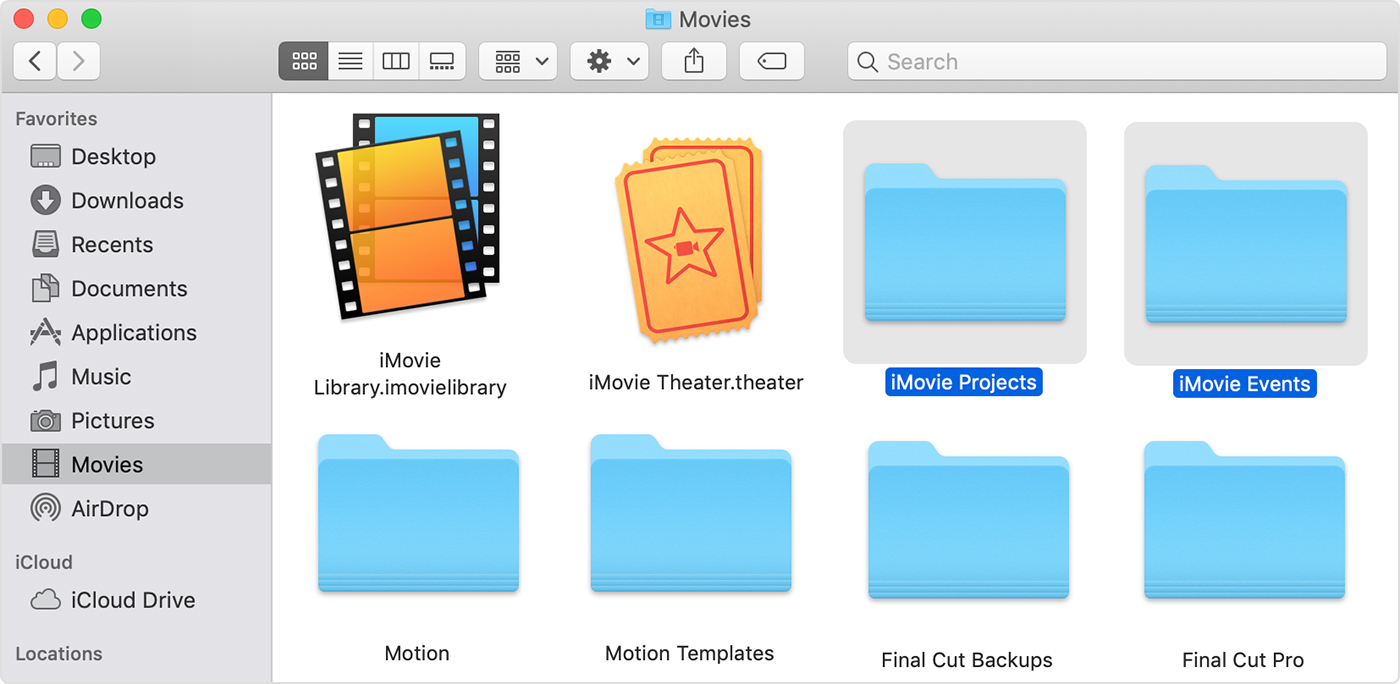
So löschen Sie manuell iMovie-Projekte und -Ereignisse, die auf einem externen Laufwerk gespeichert sind:
- Öffnen Sie im Finder Ihre externe Festplatte.
- Suchen Sie die Ordner „iMovie-Ereignisse" und „iMovie-Projekte" und ziehen Sie sie in den Papierkorb.
Nachdem Sie die Ordner in den Papierkorb gezogen haben, wählen Sie „Finder" > „Papierkorb leeren", um sie von Ihrem Mac zu entfernen. Stellen Sie sicher, dass sich nichts anderes im Papierkorb befindet, das Sie behalten möchten, bevor Sie den Papierkorb leeren.

No comments:
Post a Comment