Berechnen Sie eine laufende Summe in Excel
Sie können eine laufende Summe verwenden, um zu sehen, wie sich die Werte von Elementen in Zellen summieren, wenn Sie im Laufe der Zeit neue Elemente und Werte eingeben. Gehen Sie wie folgt vor, um eine laufende Summe zu berechnen.
Richten Sie ein Arbeitsblatt wie im folgenden Beispiel ein.
Das Beispiel ist möglicherweise leichter verständlich, wenn Sie es in ein leeres Arbeitsblatt kopieren.
So kopieren Sie ein Beispiel
Erstellen Sie eine leere Arbeitsmappe oder ein leeres Arbeitsblatt.
Wählen Sie das Beispiel im Hilfethema aus.
Hinweis: Wählen Sie nicht die Zeilen- oder Spaltenüberschriften aus.
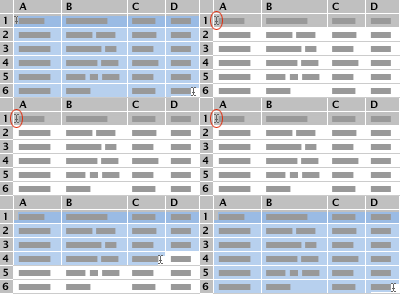
Drücken Sie STRG+C.
Wählen Sie im Arbeitsblatt die Zelle A1 aus, und drücken Sie STRG+V.
Um zwischen der Anzeige der Ergebnisse und der Formeln, die die Ergebnisse zurückgeben, zu wechseln, drücken Sie STRG +` (Gravis), oder klicken Sie auf der Registerkarte Formeln in der Gruppe Formelüberwachung auf die Schaltfläche Formeln anzeigen.
EIN
B
C
D
E
1
Datum
Produkt
Menge
Formel
Laufende Summe
2
2. Jan
Spielzeug für den Strand
5
=SUMME($C$2:$C2)
5
3
2. Jan
Sonnenbrille
3
=SUMME($C$2:$C3)
8
4
3. Jan
Spielzeug für den Strand
9
=SUMME($C$2:$C4)
17
5
3. Jan
Sonnenbrille
8
=SUMME($C$2:$C5)
25
6
3. Jan
Schaukel
1
=SUMME($C$2:$C6)
26
7
4. Jan
Spielzeug für den Strand
6
=SUMME($C$2:$C7)
32
8
4. Jan
Sonnenbrille
4
=SUMME($C$2:$C8)
36
9
5. Jan
Spielzeug für den Strand
11
=SUMME($C$2:$C9)
47
10
5. Jan
Sandkasten
1
=SUMME($C$2:$C10)
48
11
5. Jan
Sonnenbrille
5
=SUMME($C$2:$C11)
53
12
5. Jan
Schaukel
2
=SUMME($C$2:$C12)
55
Wenn Sie sich die Formeln in Spalte D genau ansehen, werden Sie sehen, dass der erste Teil des Bereichs eine absolute Referenz ist (sowohl der Spalte als auch der Zeile ist das $ -Symbol vorangestellt), und dass der zweite Teil des Bereichs gemischt ist Verweis (nur der Spalte wird das $ -Symbol vorangestellt). Wenn Sie die Formel auf diese Weise eingeben, kann sie als laufende Summe verwendet werden, wenn Sie sie in benachbarte Zeilen kopieren.
Um die laufende Summe beizubehalten, fügen Sie für jeden neuen Eintrag eine Zeile hinzu und kopieren Sie die Formel aus Spalte D in diese Zeile.
Sie müssen die Formel nicht in jeder Zeile manuell eingeben oder kopieren. Sie können die Formel beispielsweise nur in Zelle D2 eingeben. Kopieren Sie dann einfach die Formel in andere Zeilen, die Daten enthalten, indem Sie das Ausfüllkästchen auf Zelle D13 ziehen.
Hinweis: Eine laufende Summe unterscheidet sich von einer laufenden Bilanz, bei der Sie beobachten, wie die Summe der Werte wächst oder schrumpft (z. B. ein Scheckbuchregister), wenn neue Einträge hinzugefügt werden.
Richten Sie ein Arbeitsblatt wie im folgenden Beispiel ein.
Das Beispiel ist möglicherweise leichter verständlich, wenn Sie es in ein leeres Arbeitsblatt kopieren.
So kopieren Sie ein Beispiel
Erstellen Sie eine leere Arbeitsmappe oder ein leeres Arbeitsblatt.
Wählen Sie das Beispiel im Hilfethema aus.
Hinweis: Wählen Sie nicht die Zeilen- oder Spaltenüberschriften aus.
Drücken Sie
 +C.
+C.Wählen Sie im Arbeitsblatt Zelle A1 aus und drücken Sie dann
+V.Um zwischen der Anzeige der Ergebnisse und der Formeln, die die Ergebnisse zurückgeben, zu wechseln, drücken Sie STRG +` (Gravitation) oder klicken Sie auf der Registerkarte Formeln in der Gruppe Formelüberwachung auf die Schaltfläche Formeln anzeigen.
EIN
B
C
D
E
1
Datum
Produkt
Menge
Formel
Laufende Summe
2
2. Jan
Spielzeug für den Strand
5
=SUMME($C$2:$C2)
5
3
2. Jan
Sonnenbrille
3
=SUMME($C$2:$C3)
8
4
3. Jan
Spielzeug für den Strand
9
=SUMME($C$2:$C4)
17
5
3. Jan
Sonnenbrille
8
=SUMME($C$2:$C5)
25
6
3. Jan
Schaukel
1
=SUMME($C$2:$C6)
26
7
4. Jan
Spielzeug für den Strand
6
=SUMME($C$2:$C7)
32
8
4. Jan
Sonnenbrille
4
=SUMME($C$2:$C8)
36
9
5. Jan
Spielzeug für den Strand
11
=SUMME($C$2:$C9)
47
10
5. Jan
Sandkasten
1
=SUMME($C$2:$C10)
48
11
5. Jan
Sonnenbrille
5
=SUMME($C$2:$C11)
53
12
5. Jan
Schaukel
2
=SUMME($C$2:$C12)
55
Wenn Sie sich die Formeln in Spalte D genau ansehen, werden Sie sehen, dass der erste Teil des Bereichs eine absolute Referenz ist (sowohl der Spalte als auch der Zeile ist das $ -Symbol vorangestellt), und dass der zweite Teil des Bereichs gemischt ist Verweis (nur der Spalte wird das $ -Symbol vorangestellt). Wenn Sie die Formel auf diese Weise eingeben, kann sie als laufende Summe verwendet werden, wenn Sie sie in benachbarte Zeilen kopieren.
Um die laufende Summe beizubehalten, fügen Sie für jeden neuen Eintrag eine Zeile hinzu und kopieren Sie die Formel aus Spalte D in diese Zeile.
Sie müssen die Formel nicht in jeder Zeile manuell eingeben oder kopieren. Sie können die Formel beispielsweise nur in Zelle D2 eingeben. Kopieren Sie dann einfach die Formel in andere Zeilen, die Daten enthalten, indem Sie das Ausfüllkästchen auf Zelle D13 ziehen.
Hinweis: Eine laufende Summe unterscheidet sich von einer laufenden Bilanz, bei der Sie beobachten, wie die Summe der Werte wächst oder schrumpft (z. B. ein Scheckbuchregister), wenn neue Einträge hinzugefügt werden.

No comments:
Post a Comment