Berechnen Sie einen Durchschnitt
Excel bietet eine Vielzahl von Möglichkeiten, um den Durchschnitt einer Reihe von Zahlen zu ermitteln. Beispielsweise können Sie die Funktion verwenden, um einen einfachen Durchschnitt, einen gewichteten Durchschnitt oder einen Durchschnitt zu berechnen, der bestimmte Werte ausschließt.
Verwenden Sie die bereitgestellten Beispieldaten und die folgenden Verfahren, um zu lernen, wie man Durchschnittswerte berechnet.
Kopieren Sie die Beispieldaten
Um die Schritte besser zu verstehen, kopieren Sie die folgenden Beispieldaten in Zelle A1 auf einem leeren Blatt.
Erstellen Sie eine leere Arbeitsmappe oder ein leeres Blatt.
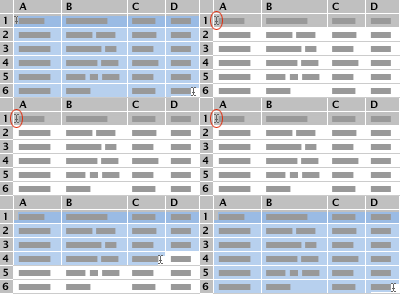
Wählen Sie die folgenden Beispieldaten aus.
Hinweis: Wählen Sie nicht die Zeilen- oder Spaltenüberschriften (1, 2, 3... A, B, C...) aus, wenn Sie die Beispieldaten auf ein leeres Blatt kopieren.
Auswahl von Beispieldaten in der Hilfe
Einheitsqualität
Preis pro Einheit
Anzahl der bestellten Einheiten
10
35
500
7
25
750
9
30
200
10
40
300
8
27
400
5
20
200
Durchschnittliche Gerätequalität
Durchschnittlicher Preis pro Einheit
Durchschnittliche Qualität für alle über 5 bewerteten Einheiten
Drücken Sie
 +C.
+C.Wählen Sie im Blatt Zelle A1 aus, und drücken Sie dann
+V.
Berechnen Sie den einfachen Durchschnitt
Markieren Sie die Zellen A2 bis A7 (die Werte in der Spalte Unit Quality).
Klicken Sie auf der Registerkarte Formeln auf den Pfeil neben AutoSumme
 , und klicken Sie dann auf Durchschnitt .
Das Ergebnis ist 8,166666667.
Berechnen Sie den Durchschnitt für nicht benachbarte Zellen
Wählen Sie die Zelle aus, in der der Durchschnitt angezeigt werden soll, z. B. Zelle A8, die Zelle links neben der Zelle, die den Text „Durchschnittliche Einheitsqualität" in den Beispieldaten enthält.
Klicken Sie auf der Registerkarte Formeln auf den Pfeil neben AutoSumme
, klicken Sie auf Durchschnitt und drücken Sie dann die EINGABETASTE.Klicken Sie auf die Zelle, die den soeben erstellten Durchschnitt enthält, in diesem Beispiel Zelle A8.
Die Formel wird in der Formelleiste angezeigt, =AVERAGE(A2:A7) , wenn Sie die Beispieldaten verwenden.
Wählen Sie in der Formelleiste den Inhalt zwischen den Klammern aus, also A2:A7 , wenn Sie die Beispieldaten verwenden.
Halten Sie die gedrückt
Taste und klicken Sie auf die Zellen, die Sie mitteln möchten, und drücken Sie dann RETURN. Wählen Sie beispielsweise A2, A4 und A7 und drücken Sie dann RETURN.Excel ersetzt den ausgewählten Bereichsbezug in der Funktion MITTELWERT durch Zellbezüge für die von Ihnen ausgewählten Zellen. In diesem Beispiel ist das Ergebnis 8.
Berechnen Sie einen gewichteten Durchschnitt
In diesem Beispiel wird der durchschnittliche Preis berechnet, der für eine Einheit über alle Bestellungen hinweg gezahlt wird, wobei jede Bestellung eine andere Anzahl von Einheiten zu einem anderen Preis pro Einheit umfasst.
Wählen Sie Zelle A9 aus, das ist die Zelle links von der Zelle, die den Text "Durchschnittspreis pro Einheit" enthält.
Klicken Sie auf der Registerkarte Formeln auf Funktion einfügen , um den Bereich Formel- Generator zu öffnen.
Scrollen Sie in der Formula Builder -Liste nach unten und doppelklicken Sie auf SUMPRODUCT .
Tipp: Um eine Funktion schnell zu finden, klicken Sie auf das Feld Nach einer Funktion suchen und beginnen Sie dann mit der Eingabe des Funktionsnamens. Beginnen Sie beispielsweise mit der Eingabe von SUMMENPRODUKT .
Klicken Sie auf das Kästchen neben array1 und wählen Sie dann auf dem Blatt die Zellen B2 bis B7 aus (die Werte in der Spalte Preis pro Einheit).
Klicken Sie auf das Kästchen neben array2 und wählen Sie dann auf dem Blatt die Zellen C2 bis C7 aus (die Werte in der Spalte Anzahl der bestellten Einheiten).
Klicken Sie in der Formelleiste rechts neben die schließende Klammer für die Formel und geben Sie dann / ein.
Wenn Sie die Bearbeitungsleiste nicht sehen, klicken Sie im Menü Ansicht auf Bearbeitungsleiste .
Doppelklicken Sie in der Formula Builder -Liste auf SUM .
Wählen Sie den Bereich im Feld Zahl1 aus, drücken Sie ENTF, und wählen Sie dann auf dem Blatt die Zellen C2 bis C7 (die Werte in der Spalte Anzahl der Einheiten) aus.
Die Formelleiste sollte jetzt die folgende Formel enthalten: =SUMPRODUCT(B2:B7,C2:C7)/SUM(C2:C7).
Drücken Sie RETURN.
Diese Formel dividiert die Gesamtkosten aller Bestellungen durch die Gesamtzahl der bestellten Einheiten, was zu einem gewichteten Durchschnittspreis pro Einheit von 29,38297872 führt.
Berechnen Sie einen Durchschnitt, der bestimmte Werte ignoriert
Sie können eine Formel erstellen, die bestimmte Werte ausschließt. In diesem Beispiel erstellen Sie eine Formel zur Berechnung der durchschnittlichen Einheitenqualität für alle Einheiten mit einer Bewertung von über 5.
Wählen Sie Zelle A10 aus, das ist die Zelle links von der Zelle, die den Text „Durchschnittliche Qualität für alle Einheiten mit einer Bewertung über 5" enthält.
Klicken Sie auf der Registerkarte Formeln auf Funktion einfügen , um den Bereich Formel- Generator zu öffnen.
Doppelklicken Sie in der Formula Builder -Liste auf AVERAGEIF .
Tipp: Um eine Funktion schnell zu finden, klicken Sie auf das Feld Nach einer Funktion suchen und beginnen Sie dann mit der Eingabe des Funktionsnamens. Beginnen Sie beispielsweise mit der Eingabe von AVERAGEIF .
Klicken Sie auf das Kästchen neben Bereich und wählen Sie dann auf dem Blatt die Zellen A2 bis A7 aus (die Werte in der Spalte Preis pro Einheit).
Klicken Sie auf das Kästchen neben Kriterien und geben Sie dann ">5" ein.
Drücken Sie RETURN.
Die Formel schließt den Wert in Zelle A7 aus der Berechnung aus und ergibt eine durchschnittliche Einheitsqualität von 8,8.
Tipp: Um die AVERAGEIF- Funktion zu verwenden, um einen Durchschnitt zu berechnen, der Nullwerte in einer Liste von Zahlen ausschließt, geben Sie "<>0" in das Feld neben Kriterien ein.
Verwenden Sie die bereitgestellten Beispieldaten und die folgenden Verfahren, um zu lernen, wie man Durchschnittswerte berechnet.
Kopieren Sie die Beispieldaten
Um die Schritte besser zu verstehen, kopieren Sie die folgenden Beispieldaten in Zelle A1 auf einem leeren Blatt.
Erstellen Sie eine leere Arbeitsmappe oder ein leeres Blatt.
Wählen Sie die folgenden Beispieldaten aus.
Hinweis: Wählen Sie nicht die Zeilen- oder Spaltenüberschriften (1, 2, 3... A, B, C...) aus, wenn Sie die Beispieldaten auf ein leeres Blatt kopieren.
Auswahl von Beispieldaten in der Hilfe
Einheitsqualität
Preis pro Einheit
Anzahl der bestellten Einheiten
10
35
500
7
25
750
9
30
200
10
40
300
8
27
400
5
20
200
Durchschnittliche Gerätequalität
Durchschnittlicher Preis pro Einheit
Durchschnittliche Qualität für alle über 5 bewerteten Einheiten
Drücken Sie
+C.Wählen Sie im Blatt Zelle A1 aus, und drücken Sie dann
+V.
Berechnen Sie den einfachen Durchschnitt
Lassen Sie uns zwei verschiedene Methoden verwenden, um die durchschnittliche Einheitenqualität zu berechnen. Auf die erste Weise können Sie schnell den Durchschnitt sehen, ohne eine Formel einzugeben. Bei der zweiten Möglichkeit verwenden Sie die AutoSum-Funktion, um den Durchschnitt zu berechnen, sodass er auf Ihrem Blatt erscheint.
Holen Sie sich einen schnellen Durchschnitt
Markieren Sie die Zellen A2 bis A7 (die Werte in der Spalte Unit Quality).
Klicken Sie in der Statusleiste auf den Pfeil für das Popup-Menü
 (Wenn Sie die Beispieldaten verwenden, enthält der Bereich wahrscheinlich den Text Sum=49 ), und klicken Sie dann auf Durchschnitt .
Das Ergebnis ist 8,166666667.
Hinweis: Wenn Sie die Statusleiste nicht sehen, klicken Sie im Menü Ansicht auf Statusleiste .
Berechnen Sie einen Durchschnitt, so dass er auf einem Blatt erscheint
Wählen Sie die Zelle aus, in der der Durchschnitt angezeigt werden soll, z. B. Zelle A8, die Zelle links neben der Zelle, die den Text „Durchschnittliche Einheitsqualität" in den Beispieldaten enthält.
Klicken Sie auf der Standardsymbolleiste direkt unter dem Titel der Arbeitsmappe auf den Pfeil neben AutoSumme
, klicken Sie auf Durchschnitt und drücken Sie dann die EINGABETASTE.Das Ergebnis ist 8.166666667, was die durchschnittliche Qualitätsbewertung für alle Einheiten ist.
Tipp: Wenn Sie mit Daten arbeiten, die Zahlen in einer Zeile auflisten, wählen Sie die erste leere Zelle am Ende der Zeile aus und klicken Sie dann auf den Pfeil neben AutoSumme
.
Berechnen Sie den Durchschnitt für nicht benachbarte Zellen
Es gibt zwei Möglichkeiten, den Durchschnitt von Zellen zu berechnen, die nicht nebeneinander liegen. Auf die erste Weise können Sie schnell den Durchschnitt sehen, ohne eine Formel einzugeben. Bei der zweiten Möglichkeit verwenden Sie die AVERAGE-Funktion, um den Durchschnitt zu berechnen, damit er auf Ihrem Blatt erscheint.
Holen Sie sich einen schnellen Durchschnitt
Wählen Sie die Zellen aus, deren Inhalt Sie mitteln möchten. Wählen Sie beispielsweise A2, A4 und A7 aus.
Tipp: Um nicht benachbarte Zellen auszuwählen, halten Sie die gedrückt
Taste und klicken Sie auf die Zellen, die Sie mitteln möchten.Klicken Sie in der Statusleiste auf den Pfeil für das Popup-Menü
, und klicken Sie dann auf Durchschnitt .Das Ergebnis für das Beispiel ist 8.
Hinweis: Wenn Sie die Statusleiste nicht sehen, klicken Sie im Menü Ansicht auf Statusleiste .
Berechnen Sie einen Durchschnitt, so dass er auf einem Blatt erscheint
Wählen Sie die Zelle aus, in der der Durchschnitt angezeigt werden soll, z. B. Zelle A8, die Zelle links neben der Zelle, die den Text „Durchschnittliche Einheitsqualität" in den Beispieldaten enthält.
Klicken Sie auf der Standardsymbolleiste direkt unter dem Titel der Arbeitsmappe auf den Pfeil neben AutoSumme
, klicken Sie auf Durchschnitt und drücken Sie dann die EINGABETASTE.Klicken Sie auf die Zelle, die den soeben erstellten Durchschnitt enthält, in diesem Beispiel Zelle A8.
Die Formel wird in der Formelleiste angezeigt, =AVERAGE(A2:A7) , wenn Sie die Beispieldaten verwenden.
Wählen Sie in der Formelleiste den Inhalt zwischen den Klammern aus, also A2:A7 , wenn Sie die Beispieldaten verwenden.
Halten Sie die gedrückt
Taste und klicken Sie auf die Zellen, die Sie mitteln möchten, und drücken Sie dann RETURN. Wählen Sie beispielsweise A2, A4 und A7 und drücken Sie dann RETURN.Excel ersetzt den ausgewählten Bereichsbezug in der Funktion MITTELWERT durch Zellbezüge für die von Ihnen ausgewählten Zellen. In diesem Beispiel ist das Ergebnis 8.
Berechnen Sie einen gewichteten Durchschnitt
In diesem Beispiel wird der durchschnittliche Preis berechnet, der für eine Einheit über alle Bestellungen hinweg gezahlt wird, wobei jede Bestellung eine andere Anzahl von Einheiten zu einem anderen Preis pro Einheit umfasst.
Wählen Sie Zelle A9 aus, das ist die Zelle links von der Zelle, die den Text "Durchschnittspreis pro Einheit" enthält.
Klicken Sie auf der Registerkarte Formeln unter Funktion auf Formelgenerator .
Doppelklicken Sie in der Formula Builder -Liste auf SUMPRODUCT .
Tipp: Um eine Funktion schnell zu finden, klicken Sie auf das Feld Nach einer Funktion suchen und beginnen Sie dann mit der Eingabe des Funktionsnamens. Beginnen Sie beispielsweise mit der Eingabe von SUMMENPRODUKT .
Klicken Sie unter Argumente auf das Kästchen neben array1 und wählen Sie dann auf dem Blatt die Zellen B2 bis B7 aus (die Werte in der Spalte Preis pro Einheit).
Klicken Sie unter Argumente auf das Kästchen neben array2 und wählen Sie dann auf dem Blatt die Zellen C2 bis C7 aus (die Werte in der Spalte Anzahl der bestellten Einheiten).
Klicken Sie in der Formelleiste rechts neben die schließende Klammer für die Formel und geben Sie dann / ein.
Wenn Sie die Bearbeitungsleiste nicht sehen, klicken Sie im Menü Ansicht auf Bearbeitungsleiste .
Doppelklicken Sie in der Formula Builder -Liste auf SUM .
Wählen Sie unter Argumente den Bereich im Feld Zahl1 aus, drücken Sie ENTF, und wählen Sie dann auf dem Blatt die Zellen C2 bis C7 (die Werte in der Spalte Anzahl der Einheiten) aus.
Die Formelleiste sollte jetzt die folgende Formel enthalten: =SUMPRODUCT(B2:B7,C2:C7)/SUM(C2:C7).
Drücken Sie RETURN.
Diese Formel dividiert die Gesamtkosten aller Bestellungen durch die Gesamtzahl der bestellten Einheiten, was zu einem gewichteten Durchschnittspreis pro Einheit von 29,38297872 führt.
Berechnen Sie einen Durchschnitt, der bestimmte Werte ignoriert
Sie können eine Formel erstellen, die bestimmte Werte ausschließt. In diesem Beispiel erstellen Sie eine Formel zur Berechnung der durchschnittlichen Einheitenqualität für alle Einheiten mit einer Bewertung von über 5.
Wählen Sie Zelle A10 aus, das ist die Zelle links von der Zelle, die den Text „Durchschnittliche Qualität für alle Einheiten mit einer Bewertung über 5" enthält.
Klicken Sie auf der Registerkarte Formeln unter Funktion auf Formelgenerator .
Doppelklicken Sie in der Formula Builder -Liste auf AVERAGEIF .
Tipp: Um eine Funktion schnell zu finden, klicken Sie auf das Feld Nach einer Funktion suchen und beginnen Sie dann mit der Eingabe des Funktionsnamens. Beginnen Sie beispielsweise mit der Eingabe von AVERAGEIF .
Klicken Sie unter Argumente auf das Kästchen neben Bereich und wählen Sie dann auf dem Blatt die Zellen A2 bis A7 aus (die Werte in der Spalte Preis pro Einheit).
Klicken Sie unter Argumente auf das Kästchen neben Kriterien und geben Sie dann ">5" ein.
Drücken Sie RETURN.
Die Formel schließt den Wert in Zelle A7 aus der Berechnung aus und ergibt eine durchschnittliche Einheitsqualität von 8,8.
Tipp: Um die AVERAGEIF- Funktion zu verwenden, um einen Durchschnitt zu berechnen, der Nullwerte in einer Liste von Zahlen ausschließt, geben Sie "<>0" in das Feld neben Kriterien ein.

No comments:
Post a Comment