Berechnen Sie mehrere Ergebnisse mithilfe einer Datentabelle in Excel für Mac
Eine Datentabelle ist ein Bereich von Zellen, der zeigt, wie sich die Änderung einer oder zweier Variablen in Ihrer Formel auf die Ergebnisse dieser Formeln auswirkt. Datentabellen bieten eine Abkürzung zum Berechnen mehrerer Ergebnisse in einem Vorgang und eine Möglichkeit, die Ergebnisse aller verschiedenen Variationen zusammen auf Ihrem Blatt anzuzeigen und zu vergleichen.
Datentabellen sind Teil einer Reihe von Befehlen, die als Was-wäre-wenn-Analysewerkzeuge bezeichnet werden. Wenn Sie Datentabellen verwenden, führen Sie eine Was-wäre-wenn-Analyse durch. Die Was-wäre-wenn-Analyse ändert die Werte in Zellen, um zu sehen, wie sich diese Änderungen auf das Ergebnis von Formeln auf dem Blatt auswirken. Beispielsweise können Sie eine Datentabelle verwenden, um den Zinssatz und die Laufzeit zu variieren, die in einem Darlehen verwendet werden, um mögliche monatliche Zahlungsbeträge zu bestimmen.
Es gibt drei Arten von Was-wäre-wenn-Analysetools in Excel: Szenarien, Datentabellen und Zielwertsuche. Szenarien und Datentabellen verwenden Sätze von Eingabewerten und bestimmen mögliche Ergebnisse. Goal Seek funktioniert anders als Szenarien und Datentabellen, da es ein Ergebnis nimmt und mögliche Eingabewerte bestimmt, die dieses Ergebnis erzeugen. Wie Szenarien helfen Ihnen Datentabellen dabei, eine Reihe möglicher Ergebnisse zu untersuchen. Im Gegensatz zu Szenarien zeigen Ihnen Datentabellen alle Ergebnisse in einer Tabelle auf einem Blatt. Die Verwendung von Datentabellen macht es einfach, eine Reihe von Möglichkeiten auf einen Blick zu untersuchen. Da Sie sich auf nur eine oder zwei Variablen konzentrieren, sind die Ergebnisse einfach zu lesen und in tabellarischer Form zu teilen.
Eine Datentabelle kann nicht mehr als zwei Variablen aufnehmen. Wenn Sie mehr als zwei Variablen analysieren möchten, sollten Sie stattdessen Szenarien verwenden. Obwohl sie auf nur eine oder zwei Variablen beschränkt ist (eine für die Zeileneingabezelle und eine für die Spalteneingabezelle), kann eine Datentabelle viele verschiedene Variablenwerte enthalten. Ein Szenario kann maximal 32 verschiedene Werte haben, aber Sie können beliebig viele Szenarien erstellen.
Grundlagen zu Datentabellen
Sie können Datentabellen mit einer oder zwei Variablen erstellen, je nachdem, wie viele Variablen und Formeln Sie testen möchten. Verwenden Sie eine Datentabelle mit einer Variablen, wenn Sie sehen möchten, wie verschiedene Werte einer Variablen in einer oder mehreren Formeln die Ergebnisse dieser Formeln ändern. Sie können beispielsweise eine Datentabelle mit einer Variablen verwenden, um zu sehen, wie sich unterschiedliche Zinssätze auf eine monatliche Hypothekenzahlung auswirken, indem Sie die PMT-Funktion verwenden. Sie geben die Variablenwerte in eine Spalte oder Zeile ein, und die Ergebnisse werden in einer angrenzenden Spalte oder Zeile angezeigt.
Weitere Informationen finden Sie unter PMT-Funktion .
Zelle D2 enthält die Zahlungsformel =PMT(B3/12,B4,-B5), die sich auf die Eingabezelle B3 bezieht.
Eine Datentabelle mit einer Variablen
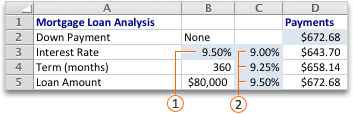
 Eingabezelle.
 Liste der Werte, die Excel in der Eingabezelle B3 ersetzt.
Verwenden Sie eine Datentabelle mit zwei Variablen, um zu sehen, wie sich unterschiedliche Werte von zwei Variablen in einer Formel auf die Ergebnisse dieser Formel auswirken. Sie können beispielsweise eine Datentabelle mit zwei Variablen verwenden, um zu sehen, wie sich unterschiedliche Kombinationen von Zinssätzen und Darlehensbedingungen auf eine monatliche Hypothekenzahlung auswirken.
Zelle C2 enthält die Zahlungsformel =PMT(B3/12,B4,-B5), die zwei Eingabezellen B3 und B4 verwendet.
Eine Datentabelle mit zwei Variablen
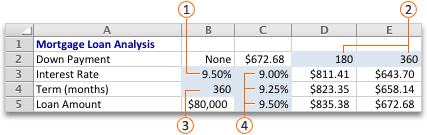
Spalteneingabezelle.
Liste der Werte, die Excel in der Zeileneingabezelle B4 ersetzt.
 Zeileneingabezelle.
 Liste der Werte, die Excel in der Spalteneingabezelle B3 ersetzt.
Datentabellen werden neu berechnet, wenn ein Blatt neu berechnet wird, auch wenn sie sich nicht geändert haben. Um die Berechnung eines Blattes zu beschleunigen, das eine Datentabelle enthält, können Sie die Berechnungsoptionen so ändern, dass das Blatt, aber nicht die Datentabellen automatisch neu berechnet werden.
Eine Datentabelle mit einer Variablen hat Eingabewerte, die entweder eine Spalte nach unten (spaltenorientiert) oder über eine Zeile (zeilenorientiert) aufgelistet sind. Formeln, die in einer Datentabelle mit einer Variablen verwendet werden, dürfen sich nur auf eine Eingabezelle beziehen.
Geben Sie die Liste der Werte, die Sie ersetzen möchten, in der Eingabezelle entweder eine Spalte nach unten oder über eine Zeile hinweg ein. Lassen Sie mehrere leere Zeilen und Spalten auf beiden Seiten der Werte.
Führen Sie einen der folgenden Schritte aus:
Wenn die Datentabelle ist | Mach das |
Spaltenorientiert (Ihre Variablenwerte befinden sich in einer Spalte) | Geben Sie die Formel in die Zelle eine Zeile über und eine Zelle rechts neben der Wertespalte ein. Die Abbildung der Datentabelle mit einer Variablen im Abschnitt „Übersicht" ist spaltenorientiert, und die Formel ist in Zelle D2 enthalten. Hinweis: Wenn Sie die Auswirkungen verschiedener Werte auf andere Formeln untersuchen möchten, geben Sie die zusätzlichen Formeln in die Zellen rechts neben der ersten Formel ein. |
Zeilenorientiert (Ihre Variablenwerte sind in einer Zeile) | Geben Sie die Formel in die Zelle eine Spalte links vom ersten Wert und eine Zelle unterhalb der Wertezeile ein Hinweis: Wenn Sie die Auswirkungen verschiedener Werte auf andere Formeln untersuchen möchten, geben Sie die zusätzlichen Formeln in die Zellen unterhalb der ersten Formel ein. |
Wählen Sie den Zellbereich aus, der die Formeln und Werte enthält, die Sie ersetzen möchten. Basierend auf der ersten Abbildung im vorherigen Übersichtsabschnitt ist dieser Bereich C2:D5 .
In Excel 2016 für Mac: Klicken Sie auf Daten > Was-wäre-wenn-Analyse > Datentabelle .
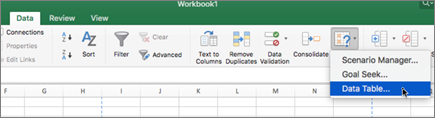
In Excel für Mac 2011: Klicken Sie auf der Registerkarte Daten unter Analyse auf Was-wäre-wenn und dann auf Datentabelle .
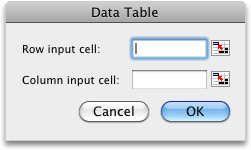
Führen Sie einen der folgenden Schritte aus:
Wenn die Datentabelle ist | Mach das |
Spaltenorientiert | Geben Sie den Zellbezug für die Eingabezelle in das Feld Spalteneingabezelle ein. Bei dem in der ersten Abbildung gezeigten Beispiel ist die Eingabezelle B3. |
Zeilenorientiert | Geben Sie den Zellbezug für die Eingabezelle in das Feld Zeileneingabezelle ein. |
Hinweis: Nachdem Sie Ihre Datentabelle erstellt haben, möchten Sie möglicherweise das Format der Ergebniszellen ändern. In der Abbildung sind die Ergebniszellen als Währung formatiert.
Formeln, die in einer Datentabelle mit einer Variablen verwendet werden, müssen sich auf dieselbe Eingabezelle beziehen.
Führen Sie einen der folgenden Schritte aus:
Wenn die Datentabelle ist | Mach das |
Spaltenorientiert (Ihre Variablenwerte befinden sich in einer Spalte) | Geben Sie die neue Formel in eine leere Zelle rechts neben einer vorhandenen Formel in der obersten Zeile der Datentabelle ein. |
Zeilenorientiert (Ihre Variablenwerte sind in einer Zeile) | Geben Sie die neue Formel in eine leere Zelle unterhalb einer vorhandenen Formel in der ersten Spalte der Datentabelle ein. |
Wählen Sie den Zellbereich aus, der die Datentabelle und die neue Formel enthält.
In Excel 2016 für Mac: Klicken Sie auf Daten > Was-wäre-wenn-Analyse > Datentabelle .
In Excel für Mac 2011: Klicken Sie auf der Registerkarte Daten unter Analyse auf Was-wäre-wenn und dann auf Datentabelle .
Führen Sie einen der folgenden Schritte aus:
Wenn die Datentabelle ist | Mach das |
Spaltenorientiert | Geben Sie den Zellbezug für die Eingabezelle in das Feld Spalteneingabezelle ein. |
Zeilenorientiert | Geben Sie den Zellbezug für die Eingabezelle in das Feld Zeileneingabezelle ein. |
Eine Datentabelle mit zwei Variablen verwendet eine Formel, die zwei Listen mit Eingabewerten enthält. Die Formel muss sich auf zwei verschiedene Eingabezellen beziehen.
Geben Sie in einer Zelle auf dem Blatt die Formel ein, die sich auf die beiden Eingabezellen bezieht. Geben Sie im folgenden Beispiel, in dem die Startwerte der Formel in die Zellen B3, B4 und B5 eingegeben werden, die Formel =PMT(B3/12,B4,-B5) in Zelle C2 ein.
Geben Sie eine Liste mit Eingabewerten in dieselbe Spalte unterhalb der Formel ein. Geben Sie in diesem Fall die unterschiedlichen Zinssätze in die Zellen C3, C4 und C5 ein.
Geben Sie die zweite Liste rechts in dieselbe Zeile wie die Formel ein. Geben Sie die Kreditbedingungen (in Monaten) in die Zellen D2 und E2 ein.
Wählen Sie den Zellbereich aus, der die Formel enthält (C2), sowohl die Zeile als auch die Spalte mit Werten (C3:C5 und D2:E2) und die Zellen, in denen Sie die berechneten Werte haben möchten (D3:E5). Wählen Sie in diesem Fall den Bereich C2:E5.
In Excel 2016 für Mac: Klicken Sie auf Daten > Was-wäre-wenn-Analyse > Datentabelle .
In Excel für Mac 2011: Klicken Sie auf der Registerkarte Daten unter Analyse auf Was-wäre-wenn und dann auf Datentabelle .
Geben Sie im Feld Zeileneingabezelle den Verweis auf die Eingabezelle für die Eingabewerte in der Zeile ein. Geben Sie B4 in das Zeileneingabezellenfeld ein .
Geben Sie im Feld Spalte Eingabezelle den Verweis auf die Eingabezelle für die Eingabewerte in der Spalte ein. Geben Sie B3 in das Spalteneingabezellenfeld ein .
Eine Datentabelle mit zwei Variablen kann zeigen, wie sich verschiedene Kombinationen von Zinssätzen und Darlehensbedingungen auf eine monatliche Hypothekenzahlung auswirken. In der folgenden Abbildung enthält Zelle C2 die Zahlungsformel =PMT(B3/12,B4,-B5), die zwei Eingabezellen, B3 und B4, verwendet.
Spalteneingabezelle.
Liste der Werte, die Excel in der Zeileneingabezelle B4 ersetzt.
Zeileneingabezelle.
Liste der Werte, die Excel in der Spalteneingabezelle B3 ersetzt.
Wichtig: Wenn Sie diese Berechnungsoption auswählen, werden Datentabellen übersprungen, wenn der Rest der Arbeitsmappe neu berechnet wird. Um Ihre Datentabelle manuell neu zu berechnen, wählen Sie ihre Formeln aus und drücken Sie dann F9 . Um diese Tastenkombination in Mac OS X Version 10.3 oder höher zu verwenden, müssen Sie zuerst die Exposé-Tastenkombination für diese Taste deaktivieren. Weitere Informationen finden Sie unter Tastenkombinationen in Excel für Windows .
Klicken Sie im Excel- Menü auf Einstellungen .
Klicken Sie im Abschnitt Formeln und Listen auf Berechnung und dann auf Automatisch außer für Datentabellen .
Siehe auch
Einführung in die Was-wäre-wenn-Analyse
Definieren und lösen Sie ein Problem mit Solver
Verwenden Sie Goal Seek, um das gewünschte Ergebnis aus einer Formel zu finden

No comments:
Post a Comment