Blockieren Sie Absender oder entsperren Sie Absender in Outlook im Web
Sie können Nachrichten von bestimmten E-Mail-Adressen oder Domänen daran hindern, Ihren Posteingang zu erreichen. Wenn Sie Ihrer Liste blockierter Absender eine E-Mail-Adresse oder Domäne hinzufügen, verschiebt Outlook im Web Nachrichten von diesem Absender automatisch in den Junk-E-Mail-Ordner.
Hinweis: Sie können bis zu 1.024 Adressen oder Domänen in den Listen blockierter Absender und sicherer Absender haben. Wenn Sie mehr als das hinzufügen möchten, versuchen Sie, Domains anstelle einzelner E-Mail-Adressen zu blockieren.
Hinweis: Wenn die Anweisungen nicht mit dem übereinstimmen, was Sie sehen, verwenden Sie möglicherweise eine ältere Version von Outlook im Web. Probieren Sie die Anweisungen für das klassische Outlook im Web aus .
Wenn Sie unerwünschte E-Mails erhalten, können Sie die E-Mail-Adressen und Domänen blockieren, von denen Sie keine Nachrichten erhalten möchten. Fügen Sie Ihrer Liste blockierter Absender eine beliebige E-Mail-Adresse oder Domäne hinzu, um diese Nachrichten direkt in Ihren Junk-E-Mail-Ordner zu verschieben.
Hinweis: E-Mails werden nach 14 Tagen automatisch aus dem Junk-E-Mail-Ordner entfernt und können danach nicht wiederhergestellt werden. Weitere Informationen finden Sie unter Gelöschte E-Mail-Nachrichten in Outlook im Web wiederherstellen .
Wählen Sie Einstellungen
 > Alle Outlook-Einstellungen anzeigen .
Wählen Sie E- Mail > Junk-E-Mail aus .
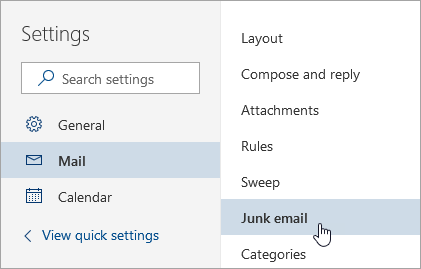
Wenn Sie eine E-Mail-Adresse blockieren möchten, geben Sie die E-Mail-Adresse in Blockierte Absender ein und wählen Sie Hinzufügen . Wenn Sie alle E-Mails von einer Domäne blockieren möchten, geben Sie den Domänennamen in Blockierte Domänen ein und wählen Sie Hinzufügen aus.

Wählen Sie Speichern aus .
Wenn Sie jemanden aus der Liste blockierter Absender entfernen möchten, befolgen Sie die nachstehenden Anweisungen.
Wählen Sie Einstellungen
> Alle Outlook-Einstellungen anzeigen .Wählen Sie E- Mail > Junk-E-Mail aus .
Wählen Sie die Adresse oder Domain aus, die Sie entsperren möchten, und wählen Sie aus
 .
.
Es kann vorkommen, dass Sie nicht möchten, dass Nachrichten von einer bestimmten Person oder Domäne in Ihrem Junk-E-Mail-Ordner landen. Nachrichten von Adressen oder Domänen auf der Liste sicherer Absender werden nicht in Ihren Junk-E-Mail-Ordner verschoben.
Wählen Sie Einstellungen
> Alle Outlook-Einstellungen anzeigen .Wählen Sie E- Mail > Junk-E-Mail aus .
Geben Sie unter Sichere Absender die E-Mail-Adresse oder Domäne ein, die Sie hinzufügen möchten, und wählen Sie Hinzufügen aus.
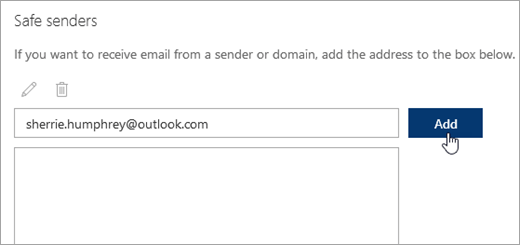
Wählen Sie Speichern aus .
Tipps:
Um E-Mail-Adressen oder Domänen aus der Liste blockierter Absender oder sicherer Absender zu bearbeiten oder zu entfernen, wählen Sie das Element in der Liste aus und wählen Sie dann aus
 oder
oder  .
.Um Ihren Junk-E-Mail-Ordner zu leeren, wählen Sie im linken Bereich Junk-E-Mail aus. Wählen Sie oben auf dem Bildschirm Alle löschen aus.
Anweisungen für das klassische Outlook im Web
Wenn Sie unerwünschte E-Mails erhalten, können Sie die E-Mail-Adressen und Domänen blockieren, von denen Sie keine Nachrichten erhalten möchten. Fügen Sie Ihrer Liste blockierter Absender eine beliebige E-Mail-Adresse oder Domäne hinzu, um diese Nachrichten direkt in Ihren Junk-E-Mail-Ordner zu verschieben.
Hinweis: E-Mails werden nach 14 Tagen automatisch aus dem Junk-E-Mail-Ordner entfernt und können nicht wiederhergestellt werden. Weitere Informationen finden Sie unter Gelöschte E-Mail-Nachrichten in Outlook im Web wiederherstellen .
Gehen Sie zu Einstellungen
 .
.Klicken Sie unten im Bereich auf E- Mail .
Wählen Sie im linken Bereich E- Mail > Konten > Blockieren oder zulassen aus.
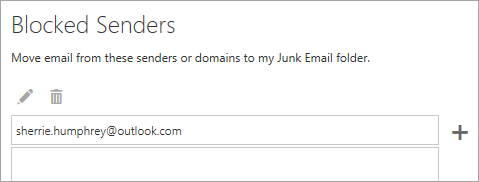
Geben Sie unter Blockierte Absender die E-Mail-Adresse oder Domäne ein, die Sie blockieren möchten, und wählen Sie sie aus
 .
. 
Wählen Sie Speichern aus
 .
.
Wenn Sie jemanden aus der Liste blockierter Absender entfernen möchten, befolgen Sie die nachstehenden Anweisungen.
Gehen Sie zu Einstellungen
.Klicken Sie unten im Bereich auf E- Mail .
Wählen Sie im linken Bereich E- Mail > Konten > Blockieren oder zulassen aus.
Wählen Sie unter Blockierte Absender die Adresse oder Domäne aus, die Sie entsperren möchten, und wählen Sie dann aus
.
Es kann vorkommen, dass Sie nicht möchten, dass Nachrichten von einer bestimmten Person oder Domäne in Ihrem Junk-E-Mail-Ordner landen. Nachrichten von Adressen oder Domänen auf der Liste sicherer Absender werden nicht in Ihren Junk-E-Mail-Ordner verschoben.
Gehen Sie zu Einstellungen
.Klicken Sie unten im Bereich auf E- Mail .
Wählen Sie im linken Bereich E- Mail > Konten > Blockieren oder zulassen aus.
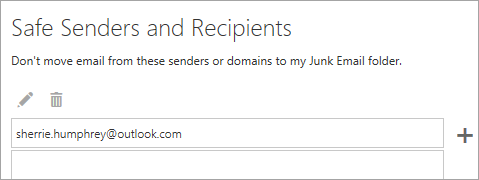
Geben Sie unter Sichere Absender und Empfänger die E-Mail-Adresse oder Domäne ein, die Sie hinzufügen möchten, und wählen Sie sie aus
. 
Wählen Sie Speichern aus
.Tipps:
Um E-Mail-Adressen oder Domänen aus der Liste blockierter Absender oder sicherer Absender zu bearbeiten oder zu entfernen, wählen Sie das Element in der Liste aus und wählen Sie dann aus
oder .Um Ihren Junk-E-Mail-Ordner zu leeren, wählen Sie im Navigationsbereich E- Mail > Postfach bereinigen und dann eine Option neben Junk-E-Mail aus.
verwandte Themen
Filtern Sie Junk-E-Mails und Spam in Outlook im Web
Verwenden Sie Posteingangsregeln in Outlook im Web

No comments:
Post a Comment