Blockieren Sie einen E-Mail-Absender
Als Teil seiner Filterkriterien vergleicht der Outlook-Junk-E-Mail-Filter die Absender von Nachrichten mit Listen von E-Mail-Adressen und Internetdomänen, die entweder als sicher oder zu blockieren gekennzeichnet sind. Sie können den Filter anpassen, um Absender oder verschiedene Nachrichtentypen zu blockieren oder zuzulassen.
Blockieren Sie einen Absender
Wenn Sie Nachrichten von jemandem nicht mehr sehen möchten, können Sie einen Absender blockieren.
Klicken Sie mit der rechten Maustaste auf eine Nachricht des Absenders, den Sie blockieren möchten, und klicken Sie dann auf Junk > Absender blockieren .
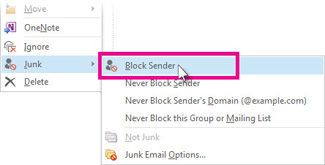
Die blockierte Person kann Ihnen weiterhin E-Mails senden, aber wenn etwas von seiner E-Mail-Adresse in Ihr E-Mail-Konto gelangt, wird es sofort in den Junk-E-Mail -Ordner verschoben. Zukünftige Nachrichten von diesem Absender werden in Ihren Junk-E-Mail-Ordner oder in die Endbenutzer-Quarantäne verschoben , sofern dies von Ihrem Administrator aktiviert wurde .
Es empfiehlt sich, als Junk erkannte E-Mail-Nachrichten regelmäßig zu überprüfen , um sicherzustellen, dass Sie keine wichtigen Nachrichten verpassen.
Wenn Sie später entscheiden, dass Sie die Blockierung eines Absenders aufheben möchten, verwenden Sie Junk-E-Mail-Filter, um zu ändern, welche Nachrichten Sie sehen .
Nachrichten von Adressen oder Domänennamen in der Liste blockierter Absender werden immer als Junk behandelt. Outlook verschiebt alle erkannten eingehenden Nachrichten von Absendern in der Liste blockierter Absender unabhängig vom Inhalt der Nachricht in den Junk-E-Mail- Ordner.
Hinweis: Der Outlook-Junk-E-Mail-Filter verhindert nicht die Zustellung von Junk-E-Mails, sondern leitet mutmaßlichen Spam in den Junk-E-Mail- Ordner und nicht in Ihren Posteingang um. Sie können den Junk-E-Mail-Filter strenger machen, indem Sie seine Schutzstufe ändern, oder es sind einige Lösungen von Drittanbietern verfügbar, die aggressiver sein können.
Um einen bestimmten Absender zur Liste blockierter Absender hinzuzufügen, klicken Sie auf eine Nachricht des Absenders. Klicken Sie auf der Registerkarte Startseite in der Gruppe Löschen auf Junk und dann auf Absender blockieren .
So fügen Sie Namen zur Liste blockierter Absender hinzu:
Klicken Sie auf der Registerkarte Start in der Gruppe Löschen auf Junk und dann auf Junk-E-Mail-Optionen .
Klicken Sie auf der Registerkarte Blockierte Absender auf Hinzufügen .
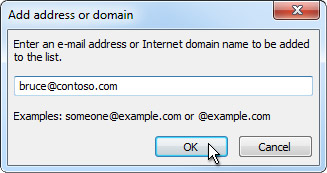
Geben Sie im Feld Geben Sie eine E-Mail-Adresse oder einen Internetdomänennamen ein, die bzw. der der Liste hinzugefügt werden soll den Namen oder die Adresse ein, die Sie hinzufügen möchten. Sie können beispielsweise Folgendes hinzufügen:
eine bestimmte E-Mail-Adresse, z. B. jemand@example.com
eine Internetdomäne wie @example.com oder example.com.
Klicken Sie auf OK und wiederholen Sie dies für jeden Eintrag, den Sie hinzufügen möchten.
Anmerkungen:
Wenn Sie bereits Listen mit sicheren Namen und Adressen haben, können Sie diese Informationen in Outlook verschieben. Klicken Sie auf Aus Datei importieren und suchen Sie nach der gewünschten Listendatei. Um eine Datei zu erstellen, die Ihre aktuelle Liste verwendet, klicken Sie auf In Datei exportieren und geben Sie dann an, wo die neue Datei gespeichert werden soll.
Um einen Namen in der Liste zu ändern, klicken Sie auf den Namen, den Sie ändern möchten, und klicken Sie dann auf Bearbeiten . Um einen Namen zu entfernen, klicken Sie auf den gewünschten Namen und dann auf Entfernen .
Wenn Sie ein Microsoft Exchange-Konto verwenden, werden alle Namen und E-Mail-Adressen im Adressbuch Ihrer Organisation – auch bekannt als globale Adressliste – automatisch als sicher betrachtet und können nicht zur Sperrliste hinzugefügt werden.
Indem Sie E-Mail-Adressen und Domänennamen, denen Sie vertrauen, zur Liste sicherer Absender hinzufügen, weisen Sie Outlook an, dass Nachrichten von diesen Quellen niemals als Junk-E-Mails betrachtet werden sollen. Wenn Sie Mailinglisten oder Verteilerlisten angehören, können Sie diese Namen zu Ihrer Liste sicherer Empfänger hinzufügen.
Hinweis: Wenn Ihr Postfach auf Exchange oder Exchange Online gehostet wird, werden Änderungen, die Sie an der Liste der sicheren Absender vornehmen, nicht von Exchange oder Exchange Online erkannt. Dies kann dazu führen, dass Nachrichten von Domänen oder Absendern, die Sie der Liste sicherer Absender hinzugefügt haben, in Ihrem Junk-E-Mail-Ordner landen. Wenden Sie sich für weitere Unterstützung an Ihren Administrator.
Um eine Person zur Liste sicherer Absender hinzuzufügen, klicken Sie auf eine Nachricht des Absenders. Klicken Sie auf der Registerkarte Startseite in der Gruppe Löschen auf Junk und dann auf Absender nie blockieren .
Um eine bestimmte Adresse oder Domäne zur Liste sicherer Empfänger hinzuzufügen, klicken Sie auf eine Nachricht des Absenders. Klicken Sie auf der Registerkarte Startseite in der Gruppe Löschen auf Junk und dann auf Gruppe oder Mailingliste nie blockieren .
Gehen Sie wie folgt vor, um manuell Namen oder Domänen zu diesen Listen hinzuzufügen:
Klicken Sie auf der Registerkarte Start in der Gruppe Löschen auf Junk und dann auf Junk-E-Mail-Optionen .
Führen Sie einen der folgenden Schritte aus:
Um sichere Absender hinzuzufügen, klicken Sie auf der Registerkarte Sichere Absender auf Hinzufügen .
Um sichere Empfänger hinzuzufügen, klicken Sie auf der Registerkarte Sichere Empfänger auf Hinzufügen .
Geben Sie im Feld Geben Sie eine E-Mail-Adresse oder einen Internetdomänennamen ein, die bzw. der der Liste hinzugefügt werden soll den Namen oder die Adresse ein, die Sie hinzufügen möchten. Sie können beispielsweise Folgendes hinzufügen:
eine bestimmte E-Mail-Adresse, z. B. jemand@example.com
eine Internetdomäne wie @example.com oder example.com.
Klicken Sie auf OK und wiederholen Sie dies für jeden Eintrag, den Sie hinzufügen möchten.
Wenn Sie möchten, dass alle Kontakte als sichere Absender gelten, aktivieren Sie das Kontrollkästchen E-Mail aus meinen Kontakten ebenfalls vertrauen auf der Registerkarte Sichere Absender.
Einige Personen, mit denen Sie korrespondieren, sind möglicherweise nicht in Ihren Kontakten aufgeführt. Wenn Sie möchten, dass alle diese Personen als sichere Absender betrachtet werden, aktivieren Sie das Kontrollkästchen Personen, an die ich E-Mails sende, automatisch zur Liste sicherer Absender hinzufügen .
Wenn Sie bereits Listen mit sicheren Namen und Adressen haben, können Sie diese Informationen in Outlook verschieben. Klicken Sie auf Aus Datei importieren und suchen Sie nach der gewünschten Listendatei. Um eine Datei zu erstellen, die Ihre aktuelle Liste verwendet, klicken Sie auf In Datei exportieren und geben Sie dann an, wo die neue Datei gespeichert werden soll.
Um einen Namen in einer der Listen zu ändern, klicken Sie auf den Namen, den Sie ändern möchten, und klicken Sie dann auf Bearbeiten . Um einen Namen zu entfernen, klicken Sie auf den gewünschten Namen und dann auf Entfernen .
Wenn Sie ein Microsoft Exchange Server-Konto verwenden, werden alle Namen und E-Mail-Adressen im Adressbuch Ihrer Organisation – auch als globale Adressliste bezeichnet – automatisch als sicher betrachtet.
Möglicherweise stellen Sie fest, dass unerwünschte E-Mail-Nachrichten aus bestimmten Ländern/Regionen stammen. Mit Outlook können Sie Nachrichten aus diesen Bereichen blockieren – die Liste blockierter Top-Level-Domänen ermöglicht Ihnen das Blockieren von Nachrichten von E-Mail-Adressen, die mit einer bestimmten Top-Level-Domäne oder einem bestimmten Länder-/Regionscode enden. Wenn Sie beispielsweise die Kontrollkästchen CA [Kanada] , US [Vereinigte Staaten] und MX [Mexiko] in der Liste aktivieren, werden Nachrichten blockiert, die von E-Mail-Adressen stammen, die auf ca, us oder mx enden. In der Liste werden zusätzliche Länder-/Regionscodes angezeigt.
Klicken Sie auf der Registerkarte Start in der Gruppe Löschen auf Junk und dann auf Junk-E-Mail-Optionen .
Klicken Sie auf der Registerkarte International auf Liste der gesperrten Top-Level-Domänen .
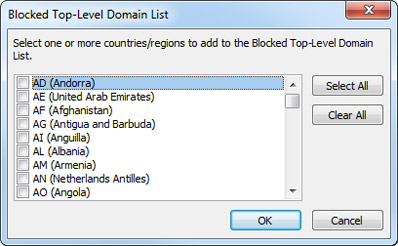
Aktivieren Sie in der Liste das Kontrollkästchen für den Länder-/Regionscode, den Sie blockieren möchten, oder klicken Sie auf Alle auswählen .
Klicken Sie in beiden geöffneten Dialogfeldern auf OK .
Sie können alle E-Mail-Adressen in von Ihnen angegebenen Sprachcodierungen – auch als Zeichensätze oder Alphabete bezeichnet – blockieren. Heutzutage werden die meisten Junk-E-Mails in der US-ASCII-Codierung gesendet. Der Rest wird in verschiedenen internationalen Kodierungen gesendet. Mithilfe der Liste blockierter Codierungen können Sie unerwünschte E-Mail-Nachrichten herausfiltern, die in Sprachen angezeigt werden, die Sie nicht verstehen.
Klicken Sie auf der Registerkarte Start in der Gruppe Löschen auf den Pfeil neben Junk und dann auf Junk-E-Mail-Optionen .
Klicken Sie auf der Registerkarte International auf Liste blockierter Kodierungen .
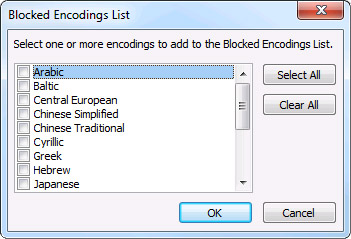
Klicken Sie in der Liste auf die Sprachcodierung, die Sie blockieren möchten, oder klicken Sie auf Alle auswählen .
Klicken Sie in beiden geöffneten Dialogfeldern auf OK
Anmerkungen:
Unicode-Codierungen sind nicht in der Liste blockierter Codierungen enthalten.
Nachrichten mit unbekannten oder nicht spezifizierten Codierungen werden vom regulären Junk-E-Mail-Filter gefiltert.
Wichtig: Office 2007 wird nicht mehr unterstützt . Führen Sie ein Upgrade auf Microsoft 365 durch, um überall von jedem Gerät aus zu arbeiten und weiterhin Support zu erhalten.
Jetzt upgraden
Fügen Sie unerwünschte Namen zur Liste blockierter Absender hinzu
Sie können Nachrichten von einem bestimmten Absender ganz einfach blockieren, indem Sie die E-Mail-Adresse oder den Domänennamen des Absenders zur Liste blockierter Absender hinzufügen. Nachrichten von Adressen oder Domänennamen in dieser Liste werden immer als Junk behandelt. Outlook verschiebt alle eingehenden Nachrichten von Absendern in der Liste blockierter Absender unabhängig vom Inhalt der Nachricht in den Junk-E-Mail- Ordner.

Klicken Sie im Menü Extras auf Optionen, um das Dialogfeld Optionen zu öffnen.
Klicken Sie auf der Registerkarte Einstellungen unter E-Mail auf Junk-E-Mail , um das Dialogfeld Junk-E-Mail-Optionen zu öffnen.
Klicken Sie auf die Registerkarte Blockierte Absender .
Klicken Sie auf Hinzufügen .
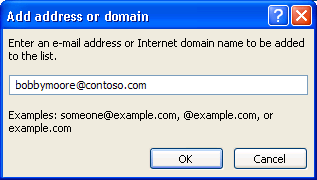
Geben Sie im Feld Geben Sie eine E-Mail-Adresse oder einen Internetdomänennamen ein, die bzw. der der Liste hinzugefügt werden soll den Namen oder die Adresse ein, die Sie hinzufügen möchten. Sie können beispielsweise Folgendes hinzufügen:
eine bestimmte E-Mail-Adresse, z. B. jemand@example.com
eine Internetdomäne wie @example.com oder einfach example.com.
Klicken Sie auf OK .
Anmerkungen:
Um einen Absender schnell zur Liste blockierter Absender hinzuzufügen, klicken Sie mit der rechten Maustaste auf eine E-Mail-Nachricht von diesem Absender. Zeigen Sie im Kontextmenü auf Junk-E-Mail und klicken Sie dann auf Absender zur Liste blockierter Absender hinzufügen .
Wenn Sie bereits Listen mit blockierten Namen und Adressen haben, können Sie diese Informationen in Outlook verschieben. Weitere Informationen finden Sie unter E-Mail-Adressen in die Junk-E-Mail-Filterlisten importieren .
Um einen Namen aus der Liste blockierter Absender zu entfernen, klicken Sie auf der Registerkarte Blockierte Absender des Dialogfelds Junk-E-Mail-Optionen auf den Namen, den Sie entfernen möchten, und klicken Sie dann auf Entfernen .
Um einen Namen in der Liste blockierter Absender zu ändern, klicken Sie auf der Registerkarte Blockierte Absender auf den Namen, den Sie ändern möchten, und klicken Sie dann auf Bearbeiten .
Sie können E-Mail-Adressen und Domänennamen angeben, denen Sie vertrauen, dass sie in Ihrer Liste sicherer Absender enthalten sind. Indem Sie sie zur Liste sicherer Absender hinzufügen, weisen Sie Outlook an, dass Nachrichten aus diesen Quellen niemals als Junk behandelt werden sollen.

Klicken Sie im Menü Extras auf Optionen, um das Dialogfeld Optionen zu öffnen.
Klicken Sie auf der Registerkarte Einstellungen unter E-Mail auf Junk-E-Mail , um das Dialogfeld Junk-E-Mail-Optionen zu öffnen.
Klicken Sie auf die Registerkarte Sichere Absender .
Klicken Sie auf Hinzufügen .
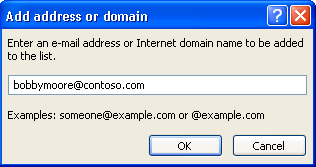
Geben Sie im Feld Geben Sie eine E-Mail-Adresse oder einen Internetdomänennamen ein, die bzw. der der Liste hinzugefügt werden soll den Namen oder die Adresse ein, die Sie hinzufügen möchten. Sie können beispielsweise Folgendes hinzufügen:
eine bestimmte E-Mail-Adresse, z. B. jemand@example.com
eine Internetdomäne wie @example.com oder einfach example.com.
Klicken Sie auf OK .
Wenn Sie möchten, dass alle Ihre Kontakte als sichere Absender gelten, aktivieren Sie das Kontrollkästchen E-Mail aus meinen Kontakten ebenfalls vertrauen auf der Registerkarte Sichere Absender.
Einige Personen, mit denen Sie korrespondieren, sind möglicherweise nicht in Ihren Kontakten aufgeführt. Wenn Sie möchten, dass alle diese Personen als sichere Absender betrachtet werden, aktivieren Sie das Kontrollkästchen Personen, an die ich E-Mails sende, automatisch zur Liste sicherer Absender hinzufügen . Weitere Informationen finden Sie unter Personen, denen ich E-Mails sende, zur Liste sicherer Absender hinzufügen .
Wenn Automatisches Herunterladen von Bildern blockieren aktiviert ist (Standardeinstellung), werden Nachrichten von oder an E-Mail-Adressen oder Domänennamen, die in der Liste sicherer Absender und in der Liste sicherer Empfänger enthalten sind, als Ausnahmen behandelt, und externe Inhalte (z ) wird nicht blockiert. Eine Ausnahme wird gemacht, wenn das Kontrollkästchen Downloads in E-Mail-Nachrichten von Absendern und Empfängern zulassen, die in den vom Junk-E-Mail-Filter verwendeten Listen sicherer Absender und sicherer Empfänger definiert sind, im Dialogfeld Automatische Bild-Download-Einstellungen deaktiviert ist.
Wenn Sie bereits Listen mit sicheren Namen und Adressen haben, können Sie diese Informationen in Outlook verschieben. Weitere Informationen finden Sie unter E-Mail-Adressen in die Junk-E-Mail-Filterlisten importieren .
Um der Liste sicherer Absender schnell einen Absender, Domänennamen oder Mailinglistennamen hinzuzufügen, klicken Sie mit der rechten Maustaste auf eine Nachricht aus einer Quelle, die Sie als sicher erachten. Zeigen Sie im eingeblendeten Kontextmenü auf Junk-E-Mail und klicken Sie dann auf Absender zur Liste sicherer Absender hinzufügen oder Domäne des Absenders (@example.com) zur Liste sicherer Absender hinzufügen . Es lohnt sich, Nachrichten, die in den Junk-E-Mail-Ordner verschoben wurden, regelmäßig auf Nachrichten zu überprüfen, die möglicherweise fälschlicherweise als Junk-E-Mail eingestuft wurden. Sie können die gewünschten Nachrichten wiederherstellen und diese Absender zu Ihrer Liste sicherer Absender hinzufügen.
Um einen Namen aus der Liste sicherer Absender zu entfernen, klicken Sie auf der Registerkarte Sichere Absender des Dialogfelds Junk-E-Mail-Optionen auf den Namen, den Sie entfernen möchten, und klicken Sie dann auf Entfernen .
Um einen Namen in der Liste sicherer Absender zu ändern, klicken Sie auf der Registerkarte Sichere Absender auf den Namen, den Sie ändern möchten, und klicken Sie dann auf Bearbeiten .
Wenn Sie ein Microsoft Exchange-Konto verwenden, werden alle Namen und E-Mail-Adressen, die sich im Adressbuch Ihrer Organisation (auch als globale Adressliste bezeichnet) befinden, automatisch als sicher betrachtet. (Microsoft Exchange ist viel häufiger in geschäftlichen E-Mail-Systemen und selten in privaten oder persönlichen Konten verwendet.)
Wenn Sie Mailinglisten oder Verteilerlisten angehören, können Sie diese Namen zu Ihrer Liste sicherer Empfänger hinzufügen, sodass alle Nachrichten, die an diese E-Mail-Adressen oder Domänennamen gesendet werden, niemals als Junk behandelt werden.

Klicken Sie im Menü Extras auf Optionen, um das Dialogfeld Optionen zu öffnen.
Klicken Sie auf der Registerkarte Einstellungen unter E-Mail auf Junk-E-Mail , um das Dialogfeld Junk-E-Mail-Optionen zu öffnen.
Klicken Sie auf die Registerkarte Sichere Empfänger .
Klicken Sie auf Hinzufügen .
Geben Sie im Feld Geben Sie eine E-Mail-Adresse oder einen Internetdomänennamen ein, die bzw. der der Liste hinzugefügt werden soll den Namen oder die Adresse ein, die Sie hinzufügen möchten. Sie können beispielsweise Folgendes hinzufügen:
eine bestimmte E-Mail-Adresse, z. B. jemand@example.com
eine Internetdomäne wie @example.com oder einfach example.com.
Klicken Sie auf OK .
Anmerkungen:
Um einen Absender, Domänennamen oder Mailinglistennamen schnell zur Liste sicherer Empfänger hinzuzufügen, klicken Sie mit der rechten Maustaste auf eine Nachricht von einer Quelle, die Sie als sicher erachten. Zeigen Sie im angezeigten Kontextmenü auf Junk-E-Mail und klicken Sie dann auf Empfänger zur Liste sicherer Empfänger hinzufügen .
Um einen Namen aus der Liste sicherer Empfänger zu entfernen, klicken Sie auf der Registerkarte Sichere Empfänger des Dialogfelds Junk-E-Mail-Optionen auf den Namen, den Sie entfernen möchten, und klicken Sie dann auf Entfernen .
Um einen Namen in der Liste sicherer Empfänger zu ändern, klicken Sie auf der Registerkarte Sichere Empfänger auf den Namen, den Sie ändern möchten, und klicken Sie dann auf Bearbeiten .
Wenn Sie ein Exchange-Konto verwenden (selten bei privaten oder privaten E-Mail-Konten), werden alle Namen und E-Mail-Adressen, die sich im Adressbuch Ihrer Organisation (auch bekannt als globale Adressliste) befinden, automatisch als sicher betrachtet.
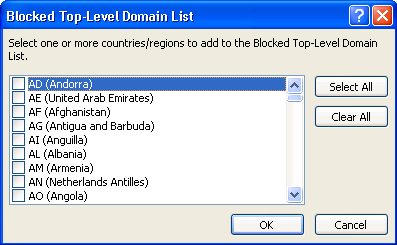
Möglicherweise stellen Sie fest, dass unerwünschte E-Mail-Nachrichten aus bestimmten Ländern/Regionen stammen. Mit Outlook können Sie Nachrichten aus diesen Bereichen blockieren – die Liste blockierter Top-Level-Domänen ermöglicht Ihnen das Blockieren von Nachrichten von E-Mail-Adressen, die mit einer bestimmten Top-Level-Domäne oder einem bestimmten Länder-/Regionscode enden. Wenn Sie beispielsweise die Kontrollkästchen CA [Kanada] , US [Vereinigte Staaten] und MX [Mexiko] in der Liste aktivieren, werden Nachrichten blockiert, die von E-Mail-Adressen stammen, die auf ca, us oder mx enden. In der Liste werden zusätzliche Länder-/Regionscodes angezeigt.

Klicken Sie im Menü Extras auf Optionen, um das Dialogfeld Optionen zu öffnen.
Klicken Sie auf der Registerkarte Einstellungen unter E-Mail auf Junk-E-Mail , um das Dialogfeld Junk-E-Mail-Optionen zu öffnen.
Klicken Sie auf die Registerkarte International und dann auf Blockierte Top-Level-Domänenliste .
Aktivieren Sie in der Liste das Kontrollkästchen für den Länder-/Regionscode, den Sie blockieren möchten, oder klicken Sie auf Alle auswählen .
Klicken Sie zweimal auf OK .
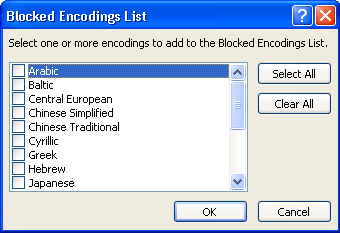
Sie können alle E-Mail-Adressen in den von Ihnen angegebenen Sprachcodierungen (auch als Zeichensätze oder Alphabete bezeichnet) blockieren. Heutzutage werden die meisten Junk-E-Mails in der US-ASCII-Codierung gesendet. Der Rest wird in verschiedenen anderen internationalen Kodierungen gesendet. Mit der Liste blockierter Codierungen können Sie unerwünschte E-Mails herausfiltern, die in Sprachen angezeigt werden, die Sie nicht verstehen.
Klicken Sie im Menü Extras auf Optionen, um das Dialogfeld Optionen zu öffnen.
Klicken Sie auf der Registerkarte Einstellungen unter E-Mail auf Junk-E-Mail , um das Dialogfeld Junk-E-Mail-Optionen zu öffnen.
Klicken Sie auf die Registerkarte International und dann auf Liste blockierter Codierungen .
Klicken Sie in der Liste auf die Sprachcodierung, die Sie blockieren möchten, oder klicken Sie auf Alle auswählen .
Klicken Sie zweimal auf OK .
Anmerkungen:
Unicode-Codierungen sind nicht in der Liste blockierter Codierungen enthalten. (Unicode ist der standardisierte Katalog digitaler Codes, die die Zeichen [Buchstaben und Symbole] in den Alphabeten von 24 Hauptsprachen weltweit darstellen.)
Nachrichten mit unbekannten oder nicht spezifizierten Kodierungen werden vom regulären Junk-E-Mail-Filter gefiltert.
Verwandte Themen
Markieren Sie E-Mails als Junk oder blockieren Sie Absender in Outlook.com
Filtern Sie Junk-E-Mails und Spam in Outlook im Web

No comments:
Post a Comment