Erstellen Sie Ihre SharePoint-Kommunikationswebsite
Beginnen Sie zunächst mit der Planung Ihrer SharePoint-Kommunikationswebsite . In der Planungsphase lernen Sie, wie Sie über Websitenavigation, Berechtigungen und Anpassungen nachdenken, um sich auf die Erstellung einer SharePoint-Kommunikationswebsite vorzubereiten. In diesem Artikel erfahren Sie, wie Sie eine SharePoint-Kommunikationswebsite erstellen.
Müssen Sie eine Teamwebsite erstellen ? Sie können den Anleitungen in diesem Artikel trotzdem folgen, aber verstehen Sie, dass eine Teamwebsite im Allgemeinen ein viel kleineres Publikum mit sehr spezifischen Zielen und Aufgaben hat, die erfüllt werden müssen. Kommunikationswebsites sind für eine breite Kommunikation konzipiert.
Erstellen Sie Ihre Website
Sie können Ihre Kommunikationswebsite mit einem der Standarddesigns (Thema, Showcase, leer) oder einem benutzerdefinierten Websitedesign erstellen, das für Ihre Organisation erstellt wurde. Wenn Sie über Administratorberechtigungen verfügen, können Sie auch eines der Website-Designs im Lookbook als Ausgangspunkt für Ihre Website bereitstellen.
Sehen Sie sich diese geführte exemplarische Vorgehensweise zum Erstellen einer Kommunikationswebsite an .
Oder fahren Sie mit dem Erstellen einer Kommunikationswebsite fort .
Passen Sie das Erscheinungsbild an
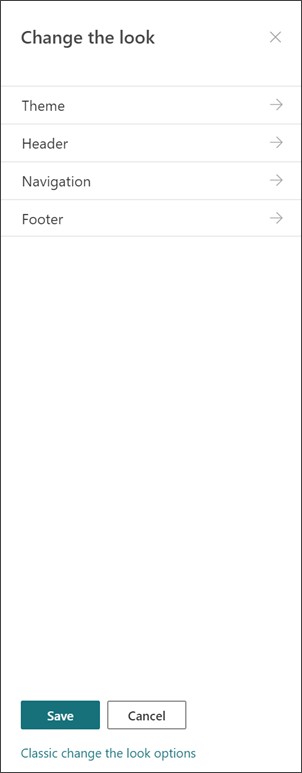
Sie können das Design, die Kopfzeile und das Website-Logo an Ihre Organisation oder Website-Marke anpassen. Erfahren Sie, wie Sie das Aussehen Ihrer SharePoint-Website anpassen . Wenn Ihre Website Teil eines Hubs ist, können Sie das Design der Website nicht ändern. Wenn Sie keine Optionen zum Ändern des Aussehens Ihrer Website sehen, hat Ihr Administrator diese Möglichkeit möglicherweise deaktiviert.
Greifen Sie auf diese Änderungen in den Einstellungen > Aussehen ändern zu
Vorgaben für Logos:
Ihr Website-Logo kann im JPG-, GIF- oder PNG-Format vorliegen. Die Verwendung einer PNG-Datei ermöglicht einen transparenten Hintergrund
Wenn Sie ein quadratisches Logo für Ihre Website wünschen, beträgt die Mindestgröße 64 x 64 Pixel
Für ein rechteckiges Logo sind die Abmessungen 192 x 64
Verdoppeln Sie diese Abmessungen für die beste Anzeige in hoher Auflösung
Um die Auswirkungen auf die Leistung Ihrer Website zu minimieren, verwenden Sie für Ihr Website-Logo kein Bild, das größer als 300 MB ist
Richten Sie die Seitenbibliothek der Website ein
Die Website-Seitenbibliothek ist eine spezielle Art von Dokumentbibliothek, die verwendet wird, um alle Seiten auf Ihrer Website zu hosten. Sie können nur eine Site-Seiten-Bibliothek auf Ihrer Site haben. Nachrichtenbeiträge werden in der Website-Seiten-Bibliothek auf Ihrer Website gespeichert, da es sich nur um eine spezielle Art von Website-Seiten handelt.
Tipp: Um leichter erkennen zu können, welche Seiten News und welche Seiten „normale" Website-Seiten sind, fügen Sie die Spalte Heraufgestufter Status zu den Ansichten in Ihrer Website-Seiten-Bibliothek hinzu. Nachrichtenbeiträge haben den Promoted State = 2. „Normale" Website-Seiten haben den Promoted State = 0.
Tipp: Legen Sie die Ansicht „Alle Seiten" als Standardansicht für Website-Seiten fest. Zeigen Sie in dieser Ansicht zusätzlich zu Typ und Name die folgenden Spalten an: Titel (verknüpft mit Element mit Bearbeitungsmenü), Heraufgestufter Status, Version, Anzahl der Likes und Anzahl der Kommentare. Sie können alle diese Spalten außer Version hinzufügen, indem Sie das Dropdown-Menü für + Spalte hinzufügen und Spalten anzeigen/ausblenden auswählen. Wählen Sie die Spalten aus, die Sie anzeigen möchten, und klicken Sie auf Anwenden. Um Version zu Ihrer Ansicht hinzuzufügen, wählen Sie das Ansichts-Dropdown und wählen Sie Aktuelle Ansicht bearbeiten. Aktivieren Sie dann das Kontrollkästchen vor Version und drücken Sie OK, um die Ansicht zu speichern.
Seiteninhalte verstehen
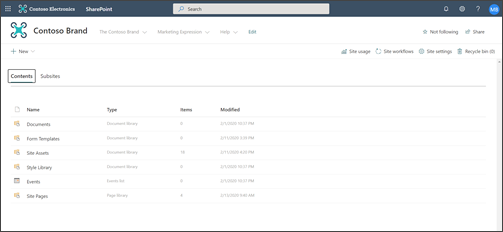
Jede Kommunikationswebsite enthält mehrere Standardlisten und -bibliotheken:
Dokumentenbibliothek – ein Ort zum Hochladen von Dateien. Ihre Website verfügt über eine Standardbibliothek, aber Sie können bei Bedarf weitere hinzufügen.
Ereignisliste – die Liste, in der Kalendereinträge gespeichert werden.
Site-Seiten-Bibliothek – die Bibliothek, in der sich alle Ihre Site-Seiten befinden.
Formularvorlagen und Stilbibliothek – diese Bibliotheken sind Legacy-Bibliotheken, die aus früheren Versionen von SharePoint übernommen wurden
Tipps zum Konfigurieren von Websiteinhalten:
Fügen Sie den Seitentitel hinzu, bevor Sie der Seite ein Bild hinzufügen. Wenn Sie den Seitentitel nicht zuerst hinzufügen, kann der Name des Unterordners „Site-Assets" (zu finden in „Site-Assets") für Ihre Seite eine Zeichenfolge aus zufälligen Zeichen sein , wodurch es viel schwieriger wird, die mit Ihrer Seite verknüpften Bilder später zu finden.
Laden Sie keine Dokumente über das Quicklinks-Webpart hoch . Laden Sie sie immer in eine Dokumentbibliothek hoch und verknüpfen Sie sie dann über Quicklinks. Wenn Sie ein Dokument hochladen, während Sie einen Link in Quicklinks hinzufügen, wird das Dokument in der Site-Assets-Bibliothek gespeichert – was es viel schwieriger macht, es zu finden, wenn Sie es später aktualisieren müssen.
Fügen Sie Leerzeichen (keine Bindestriche oder Unterstriche) zwischen Wörtern in Dateinamen ein, um die Lesbarkeit zu verbessern. Dateinamen und Dokumenttitel sollten für Benutzer aussagekräftig sein, da diese Informationen wichtig werden, wenn Benutzer Ihre Website nach Inhalten durchsuchen.
Vermeiden Sie Datumsangaben und Versionsnummern in Dateinamen . SharePoint verfolgt die Versionen automatisch für Sie. Wenn Sie einem Dateinamen ein Datum hinzufügen und dann eine neuere Kopie der Datei hinzufügen, werden Ihre Links zur alten Datei nicht automatisch aktualisiert. Wenn Sie eine neue Version einer Datei hochladen, die denselben Namen wie eine vorhandene Datei hat, werden Ihre Links automatisch aktualisiert.
Verwenden Sie erkennbare Bezeichnungen für alle Hyperlinks . Erfinden Sie keine Begriffe, wenn Sie auf Inhalte Ihrer Website verlinken. Weitere Anleitungen zu Linkbezeichnungen finden Sie in der Anleitung für Bezeichnungen unter Planung der Navigation für die moderne SharePoint-Erfahrung . Die Anleitung zur Benennung von Labels in diesem Artikel gilt nicht nur für Top-Navigationslabels, sondern für jeden Link auf Ihrer Seite.
Entscheiden Sie, wie Benutzer mit Ihren Seiten interagieren sollen
Ein wesentlicher Vorteil moderner SharePoint-Erlebnisse besteht darin, dass es einige integrierte Möglichkeiten für Besucher gibt, sich mit Ihrer Website und Ihren Seiten zu beschäftigen:
Seitenkommentare . Jede Seite wird mit aktiviertem Umschalter für Seitenkommentare erstellt. Sie können dies aktiviert lassen oder deaktivieren. Wenn Sie Seitenkommentare aktiviert lassen, stellen Sie sicher, dass Sie die Kommentare häufig überprüfen, um bei Bedarf zu antworten.
Für später speichern . Mit dieser Funktion kann jeder Leser die Seite zur späteren Überprüfung speichern. Gespeicherte Seiten werden auf der SharePoint-Startseite oder in der mobilen App angezeigt.
Mag . Mit dieser Funktion können Besucher die Affinität zu Ihrer Seite angeben. Die Gesamtzahl der Likes wird für jede Seite und jeden News-Artikel angezeigt.
Ansichten . Diese Funktion teilt Websitebesitzern und -besuchern mit, wie oft die Seite aufgerufen wurde.
Yammer-Gespräche . Durch das Hinzufügen des Yammer-Webparts können Seitenbesucher eine Yammer-Community-Konversation von Ihrer SharePoint-Seite aus anzeigen, starten und daran teilnehmen.
Richten Sie Inhalte auf bestimmte Zielgruppen aus
Eine gute Möglichkeit sicherzustellen, dass der Inhalt Ihrer Website für Besucher relevanter ist, besteht darin, die Art und Weise anzupassen, wie Ihre Besucher Seiten und Nachrichten anzeigen, indem Sie Zielgruppen-Targeting verwenden . Zielgruppen-Targeting ermöglicht es, Inhalte gezielt auf Benutzer auszurichten, die Teil einer bestimmten Zielgruppe sind. Das Zielgruppen-Targeting ermöglicht auch die Priorisierung von Nachrichten für Zielgruppenmitglieder auf der SharePoint-Startseite, Nachrichten in der mobilen App und im News-Webpart.
Das Zielgruppen-Targeting wird zuerst in der Seitenbibliothek der Website und dann in den Webparts „News" oder „Hervorgehobener Inhalt" konfiguriert. Wenn eine Zielgruppe für eine Seite angegeben ist, zeigen diese Webparts die Seite nur Personen an, die Mitglieder der Zielgruppe sind. Ein Nichtmitglied könnte den Inhalt mithilfe der Suche finden, da das Targeting einer Seite nicht dasselbe ist wie das Sichern einer Seite. Dem Nichtmitglied wird die Seite oder der Nachrichtenartikel jedoch nicht angezeigt.
Zielgruppen-Targeting kann auch zur Navigation für Ihre Website hinzugefügt werden. Auf diese Weise können Sie auswählen, wer welche Inhalte in Ihrer Website-Navigation sieht, indem Sie dieselben Zielgruppen verwenden, die für Seiten verfügbar sind.
Erstellen Sie automatische Seitenfreigaben
Möchten Sie, dass jemand oder eine Gruppe Seiten genehmigt, bevor sie veröffentlicht werden? Haupt- und Nebenversionen sind standardmäßig in der Websiteseitenbibliothek aktiviert. Wenn diese Funktion aktiviert ist, können Sie die Seitengenehmigung einfach über das Dropdown-Menü „Automatisieren" in der Website-Seiten-Bibliothek konfigurieren . Dies kann eine gute Idee sein, wenn Sie planen, mehrere Autoren zu haben und die letzten Seiten vor der Veröffentlichung überprüfen möchten. Beachten Sie, dass auch ohne aktivierte Seitengenehmigung nur Mitglieder und Eigentümer unveröffentlichte Seiten anzeigen können (obwohl Besucher die zuletzt veröffentlichte Version der Seite anzeigen können).
Passen Sie Berechtigungen für Listen und Bibliotheken an
Möchten Sie einige Listen oder Bibliotheken haben, zu denen Website-Besucher beitragen können? Sie können Berechtigungen für eine oder mehrere Listen oder Bibliotheken auf Ihrer Website anpassen , um Ihrer Besuchergruppe Contribute-Berechtigungen zuzuweisen. Versuchen Sie als bewährte Methode, das Brechen von Berechtigungen in der Websiteseitenbibliothek zu vermeiden. Das Aufheben von Berechtigungen in der Websiteseitenbibliothek kann zu komplexen und verwirrenden Benutzererfahrungen führen und muss sehr sorgfältig verwaltet werden, um sicherzustellen, dass Sie nicht versehentlich Berechtigungen von einer Seite entfernen, die alle Benutzer benötigen. Sie können auch das Microsoft Forms-Webpart verwenden, um einer Seite ein Formular hinzuzufügen, auf der Besucher Beiträge leisten können, oder das Power Apps-Webpart , um eine von Ihnen konfigurierte App hinzuzufügen.
Besondere Überlegungen zur Modernisierung einer klassischen Website
Wenn Sie eine vorhandene klassische SharePoint-Website modernisieren, um Ihre Kommunikationswebsite zu erstellen, oder von einer anderen Plattform zu SharePoint konvertieren, müssen Sie wahrscheinlich Inhalte auf Ihre neue Website migrieren.
Best Practices für die Migration:
Nutzen Sie den Wechsel zu einer neuen Kommunikationswebsite, um die Geschichte Ihrer Website zu überdenken und sicherzustellen, dass der Inhalt immer noch relevant ist. Planen Sie Ihre neue Website anhand der zuvor beschriebenen Anleitung. Dies bedeutet nicht, dass Sie das vergessen sollten, was Sie bereits haben – insbesondere, wenn die Inhalte verwendet und aktuell gehalten werden. Aber gilt das für all Ihre aktuellen Inhalte?
Sprechen Sie mit Ihren Website-Besuchern. Finden Sie heraus, was sie wirklich brauchen. Erfüllt der Inhalt Ihrer früheren Website immer noch die Ziele Ihrer neuen Website? Sehen Sie sich die Nutzungsdaten für die vorhandene Website an. Verwenden Sie diese Informationen, um zu bestimmen, welche Inhalte auf Ihre neue Website migriert werden sollen.
Erstellen und überprüfen Sie das Inhaltsinventar für Ihre aktuelle Website. Identifizieren Sie für jedes Element im Inventar, ob es Folgendes sein sollte:
Gelöscht - wenn ja, dann jetzt!
Archiviert - weil es sich um eine Geschäftsunterlage handelt
Migriert - weil es aktuell ist und Sie es noch brauchen
Aktualisiert und dann migriert
Auf einer anderen Website platziert und auf Ihrer eigenen Website verlinkt
Inhalte sollten sich ihren Platz auf Ihrer neuen Website verdienen.
Bringt dieser Inhalt einen Mehrwert für das Unternehmen/den Besucher?
Bin ich verpflichtet, sie auf dem neuesten Stand zu halten?
Ist meine Unternehmensgruppe für diese Inhalte verantwortlich? Wenn nicht, ist es an der Zeit, sich von den Inhalten zu verabschieden. Wenn es nicht Ihnen gehört, bitten Sie den Eigentümer, es zu seiner Website hinzuzufügen und einen Link zu den Inhalten auf Ihrer Website zu erstellen.
Finden Sie ein „Zuhause" für neue Inhalte. Stellen Sie sicher, dass jedes Element ein Zuhause hat und denken Sie andernfalls darüber nach, ob Sie vielleicht eine Kategorie in Ihrer Planung übersehen haben.

No comments:
Post a Comment