Löschen Sie Buch- und Hörbuch-Downloads von Ihrem Gerät
Wenn Sie ein heruntergeladenes Buch oder Hörbuch nicht mehr benötigen, können Sie es aus der Bücher-App oder der Einstellungen-App löschen.
So löschen Sie Bücher, Hörbücher oder PDFs von Ihrem iPhone, iPad oder iPod touch
Sie können heruntergeladene Bücher und mehr aus der Bücher-App löschen. Oder Sie können Hörbücher aus der App „Einstellungen" löschen.
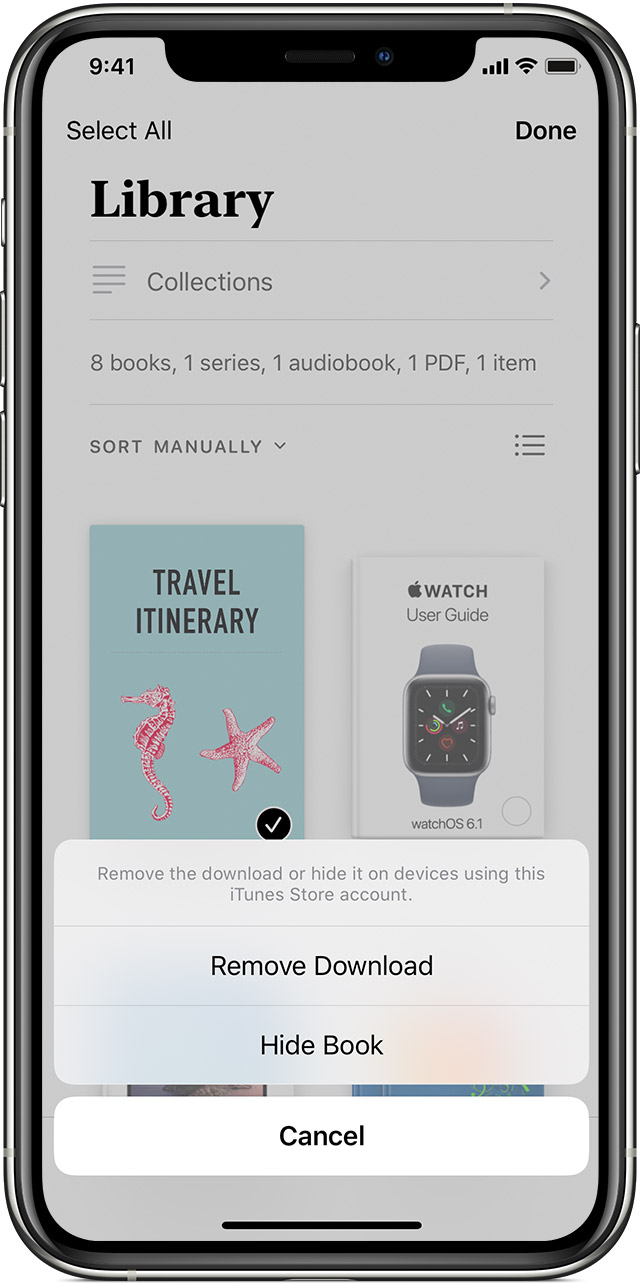
Aus der Bücher-App
- Öffnen Sie die Bücher-App.
- Tippen Sie auf Bibliothek und suchen Sie dann das Element, das Sie löschen möchten. Wenn der Artikel Teil einer Serie ist, öffnen Sie zuerst die Serie.
- Tippen Sie oben rechts auf Bearbeiten.
- Tippen Sie auf das Element und dann auf das Papierkorb-Symbol
 .
. - Um das Element von Ihrem Gerät zu entfernen, wählen Sie Download entfernen. (Wenn das Element eine PDF-Datei ist oder nicht aus dem Book Store stammt, können Sie auch auf „Überall löschen" tippen, um es aus Ihrer Bibliothek zu löschen.)
Aus der Einstellungen-App
- Öffnen Sie die Einstellungen-App.
- Tippen Sie auf „Allgemein" und dann auf „iPhone-Speicher" oder „iPad-Speicher".
- Scrollen Sie zu Bücher und tippen Sie darauf.
- Wischen Sie bei einem beliebigen Hörbuch-Download nach links und tippen Sie auf Löschen.
Wenn Sie ein Element nicht löschen können
- Ein gekauftes Buch oder Hörbuch ausblenden : Wenn Sie das iCloud-Symbol sehen
 neben einem Objekt, wird es in iCloud gespeichert und nicht auf Ihr Gerät heruntergeladen. Wenn Sie das Element ausblenden, wird es von Ihrem Gerät entfernt. Um auf Ihre ausgeblendeten Elemente zuzugreifen, tippen Sie auf die Schaltfläche Anmelden
  oder Ihr Foto oben auf dem Bildschirm und tippen Sie dann auf „Ausgeblendete Käufe verwalten".
 - Synchronisierte Bücher von einem Computer deaktivieren : Wenn Sie Ihren Computer und ein USB-Kabel verwenden, um Bücher und Hörbücher manuell mit Ihrem iPhone, iPad oder iPod touch zu synchronisieren, können Sie die Synchronisierung deaktivieren, um diese Elemente zu entfernen.

So löschen Sie Bücher, Hörbücher oder PDFs von Ihrem Mac
- Öffnen Sie die Bücher-App.
- Suchen Sie in der Seitenleiste unter Bibliothek nach dem Element, das Sie löschen möchten. Wenn der Artikel Teil einer Serie ist, öffnen Sie zuerst die Serie.
- Klicken Sie auf das Element und wählen Sie dann in der Menüleiste „Bearbeiten" > „Löschen".
- Bestätigen Sie, wenn Sie dazu aufgefordert werden.
Wenn die Option zum Löschen abgeblendet ist, nachdem Sie auf „Bearbeiten" geklickt haben, wird dieses Element nicht auf Ihren Mac heruntergeladen.

No comments:
Post a Comment