So vergrößern oder verkleinern Sie auf dem Mac
Verwenden Sie diese Barrierefreiheitsfunktionen, um den gesamten oder einen Teil Ihres Bildschirms zu vergrößern.
Um den Zoom einzurichten, wähle das Apple-Menü > Systemeinstellungen und klicke dann auf Eingabehilfen. Klicke in der Seitenleiste auf „Zoom" und wähle dann eine der folgenden Zoomfunktionen aus:
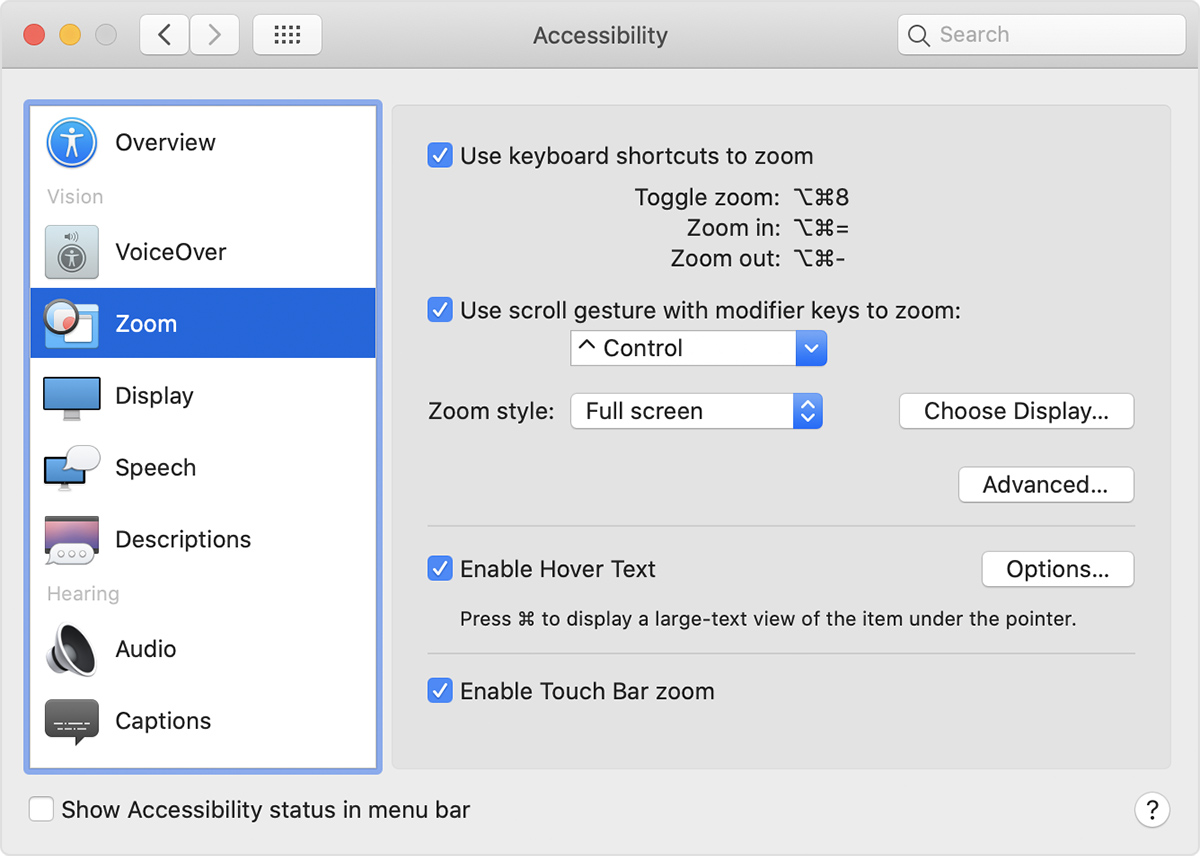
Verwenden Sie Tastaturkürzel zum Zoomen
Nachdem Sie „Tastaturkürzel zum Zoomen verwenden" ausgewählt haben, können Sie diese Tastenkombinationen zum Zoomen verwenden:
Hineinzoomen

Drücken Sie zum Vergrößern diese drei Tasten gleichzeitig: Wahltaste, Befehlstaste und Gleichheitszeichen (=).
Rauszoomen

Um herauszuzoomen, drücken Sie diese drei Tasten gleichzeitig: Wahltaste, Befehlstaste und Minuszeichen (-).
Zoom umschalten

Um zwischen keinem Zoom und Ihrem letzten Zoomfaktor zu wechseln, drücken Sie diese drei Tasten gleichzeitig: Wahltaste, Befehlstaste und 8.
Verwenden Sie zum Zoomen eine Bildlaufgeste mit den Modifikatortasten
Nachdem Sie „Scroll-Geste mit Zusatztasten zum Zoomen verwenden" ausgewählt haben, können Sie die Strg-Taste gedrückt halten, während Sie mit Ihrer Maus oder Ihrem Trackpad scrollen , um zu zoomen. Verwenden Sie das Menü „Zoomstil", um aus drei Zoomstilen auszuwählen: Vollbild, geteilter Bildschirm oder Bild-in-Bild.

Vollbild-Zoom

Splitscreen-Zoom

Bild-in-Bild-Zoom
Hover-Text aktivieren
Nachdem Sie „Schwebetext aktivieren" ausgewählt haben, können Sie die Befehlstaste gedrückt halten und dann den Mauszeiger über ein Element bewegen, um eine größere, hochauflösende Version dieses Elements anzuzeigen.

Verwenden Sie die Schaltfläche „Optionen" im Bereich „Zoom", um Größe, Schriftart, Position und Farbe dieses Textes festzulegen. Erfahren Sie mehr über Schwebetext .
Aktivieren Sie den Touch Bar-Zoom
Nachdem Sie „Zoom der Touch Bar aktivieren" ausgewählt haben, können Sie die Touch Bar auf Ihrem MacBook Pro berühren und halten, um eine größere Version der Touch Bar auf dem Bildschirm anzuzeigen. Erfahren Sie mehr über den Touch Bar-Zoom .
Mehr erfahren
- Erfahre mehr darüber, wie du es einfacher machen kannst, zu sehen, was auf dem Bildschirm deines Mac angezeigt wird .
- Viele Apps verfügen über eigene Tastenkombinationen oder andere Funktionen zum Zoomen oder Vergrößern von Inhalten. Erfahren Sie beispielsweise, wie Sie Webseiten in Safari vergrößern können.

No comments:
Post a Comment