Steigern Sie Nachrichten von Nachrichtenseiten der Organisation
Steigern Sie wichtige Neuigkeiten und Ankündigungen in SharePoint, um deren Sichtbarkeit zu priorisieren und die Leserschaft in Ihrem Unternehmen zu erhöhen. Boosted News Posts werden mit einem Blitzsymbol angezeigt, außer im Viva Connections Feed Webpart und in der Viva Connections Feed Mobile App, die stattdessen das Wort Boosted oben im Post anzeigen. Sie können Ihre geboosteten Nachrichten bestellen, um zu bestimmen, welche zuerst ausgestrahlt werden, und Sie können ein Ablaufdatum für das Boosten einzelner Beiträge festlegen.
Wenn Sie einen Nachrichtenbeitrag verstärken, werden diese Nachrichten im Feed-Webpart für Viva Connections, im Feed für Viva Connections und in der Top-News-Karte in der mobilen Microsoft Teams-App angezeigt.
Anmerkungen:
Einige Funktionen werden nach und nach für Organisationen eingeführt, die sich für das Targeted Release-Programm entschieden haben. Dies bedeutet, dass Sie diese Funktion möglicherweise noch nicht sehen oder anders aussehen als in den Hilfeartikeln beschrieben.
Demnächst verfügbar: Boosted News Posts werden in automatischen News Digests, dem News-Webpart und der SharePoint- App-Leiste angezeigt. Bleiben Sie dran für weitere Orte, an denen verstärkte Nachrichten gezeigt werden.
Sie können Nachrichtenbeiträge nur von Nachrichtenseiten von Organisationen fördern.
Für jede Nachrichtenseite einer Organisation können maximal 10 Nachrichtenbeiträge verstärkt werden.
Sie müssen über Bearbeitungsberechtigungen auf der Nachrichtenwebsite der Organisation verfügen, um Nachrichtenbeiträge zu fördern.
Nachrichten, die verstärkt wurden, werden in der Top-News-Karte des Viva Connections Dashboards und im Feed angezeigt.
Öffnen Sie auf der Nachrichtenseite Ihrer Organisation den veröffentlichten Nachrichtenbeitrag, den Sie fördern möchten.
Wählen Sie oben in der Befehlsleiste Verstärken aus.

Vergewissern Sie sich, dass im Bereich rechts der Schalter für Boost auf Ein gestellt ist.
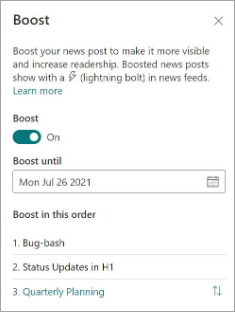
Wählen Sie unter Boosten bis ein Datum aus, bis zu dem der Newsbeitrag nicht mehr geboostet werden soll.
Wenn Sie mehrere Nachrichtenbeiträge geboostet haben, können Sie die Reihenfolge angeben, in der sie in dieser Reihenfolge unter Boost erscheinen sollen. Ziehen Sie einfach oder verwenden Sie die Aufwärts- und Abwärtspfeile, um die Nachrichtenbeiträge in der gewünschten Boost-Reihenfolge zu verschieben.
Zeigen Sie verstärkte Nachrichten in der Top-News-Karte im Viva Connections Dashboard an

Richten Sie die Top-News-Karte im Viva Connections Dashboard ein, um Boost-News von SharePoint anzuzeigen. Nachrichten, die geboostet wurden, werden prominent in der Top-News-Karte angezeigt.
Anmerkungen:
Die Top News-Karte ist für private Vorschaukunden erhältlich und wird im ersten Quartal 2022 für alle Kunden allgemein verfügbar sein.
Sie müssen Site-Mitgliedsberechtigungen oder höher für die Homepage Ihrer Organisation haben, um Karten hinzuzufügen und das Viva Connections Dashboard zu bearbeiten.
Wählen Sie auf der Startseite oben rechts auf der Seite das Zahnrad Einstellungen aus.
Wählen Sie Viva Connections einrichten .
Wählen Sie die Schaltfläche + Dashboard erstellen oder Dashboard bearbeiten aus .
Wählen Sie + Karte hinzufügen aus .
Wählen Sie die Top-News -Karte aus
Bearbeiten Sie die Karte, um ein Bild, eine Beschreibung und ein Symbol hinzuzufügen
Hinweis: Bildempfehlungen für Karten im Dashboard: Mittlere Karten sollten 300 x 150 bis 400 x 200 mit einem Seitenverhältnis von 2:1 und große Karten 300 x 300 bis 400 x 400 mit einem Seitenverhältnis von 1:1 haben, um ein Dehnen in der mobilen App zu verhindern.
Mehr erfahren
Erstellen oder bearbeiten Sie ein Viva Connections Dashboard

No comments:
Post a Comment