Übertragen Sie ein Liveereignis im klassischen jammern mit Teams
Hinweis: In diesem Thema wird ein Feature im klassischen Yammer beschrieben. Informationen zur Verwendung dieser Funktion im neuen Yammer finden Sie unter Planen und Erstellen eines Live-Ereignisses in Yammer mit Teams .
Sind Sie bereit, ein Yammer-Liveereignis mit Teams zu erstellen? Sie können bis zu zehn Präsentatoren und Produzenten haben, Sie eingeschlossen. Diese Art von Ereignis ist darauf ausgelegt, wenn Referenten Teams verwenden, um sich selbst von ihren eigenen Computern aus zu filmen.
Tipp: Planen Sie die Veranstaltung jetzt, damit Sie Zeit haben, sie zu bewerben. Richten Sie dann eine Testveranstaltung ein, um sicherzustellen, dass alle Beteiligten wissen, was während der eigentlichen Veranstaltung zu tun ist.
Schritt 1: Planen Sie Ihr in Teams produziertes Live-Ereignis
Wechseln Sie in Yammer zu der Gruppe, in der Sie das Ereignis hosten möchten.
Wählen Sie unter Gruppenaktionen die Option Live-Ereignis erstellen aus.
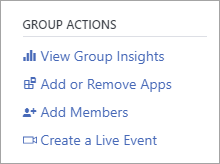
Hinweis: Wenn der Link Live-Ereignis erstellen nicht angezeigt wird, erfüllt Ihr Netzwerk, Konto oder Ihre Gruppe nicht die unter Organisieren eines Live-Ereignisses in Yammer aufgeführten Anforderungen. Bitte wenden Sie sich an Ihren IT-Administrator, um Hilfe zu erhalten.
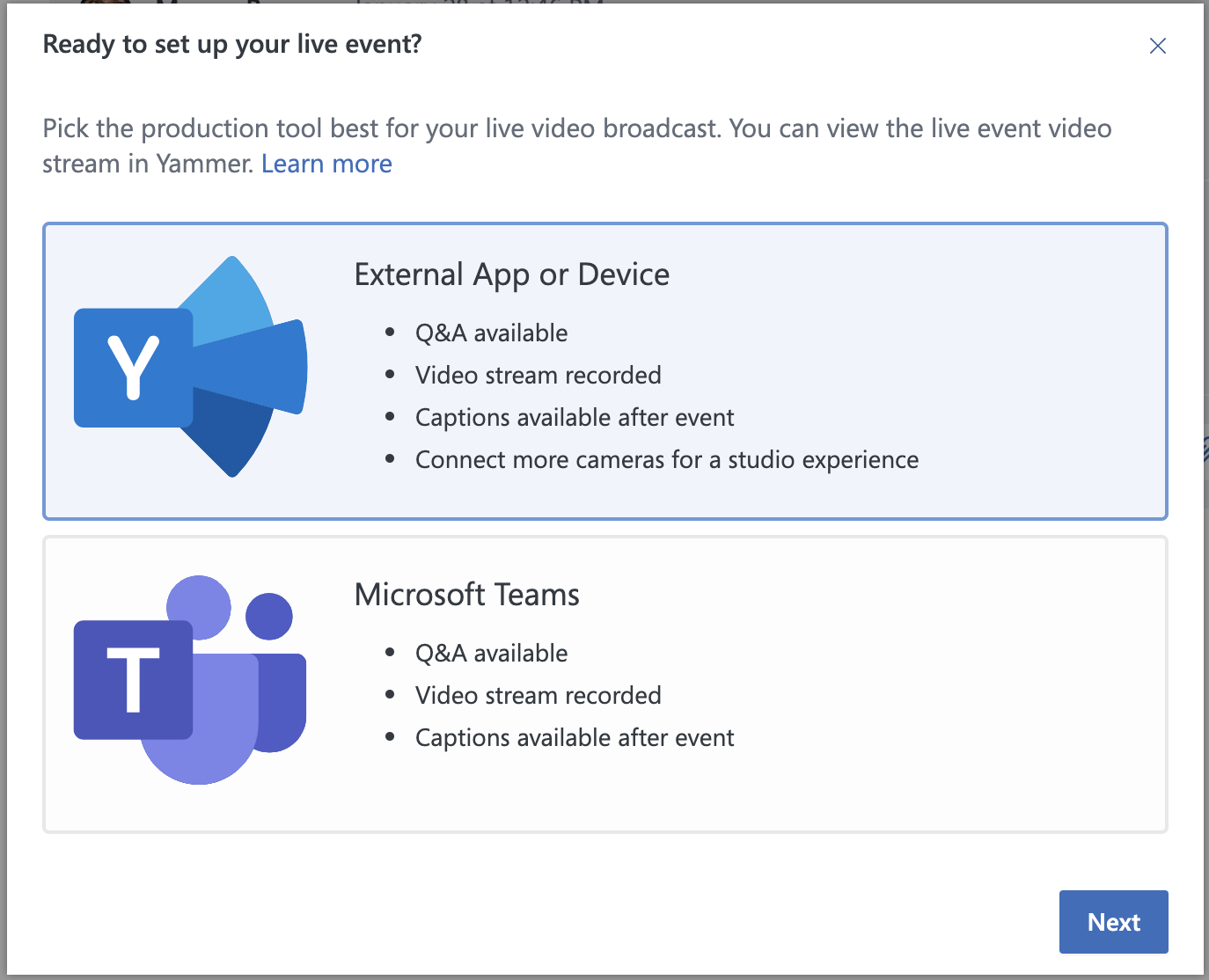
Wählen Sie Microsoft Teams und dann Weiter aus.
Geben Sie den Titel, den Ort, die Start- und Endzeit und die Details für die Veranstaltung ein. Beziehen Sie dann jeden ein, der die Veranstaltung produzieren, präsentieren und moderieren könnte. Weitere Informationen zu Rollen finden Sie unter Teams-Ereignisgruppenrollen , und wählen Sie dann Zeitplan aus.
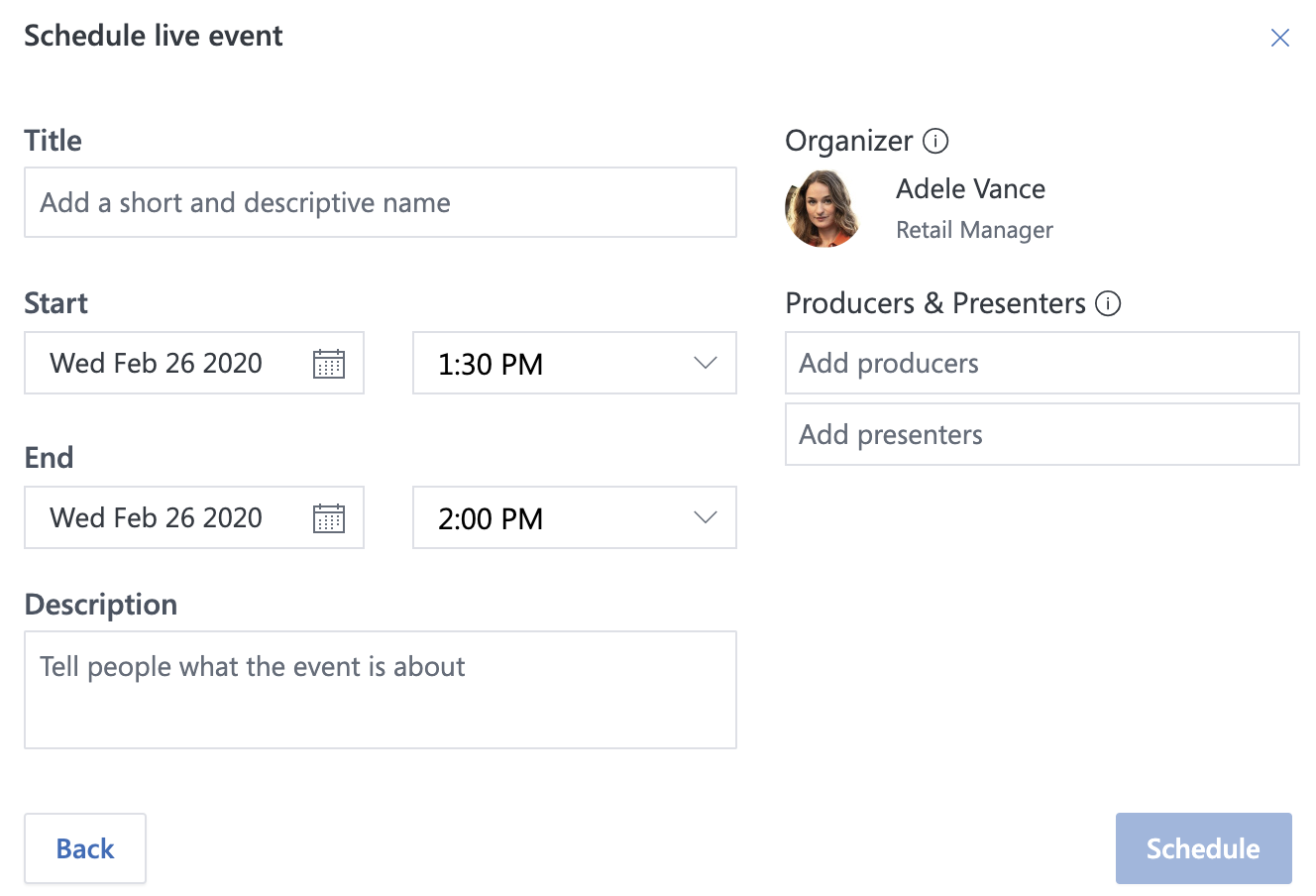
Wählen Sie Zeitplan aus . Sie werden dann zur Ereignisseite in Yammer weitergeleitet.
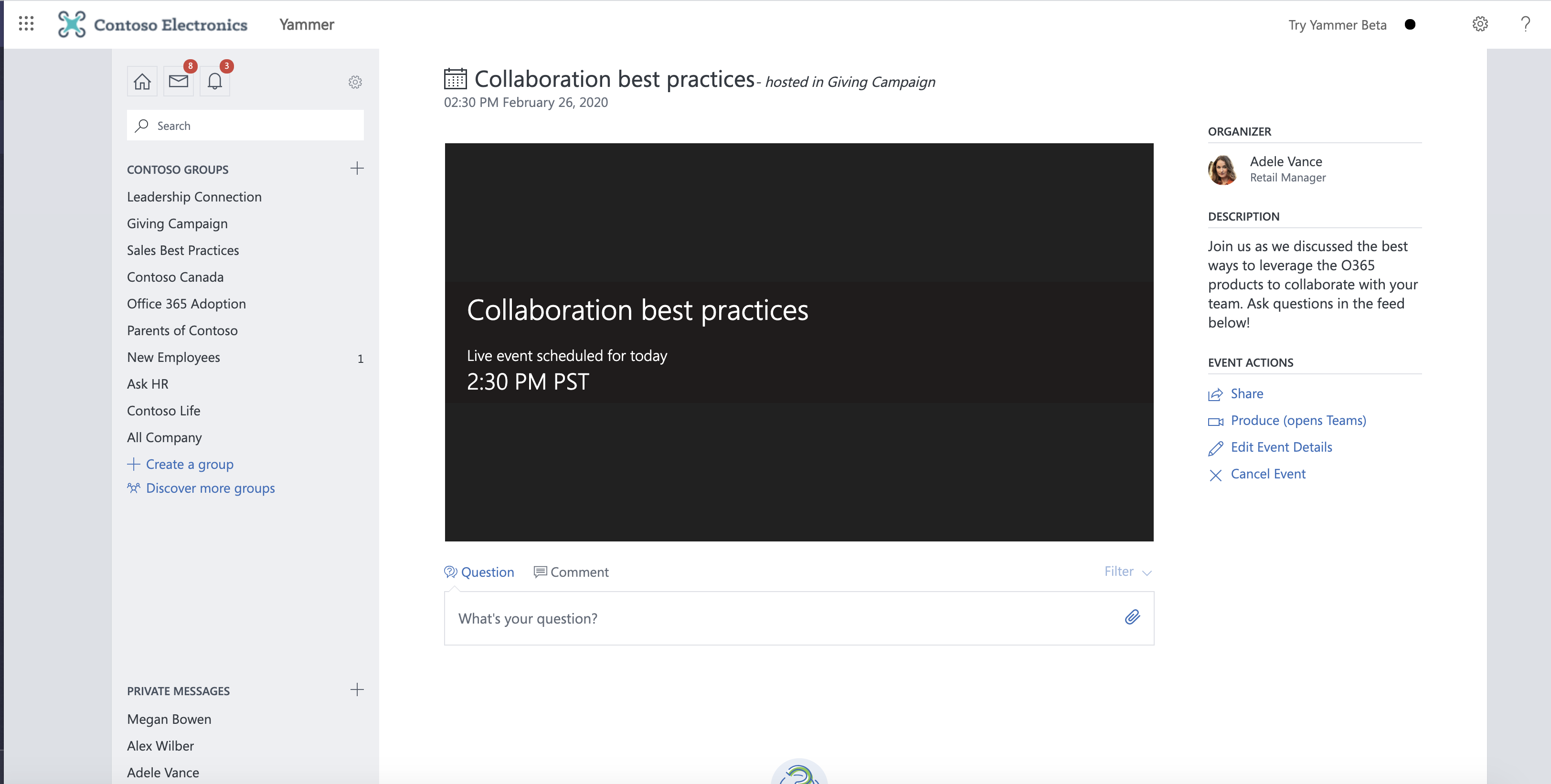
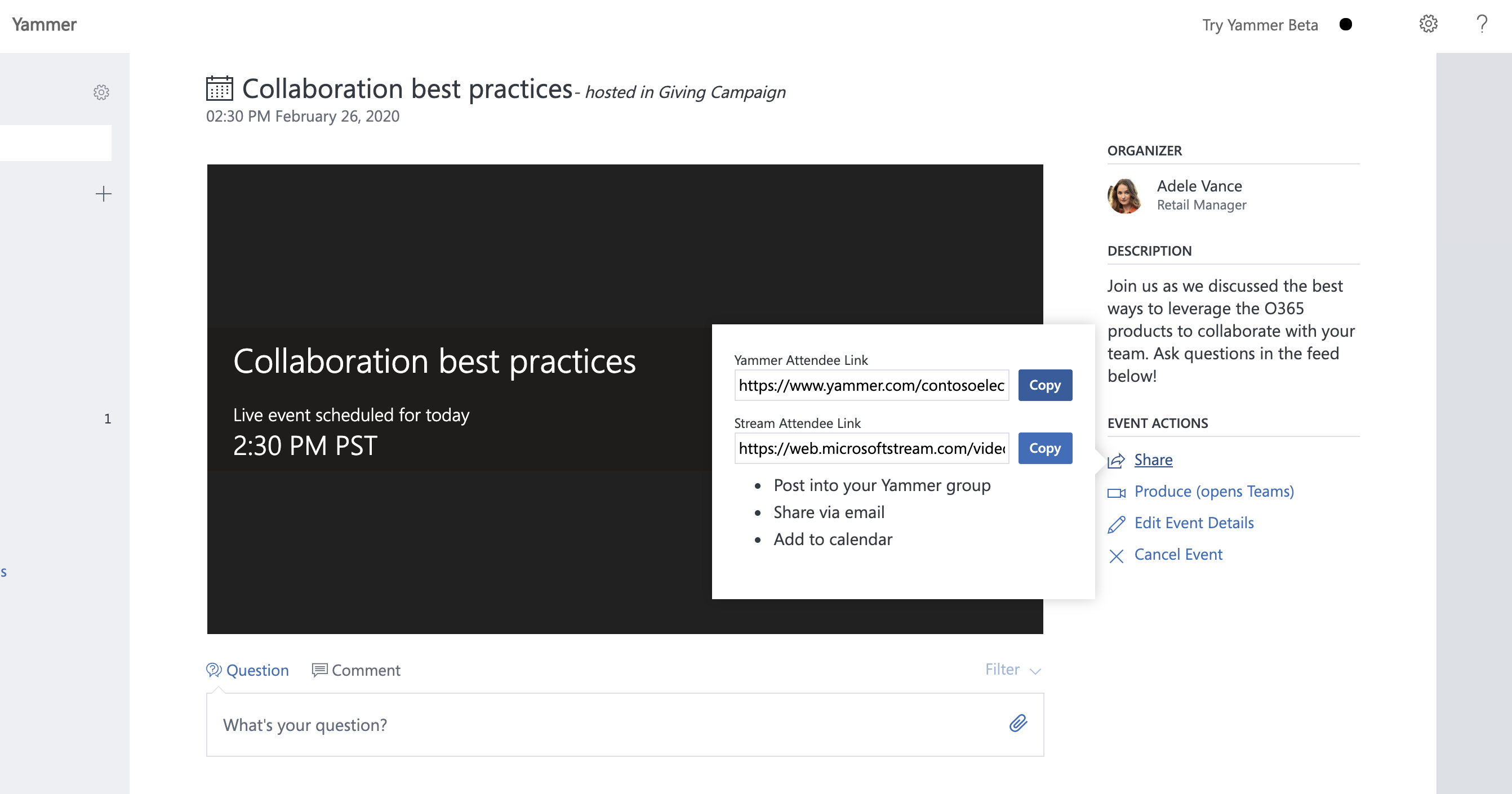
Laden Sie andere zu Ihrer Live-Veranstaltung ein, indem Sie den Teilnehmer-Link teilen.
Schritt 2: Teilen Sie dieses Event mit den Teilnehmern
Laden Sie andere zu Ihrer Live-Veranstaltung ein, indem Sie den Teilnehmer-Link teilen.
Wählen Sie auf der Ereignisseite in Yammer Freigeben aus, und kopieren Sie den Link.
Teilen Sie die Links zu Yammer, Teams, Stream, Kalendereinladungen und Outlook – überall dort, wo Personen in Ihrer Organisation sie wahrscheinlich sehen. Erwägen Sie das Versenden von Erinnerungen mit den Links direkt vor der Veranstaltung.
Schritt 3: Übertragen Sie Ihr Live-Event
Um Ihre Veranstaltung zu produzieren, müssen Sie (und alle Moderatoren) Teams verwenden.
Der Produzent dieses Events muss Produzieren (Öffnen von Teams) auswählen, um die Produktion zu starten.
Ein neuer Tab wird geöffnet. Wählen Sie Teams öffnen aus, um Ihre lokale Teams-App zu öffnen.
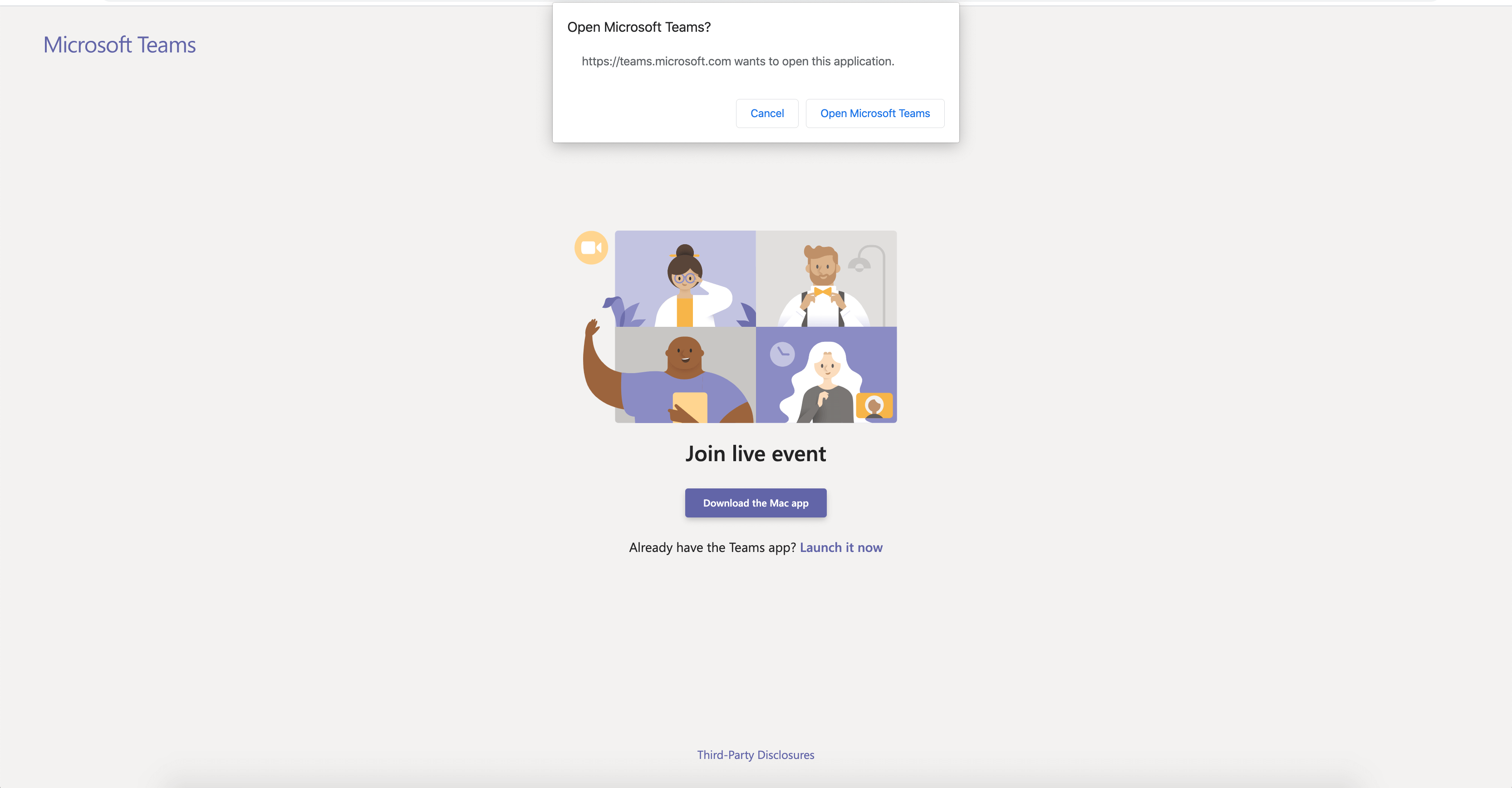
Nehmen Sie nach dem Öffnen Ihrer Teams-App als Produzent an der Veranstaltung teil. Schalten Sie Ihre Kamera ein.
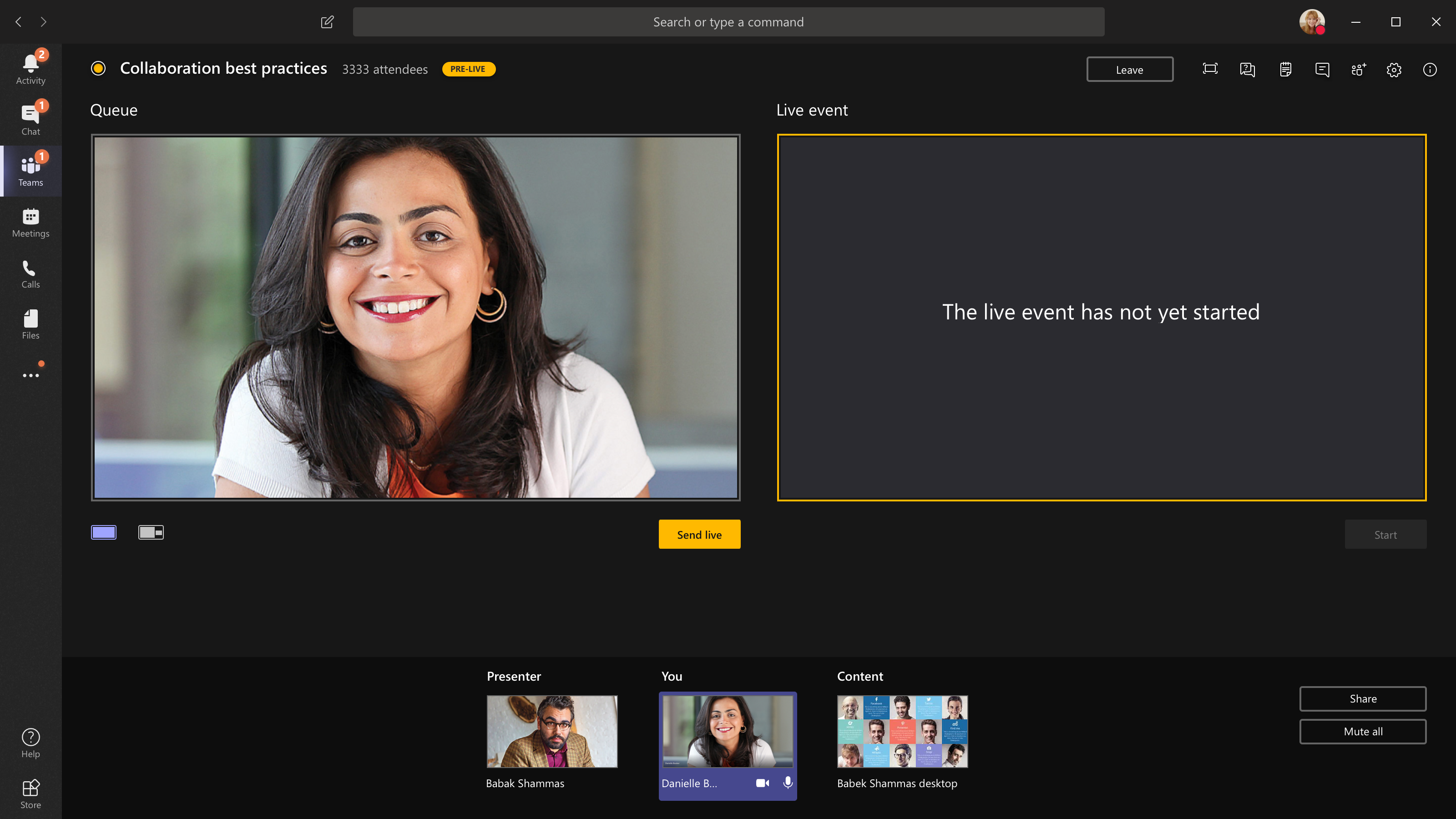
Wählen Sie unten auf dem Bildschirm Ihren Kamera-Feed aus, um ihn in Ihrer Warteschlange (links) in der Vorschau anzuzeigen, bevor Sie ihn an das Live-Event (rechts) senden.
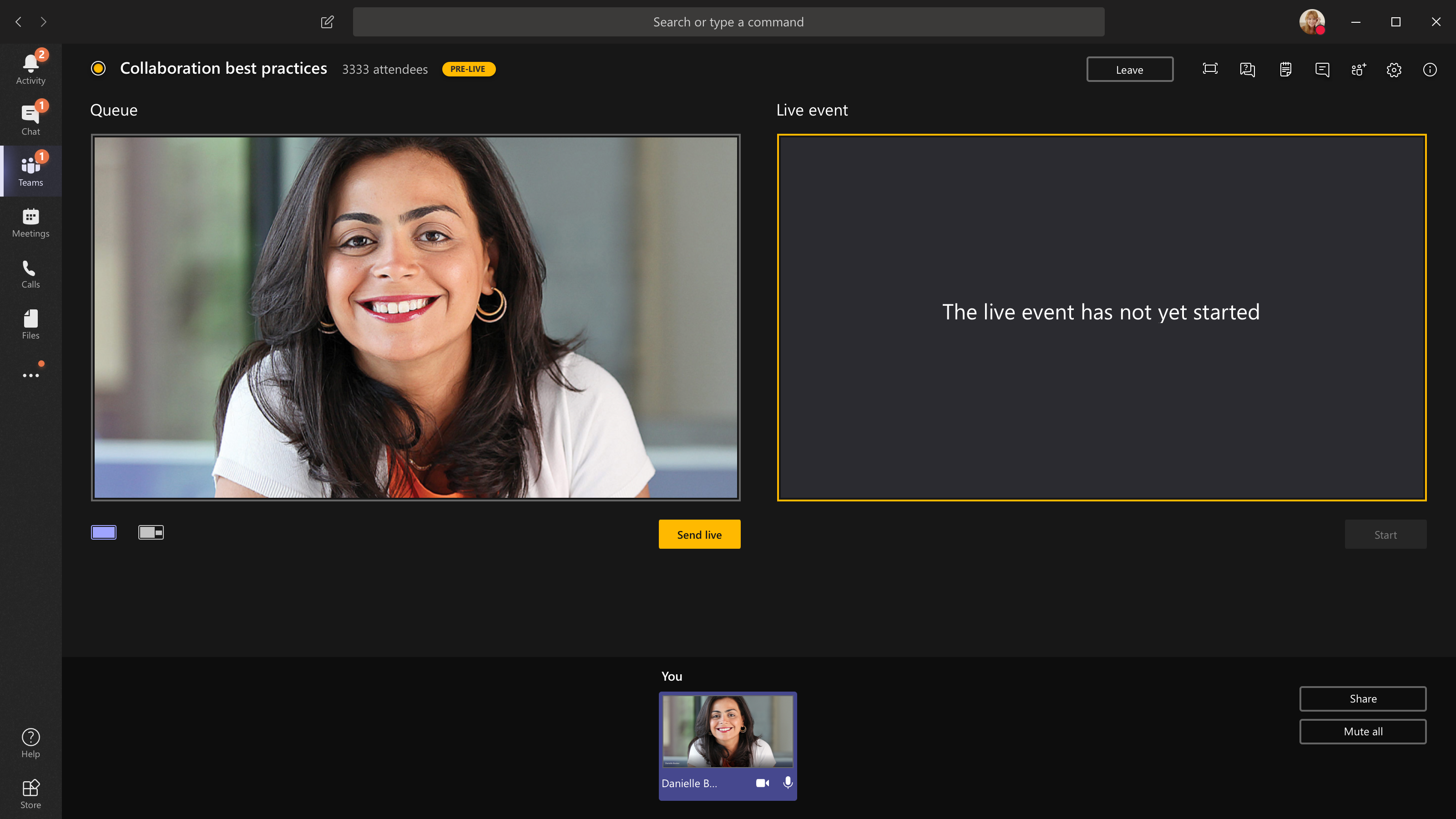
Wechseln Sie zu einer anderen Kamera, indem Sie unten in Ihrer Warteschlange Kamera wechseln auswählen oder zu den Geräteeinstellungen gehen und eine neue Kamera auswählen.
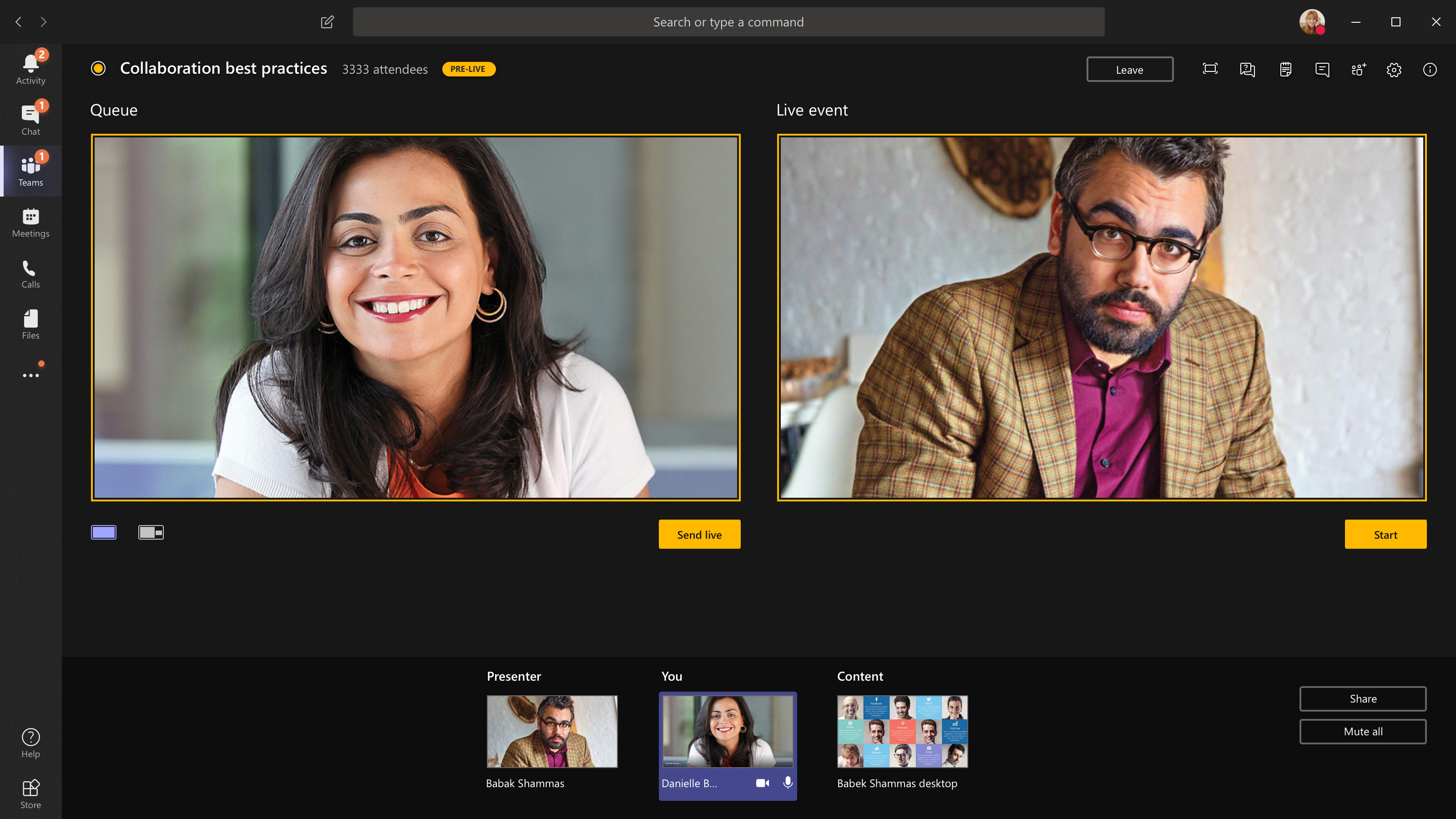
Wählen Sie Live senden aus, um den Feed aus der Vorschau an das Live-Ereignis zu senden.
Wählen Sie Start , um mit der Live-Übertragung an Ihre Teilnehmer zu beginnen!
Anmerkungen:
Sobald der Feed live geht, beträgt die höchste unterstützte Auflösung 720 px.
Schalten Sie alle Produzenten oder Moderatoren stumm, die nicht aktiv sprechen. Wenn sie nicht stummgeschaltet sind, wird ihr Audio für die Teilnehmer live geschaltet.
Es gibt eine Verzögerung von 15 bis 60 Sekunden zwischen dem Zeitpunkt der Übertragung eines Medienstreams und dem Zeitpunkt, an dem ihn die Teilnehmer sehen.
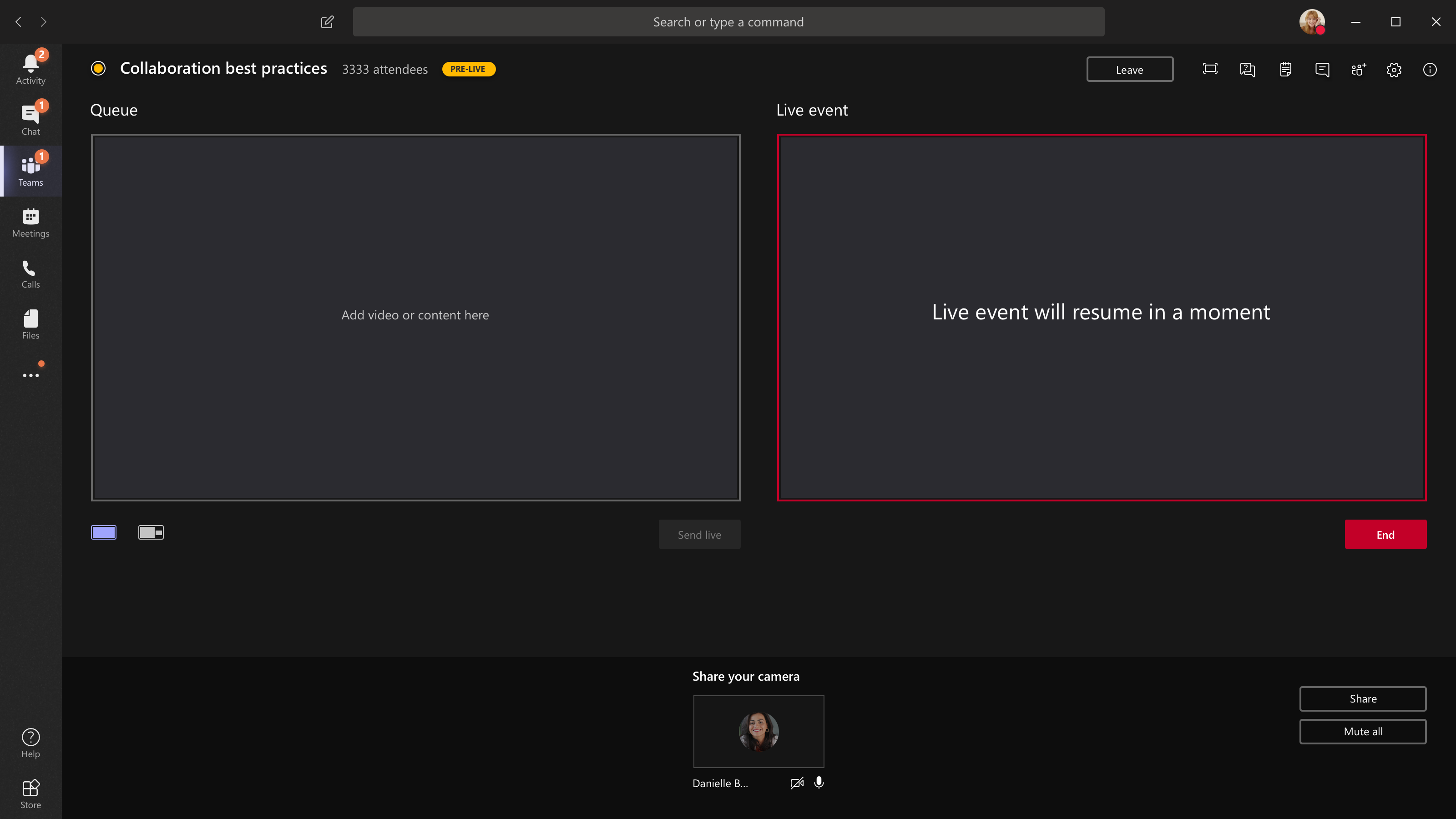
Wenn Sie das Teilen von Videos beenden (z. B. indem Sie Ihre Kamera ausschalten), wird allen angezeigt, dass das Live-Ereignis in Kürze fortgesetzt wird.
Um Ihren Desktop oder ein Fenster freizugeben, wählen Sie Freigeben und dann den Bildschirm, den Sie freigeben möchten.
Tipp: Wenn Sie der einzige Produzent bei der Veranstaltung sind, empfehlen wir Ihnen, mehrere Monitore zu verwenden oder bestimmte Fenster (anstelle Ihres gesamten Desktops) gemeinsam zu nutzen. Andernfalls sieht jeder Teams (und Ihre Auswahl), wenn Sie eine Änderung vornehmen. Mit mehreren Monitoren können Sie Inhalte in Teams auf einem Bildschirm in die Warteschlange stellen und die freigegebenen Inhalte auf dem anderen anzeigen.
Um den Desktop freizugeben, wählen Sie Teilen > Desktop > Inhalt > Live senden aus. Wenn das Ereignis noch nicht begonnen hat, wählen Sie Start aus.
Um ein Fenster freizugeben, wählen Sie „ Teilen " und dann eines der geöffneten Fenster im Abschnitt „Fenster" in der Quellleiste aus. Wechseln Sie nach der Freigabe des Fensters zur Producer-Benutzeroberfläche, wählen Sie Inhalt und dann Live senden aus. Wenn das Ereignis noch nicht begonnen hat, wählen Sie Start aus.
Hinweis: Minimieren Sie das ausgewählte Fenster NICHT, da dies verhindern würde, dass eine Vorschau in der Warteschlange angezeigt wird.
Um die Freigabe des Desktops oder Fensters zu beenden, wählen Sie im Anrufüberwachungsfenster Freigabe beenden aus. Als bewährte Methode können Sie einen Co-Moderator zum Live-Event einladen, der dann den Desktop oder das Fenster freigeben kann, das Sie dann in die Warteschlange stellen können, um in das Event zu streamen. Auch hier hilft Ihnen dies zu vermeiden, Ihren Teilnehmern Teams (und Ihre Warteschlange) zu zeigen.
Um einen weiteren Video-Feed in die Warteschlange zu stellen, müssen andere Moderatoren dem Event beitreten. Ihre Feeds werden unten auf Ihrem Bildschirm angezeigt.
Anmerkungen:
Bis zu zehn Präsentatoren oder Produzenten (Sie eingeschlossen) können Videos oder Inhalte gleichzeitig teilen.
Wenn Ihre Inhalte live sind, können andere Präsentatoren oder Produzenten ihre Bildschirme freigeben, indem sie Freigeben auswählen. Stellen Sie sicher, dass das Veranstaltungsteam sich dieses potenziellen Konflikts bewusst ist.
Um einen Moderator zu bitten, an einer Live-Veranstaltung teilzunehmen, wählen Sie Teilnehmer aus und suchen Sie die Person, der Sie beitreten möchten (Wenn Sie sie bereits eingeladen haben, wird ihr Name in der Liste angezeigt. Wenn nicht, können Sie nach ihr suchen.) Wenn Sie sie gefunden haben , wählen Sie Weitere Optionen neben ihrem Namen und dann Beitrittsanfrage . Die Teams rufen sie in das Meeting ein.
Wenn Sie jemanden bitten, beizutreten, tritt er als Moderator bei, d. h. er kann sprechen, seinen Bildschirm freigeben, am Meeting-Chat der Eventgruppe teilnehmen und die Fragen und Antworten moderieren. Jeder, den Sie um Teilnahme bitten, wird nach dem Meeting aus dem Meeting-Chat der Event-Gruppe entfernt.
Um das Ereignis zu beenden, wählen Sie Ende .
Denken Sie daran: Sobald das Live-Event endet, kann es nicht neu gestartet werden.
So überprüfen Sie die Leistung Ihrer Geräte, während Sie eine Live-Veranstaltung produzieren:
Wählen Sie in Ihrem Dashboard Gesundheit und Leistung aus.
Weitere Informationen dazu, welche Art von Informationen Sie anzeigen können, finden Sie unter Erstellen eines Live-Ereignisses mit Teams
Schritt 4: Follow-up danach.
Personen können nach Abschluss des Live-Ereignisses zu Ihrer Live-Ereignisseite in Yammer wechseln.
Achten Sie darauf, die Diskussion zu verfolgen und alle Fragen zu beantworten, die Sie versprochen haben, weiterzuverfolgen.
Teilen Sie Links zu der Veranstaltung, damit Personen, die sie verpasst haben, das Video ansehen können.
Rollen in Yammer-Liveereignissen, die mit Teams erstellt wurden
In Teams und Yammer werden vier Rollen mit jeweils unterschiedlichen Berechtigungen verwendet. Darüber hinaus gibt es funktionale Rollen in Ihrer Organisation, die nach Bedarf zugewiesen werden sollten.
Live-Ereignisrollen in Teams und Yammer
Organisator : Die Person, die die Veranstaltung produziert.
Produzieren Sie das Ereignis (konfigurieren Sie den Ereignisstrom)
Stornieren Sie die Veranstaltung
Bearbeiten Sie die Veranstaltung
Teilen Sie die Veranstaltung mit anderen
Produzent : Die Personen, die die Veranstaltung koordinieren.
Produzieren Sie das Ereignis (konfigurieren Sie den Ereignisstrom)
Teilen Sie die Veranstaltung mit anderen
Sie können bis zu 10 Moderatoren gleichzeitig haben.
Referenten: Die Personen, die während der Veranstaltung präsentieren .
Produzieren Sie das Ereignis (konfigurieren Sie den Ereignisstrom)
Teilen Sie die Veranstaltung mit anderen
Sie können bis zu 10 Moderatoren gleichzeitig haben.
Teilnehmer : Jeder, der an der Veranstaltung teilnimmt, entweder vor, während oder nach der Übertragung.
Teilnehmen! Kommentiere, stelle Fragen oder beantworte Fragen.
Bleib organisiert. Folgen Sie einem Beitrag oder markieren Sie bestimmte Fragen oder Kommentare, die Sie nachverfolgen möchten.
Teilen Sie die Veranstaltung mit anderen, indem Sie einen Link dazu senden.
Zusätzliche Verantwortlichkeiten
Moderator : Der Moderator ist für die Überwachung und Beantwortung von Beiträgen der Teilnehmer verantwortlich.
Tipp: Diese Aufgabe wird am besten von jemandem mit der Rolle „Yammer-Gruppenadministrator" ausgeführt. Ein Gruppenadministrator kann die beste Antwort auf Fragen markieren und Beiträge löschen, die gegen die Unternehmensrichtlinie verstoßen.
Aufgaben können sein:
Hinzufügen von Kommentaren, Fragen, Umfragen oder Bildern hinter den Kulissen vor der Veranstaltung, um das Engagement zu fördern.
Beantworten von Beiträgen nach Bedarf. Erkennen von Fragen, die weiterverfolgt werden müssen.
Löschen von Beiträgen, die gegen die Unternehmensrichtlinie verstoßen.
Kommentieren, Fragen stellen oder Umfragen hinzufügen, die Diskussionen anregen.
Organisieren Sie die Beiträge, indem Sie einen Beitrag mit einem #Thema markieren.
Markieren Sie die beste Antwort auf Fragen, die in der Gruppe gestellt wurden.
Dem Moderator beim Zeitmanagement helfen.
Halten Sie Ihr Team organisiert
Für ein großes Team kann es hilfreich sein, eine private Yammer- oder Teams-Gruppe zu haben, um vor, während und nach dem Ereignis über das Ereignis zu kommunizieren.
Stellen Sie sicher, dass Sie im Voraus ein Gespräch darüber führen, wer was tut, einschließlich der Behandlung von Problemen, die auftreten können, z. B. wenn ein Moderator zu lange spricht oder unangemessene Beiträge.
Weitere Informationen dazu, wie Sie Ihre Veranstaltung für bestes Engagement organisieren, finden Sie im Schritt-für-Schritt-Playbook für Yammer-Liveveranstaltungen .
Siehe auch
Häufig gestellte Fragen zu Yammer-Liveereignissen
Organisieren Sie ein Live-Ereignis in Yammer
Schritt-für-Schritt-Playbook für Yammer-Liveereignisse

No comments:
Post a Comment