Verwenden Sie in iMovie Videos mit 4K und 60 Bildern pro Sekunde
In iMovie auf dem iPhone, iPad oder Mac können Sie mit Videos in 4k und 60 Bildern pro Sekunde (fps) arbeiten, solange einer der Clips in Ihrem Projekt ursprünglich in einem dieser Formate aufgezeichnet wurde.
Nehmen Sie Videos mit 4k oder 60 fps auf
Sie können Ihr iPhone oder iPad so einstellen, dass es Videos mit 4k oder 60 fps aufzeichnet . Wenn Sie Videos mit einem Gerät aufnehmen, das nicht von Apple hergestellt wurde, wenden Sie sich an das Unternehmen, das das Gerät herstellt, um Anweisungen zu erhalten, wie Sie Ihr Gerät so einstellen, dass es Videos mit 4k oder 60 fps aufzeichnet.
Nehmen Sie für überragende Schärfe und Qualität mit 4K aufgenommene Videos auf und bearbeiten Sie sie. Versuchen Sie für ein flüssigeres und lebensechteres Aussehen, Videos mit 60 fps aufzunehmen und zu bearbeiten.

Verwenden Sie 4k- oder 60-fps-Videos in iMovie
Nachdem Sie ein Video mit 4k oder 60 fps aufgenommen haben, fügen Sie die Videoclips einfach zu Ihrem Projekt in iMovie hinzu. Sie können 4k- und 60-fps-Videoclips mit anderen Arten von Videoclips und Fotos im selben Projekt kombinieren.
Verwenden Sie 4k- oder 60-fps-Videos auf dem iPhone oder iPad
Stellen Sie in iMovie auf dem iPhone oder iPad sicher, dass Ihr Projekt mindestens einen 4k- oder 60-fps-Videoclip enthält. 1 Sie können auch ein 4k- oder 60-fps-Video teilen, wenn Ihr Projekt nur Fotos enthält.
Verwenden Sie 4k- oder 60-fps-Videos auf dem Mac
Stellen Sie in iMovie auf dem Mac sicher, dass der erste Clip, den Sie zu Ihrem Projekt hinzufügen, ein Videoclip mit 4k oder 60 fps ist. 2 Der erste Clip, den Sie einem Projekt hinzufügen, bestimmt das Format für das gesamte Projekt.
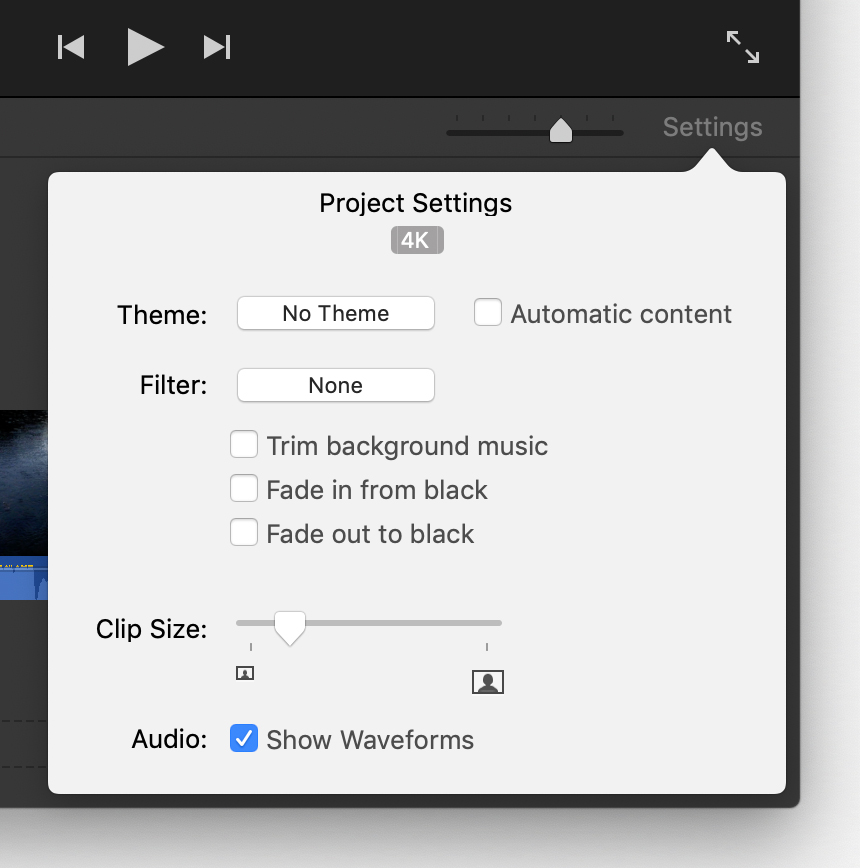
Um das Videoformat Ihres Projekts zu bestätigen, klicken Sie oben rechts in der Timeline auf Einstellungen. Das Format des aktuellen Projekts erscheint unter Projekteinstellungen im Fenster.
Teilen Sie ein 4k-Projekt aus iMovie
Sie können ein 4k-Projekt aus iMovie auf dem iPhone, iPad oder Mac teilen. iMovie teilt 4K-Projekte mit einer Auflösung von 3840 x 2160 im 4K-UHD-Format mit 30 fps.
Teilen Sie ein 4k-Projekt auf dem iPhone oder iPad
- Wählen Sie einen Film oder Trailer in der Projektansicht aus.
- Tippen Sie auf die Schaltfläche „Teilen".
 .
. - Tippen Sie auf Video speichern.
- Wählen Sie 4K. iMovie exportiert Ihr Video in die Fotomediathek in der Fotos-App.
Sie können ein 4K-Video auch direkt von iMovie auf YouTube teilen. Beim Teilen mit anderen Online-Zielen wird Ihr Film möglicherweise in eine niedrigere Auflösung konvertiert.
Teilen Sie 4k-Videos auf dem Mac
- Wählen Sie einen Film oder Trailer in der Projektansicht aus.
- Klicken Sie auf die Schaltfläche Teilen .
- Klicken Sie auf Datei.
- Wählen Sie im Fenster „Teilen" aus dem Einblendmenü „Auflösung" die Option „4K".
- Legen Sie andere Optionen fest, klicken Sie auf „Weiter" und speichern Sie dann Ihren Film.
Sie können ein 4K-Video auch direkt von iMovie auf YouTube teilen. Beim Teilen mit anderen Online-Zielen wird Ihr Film möglicherweise in eine niedrigere Auflösung konvertiert.
Teilen Sie Videos mit 60 fps aus iMovie
Sie können Videos mit 60 fps von iMovie auf iPhone, iPad oder Mac teilen. iMovie teilt 60-fps-Projekte mit einer Auflösung von 1920 x 1080 (auch 1080p60 genannt).
Teilen Sie ein 60-fps-Projekt auf dem iPhone oder iPad
- Öffnen Sie die App „Einstellungen", tippen Sie auf „iMovie" und wählen Sie „60-fps-Export aktivieren".
- Wählen Sie in der Projektansicht den Film oder Trailer aus, den Sie teilen möchten.
- Tippen Sie auf die Schaltfläche „Teilen". .
- Tippen Sie auf Video speichern.
- Wählen Sie „HD – 1080p60". Sie können auch niedrigere Auflösungen als 1080p wählen und dabei die Bildrate von 60 fps beibehalten. iMovie exportiert Ihr Video in die Fotomediathek in der Fotos-App.
Sie können ein 60-fps-Video auch direkt von iMovie auf YouTube teilen. Beim Teilen mit anderen Online-Zielen wird Ihr Film möglicherweise in eine niedrigere Auflösung konvertiert.
Teilen Sie ein 60-fps-Video auf dem Mac
- Wählen Sie einen Film oder Trailer in der Projektansicht aus.
- Klicken Sie auf die Schaltfläche Teilen .
- Klicken Sie auf Datei.
- Wählen Sie im Freigabefenster „1080p 60" aus dem Einblendmenü „Auflösung". Sie können auch niedrigere Auflösungen als 1080p wählen und dabei die Bildrate von 60 fps beibehalten.
- Legen Sie andere Optionen fest, klicken Sie auf „Weiter" und speichern Sie dann Ihren Film.
Sie können ein 60-fps-Video auch direkt von iMovie auf YouTube teilen. Beim Teilen mit anderen Online-Zielen wird Ihr Film möglicherweise in eine niedrigere Auflösung konvertiert.
Sehen Sie sich ein Projekt während der Bearbeitung in 4K an
Mit iMovie 10.1 oder neuer auf einem iMac mit Retina 5K-Display können Sie 4K-Videos Pixel für Pixel anzeigen, während Sie Ihren Film bearbeiten. Versetzen Sie iMovie zunächst in den Vollbildmodus – klicken Sie auf die grüne Schaltfläche in der oberen linken Ecke des iMovie-Fensters. Ziehen Sie dann den unteren Rand des Viewers, um ihn auf seine maximale Größe zu erweitern, die 4K-Videos mit 100 % Auflösung anzeigt.
1 Für iMovie für iOS können Sie 4K-Videos auf iPhone 6s, iPhone 6s Plus, iPad Air 2, iPad Pro und neueren Geräten bearbeiten und teilen.
2 Für iMovie für macOS können Sie 4K-Videos auf Mac-Computern ab 2011 mit mindestens 4 GB Arbeitsspeicher bearbeiten und freigeben.
Informationen über nicht von Apple hergestellte Produkte oder unabhängige Websites, die nicht von Apple kontrolliert oder getestet wurden, werden ohne Empfehlung oder Billigung bereitgestellt. Apple übernimmt keine Verantwortung in Bezug auf die Auswahl, Leistung oder Verwendung von Websites oder Produkten von Drittanbietern. Apple macht keine Zusicherungen bezüglich der Genauigkeit oder Zuverlässigkeit von Websites Dritter. Wenden Sie sich für weitere Informationen an den Anbieter .

No comments:
Post a Comment