Verwenden Sie Mission Control auf Ihrem Mac
Mission Control bietet eine Vogelperspektive auf alle Ihre geöffneten Fenster, Desktop-Bereiche und alle Apps im Vollbildmodus oder in der geteilten Ansicht, sodass Sie ganz einfach zwischen ihnen wechseln können.
Öffnen Sie die Missionskontrolle
- Wischen Sie mit drei oder vier Fingern auf Ihrem Trackpad nach oben oder tippen Sie zweimal mit zwei Fingern auf die Oberfläche Ihrer Magic Mouse.
- Öffnen Sie die Mission Control-App, die sich in Ihrem Anwendungsordner befindet.
- Drücken Sie die Mission Control-Taste
 auf Ihrer Apple-Tastatur oder Touch Bar.
Fügen Sie Leerzeichen hinzu und wechseln Sie zwischen ihnen
Die Spaces-Leiste oben im Mission Control-Fenster enthält Miniaturansichten von jedem Desktop-Space und jedem Fenster, das sich im Vollbildmodus oder in der geteilten Ansicht befindet.
Um ein Leerzeichen hinzuzufügen, bewege deinen Mauszeiger auf die Leerzeichenleiste und klicke dann auf die Schaltfläche „Hinzufügen".  auf der rechten Seite:
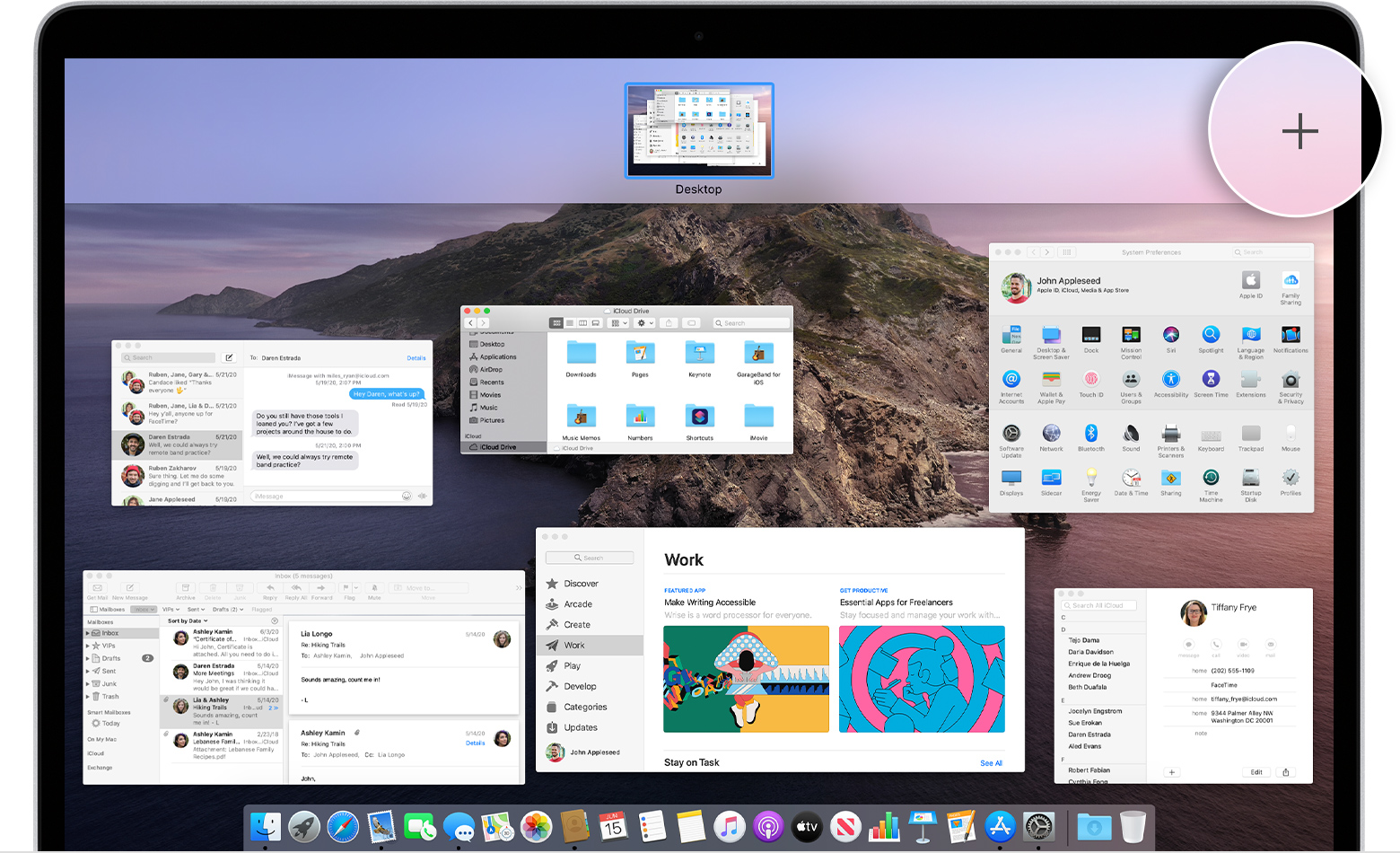
Wenn Sie mehrere Bereiche haben, können Sie zwischen ihnen wechseln, indem Sie auf die Miniaturansichten oben im Mission Control-Fenster klicken. Oder verwenden Sie diese Methoden, die auch funktionieren, wenn Sie sich nicht in Mission Control befinden:
- Wischen Sie mit drei oder vier Fingern auf Ihrem Trackpad nach links oder rechts oder mit zwei Fingern auf Ihrer Magic Mouse nach links oder rechts.
- Drücken Sie Strg-Rechtspfeil oder Strg-Linkspfeil auf Ihrer Tastatur.
Bewegen Sie Fenster in Leerzeichen
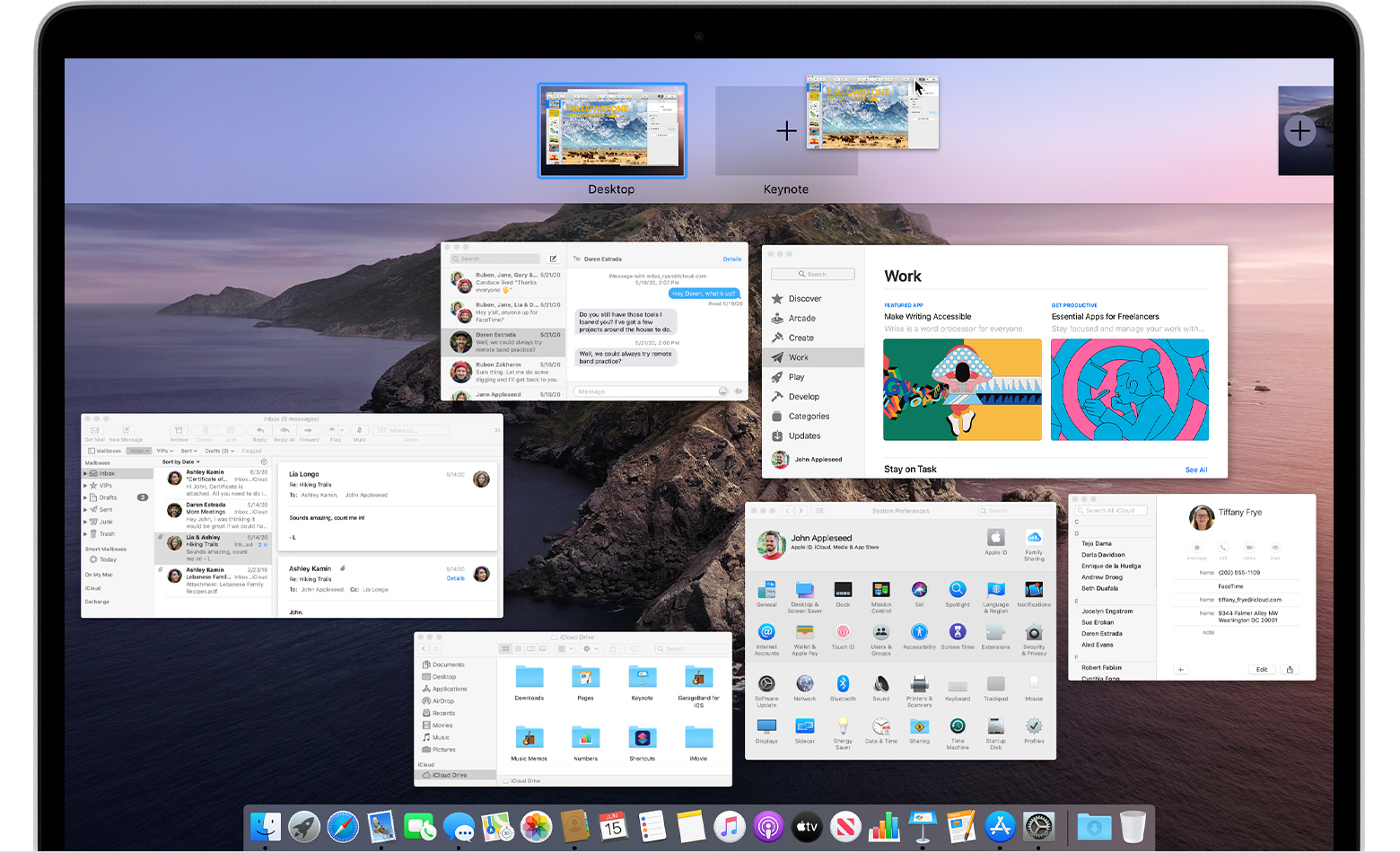
Wenn Sie mehr als einen Bereich haben, können Sie Fenster zu und von jedem Bereich verschieben. Ziehen Sie das Fenster einfach auf die Miniaturansicht des anderen Bereichs in der Bereichsleiste.
Wenn Sie ein Fenster auf einen leeren Bereich der Leerzeichenleiste ziehen, wird dieses Fenster im Vollbildmodus in einem eigenen neuen Bereich geöffnet:
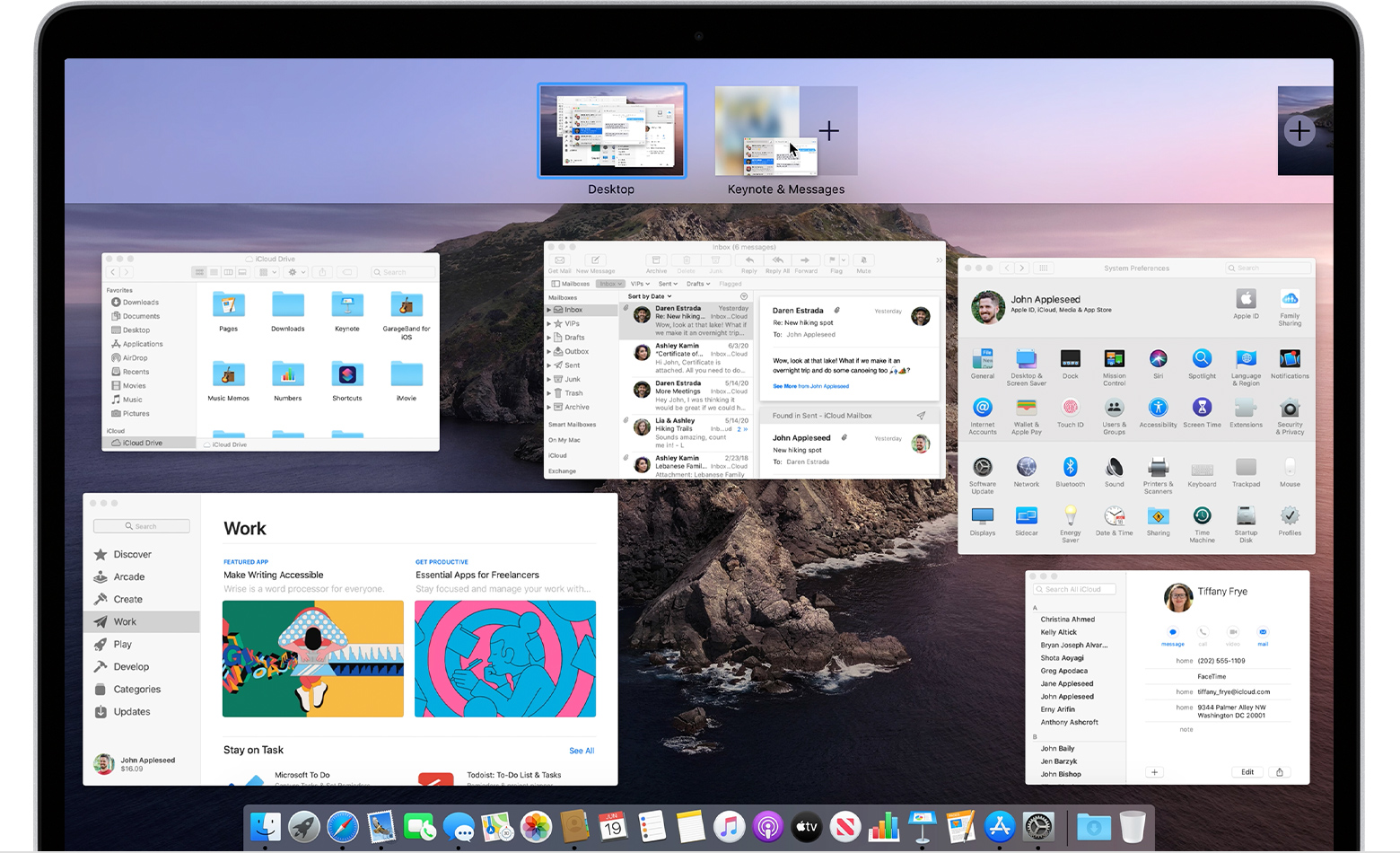
Wenn Sie ein Fenster auf die Miniaturansicht einer Vollbild-App ziehen, wird dieses Fenster mit dem anderen Fenster in der geteilten Ansicht verbunden :
Leerzeichen verschieben oder entfernen
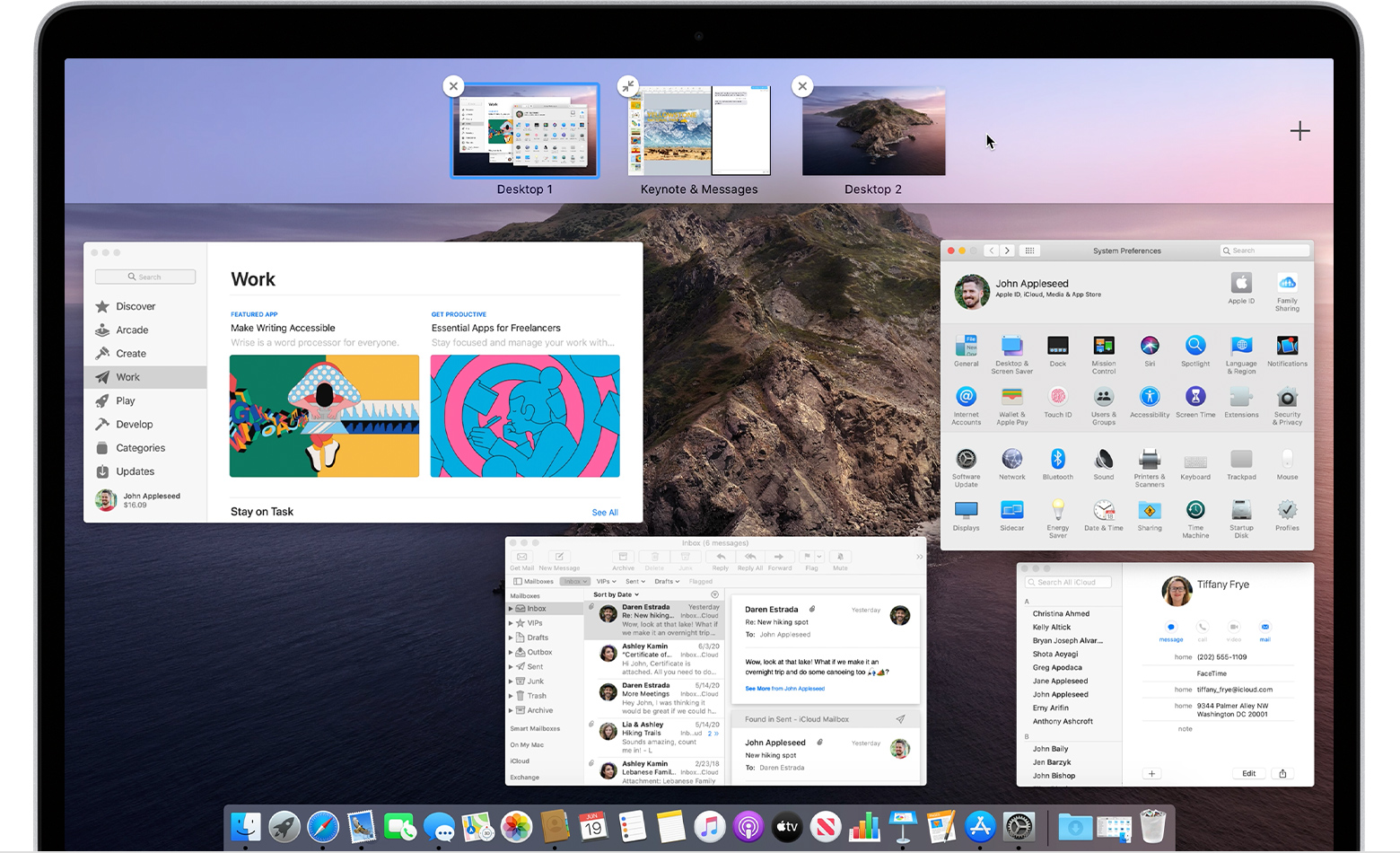
Um einen Bereich zu verschieben, ziehen Sie seine Miniaturansicht in der Bereichsleiste nach links oder rechts neben einen anderen Bereich.
Um ein Leerzeichen zu entfernen, halte die Wahltaste gedrückt und klicke dann  oder
oder  neben dem Miniaturbild des Bereichs in der Bereichsleiste. Alle Fenster in diesem Bereich werden dann automatisch auf Ihren ersten Desktop-Bereich verschoben.

No comments:
Post a Comment