Ziele erstellen, bearbeiten und teilen
Sie benötigen die Editor-Rolle auf Ansichtsebene , um die in diesem Artikel beschriebenen Aufgaben auszuführen oder die Funktionen zu verwenden.
Erstellen Sie ein neues Ziel
Navigieren Sie zu Ihren Zielen:
- Melden Sie sich bei Google Analytics an.
- Klicken Sie auf Admin und navigieren Sie zur gewünschten Ansicht .
- Klicken Sie in der Spalte ANSICHT auf Ziele .
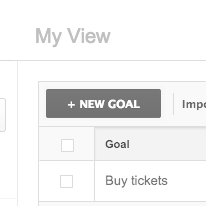
- Klicken Sie auf + NEUES ZIEL oder Aus Galerie importieren, um ein neues Ziel zu erstellen, oder klicken Sie auf ein vorhandenes Ziel, um seine Konfiguration zu bearbeiten.
Hinweis : Wenn + NEUES ZIEL und Aus Galerie importieren nicht sichtbar sind, haben Sie bereits das Maximum von 20 Zielen für die aktuelle Ansicht erstellt.
Sie haben 3 grundlegende Optionen zum Erstellen von Zielen:
- Verwenden einer Zielvorlage
- benutzerdefinierte Ziele erstellen
- intelligente Ziele erstellen
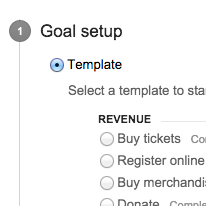
Option 1: Ziele aus einer Vorlage
Befolgen Sie die Schritte zum Erstellen eines neuen Ziels (oben ), und gehen Sie dann wie folgt vor:
- Wählen Sie eine Vorlage aus der Liste aus.
- Klicken Sie auf Nächster Schritt , um mit der Einrichtung Ihres Ziels fortzufahren.
Zielvorlagen sollen Ihnen dabei helfen, umsetzbare Ziele festzulegen, die den Standardgeschäftszielen entsprechen. Sie können jedes Vorlagenfeld bearbeiten, bevor Sie ein Ziel speichern. Die Zielkategorien ( Umsatz , Akquisition , Anfrage , Engagement ) sind die größeren Geschäftsziele, die die Zielvorlagen motivieren. Verwenden Sie sie als Organisationswerkzeug, um Ihnen zu helfen, über den Zweck Ihrer Ziele nachzudenken. Versuchen Sie, mindestens ein Ziel für jede Kategorie zu erstellen, um besser zu verstehen, wie Benutzer mit Ihren Inhalten interagieren. Diese Kategorien wirken sich nicht auf Daten oder Ihre Berichte aus.
Sie sehen keine Vorlagen? Zielvorlagen sind auf die Bedürfnisse von Unternehmen in bestimmten Branchen zugeschnitten (Automobil, Unterhaltung usw.). Vorlagen sind deaktiviert, wenn Sie in Ihrem Konto keine Branche ausgewählt haben. Um Vorlagen zu erhalten, die für Ihr Unternehmen relevant sind, bearbeiten Sie Ihre Eigenschaft , wählen Sie eine Branchenkategorie aus und speichern Sie Ihre Änderungen.
Option 2: Benutzerdefinierte Ziele
Befolgen Sie die Schritte zum Erstellen eines neuen Ziels (oben ), und gehen Sie dann wie folgt vor:
- Wählen Sie Benutzerdefiniert aus der Liste der Optionen aus.
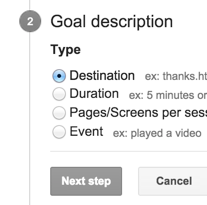
- Klicken Sie auf Nächster Schritt und wählen Sie dann einen Zieltyp aus.
- Klicken Sie erneut auf Nächster Schritt , um mit der Einrichtung Ihres Ziels fortzufahren.
Weitere Informationen zum Einrichten benutzerdefinierter Ziele finden Sie unten im Abschnitt Zieltypen .
Option 3: Intelligente Ziele
Wenn Ihr Konto die Voraussetzungen erfüllt, haben Sie die Möglichkeit, Smart Goals auszuwählen . Befolgen Sie die Schritte zum Erstellen eines neuen Ziels (oben ), und gehen Sie dann wie folgt vor:
- Wählen Sie Intelligente Ziele aus (falls verfügbar).
- Klicken Sie auf Nächster Schritt , um mit der Einrichtung Ihres Ziels fortzufahren.
Konfigurationsoptionen für Ziele
Arten von Zielen
Wie unter Über Ziele beschrieben, gibt es eine Reihe verschiedener Zieltypen, die jeweils für eine andere Art von Aktion verwendet werden, die Sie messen können. Wenn Sie eine Vorlage verwenden, wird Ihnen die beste Passform vorgeschlagen. Wenn Sie ein benutzerdefiniertes Ziel einrichten, wählen Sie den Typ aus, der am besten zu der Aktion passt, die Sie verfolgen müssen. Erweitern Sie die folgenden Abschnitte, um mehr über die Details der einzelnen Zieltypen zu erfahren.
Einzelheiten zum ZielVerwenden Sie Zielvorhaben, um einen Seiten- oder Bildschirmaufruf als Conversion zu behandeln. Geben Sie den Bildschirmnamen oder die Seiten-URL in das Feld Ziel ein. Geben Sie als Übereinstimmungstyp Gleich , Beginnt mit oder Regulärer Ausdruck an.
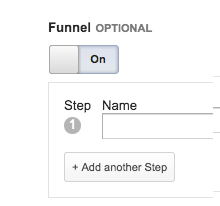
Ein Trichter bezieht sich auf den Weg, den Ihre Benutzer nehmen, um ein bestimmtes Ziel zu erreichen. Sie können die Bildschirme oder Seiten angeben, die der Benutzer vor dem endgültigen Ziel besuchen muss, indem Sie die Trichteroption aktivieren. Klicken Sie für jeden Schritt im Trichter auf +Weiteren Schritt hinzufügen und geben Sie dann einen Seitennamen oder einen App-Bildschirmnamen ein, wie Sie es im Feld Ziel getan haben.
Die Trichterschritte verwenden denselben Übereinstimmungstyp wie das Ziel. Wenn Sie beispielsweise einen regulären Ausdruck für das Ziel angegeben haben, müssen alle Trichterschritte mit demselben Ausdruck übereinstimmen.
Messen Sie das Nutzerengagement, indem Sie die Mindestsitzungsdauer als Conversion behandeln. Die Felder Stunden , Minuten und Sekunden geben die minimale Sitzungszeit an, die als Zielumwandlung qualifiziert wird. Jede Sitzung, die länger als diese Zeitdauer ist, führt zu einer Conversion.
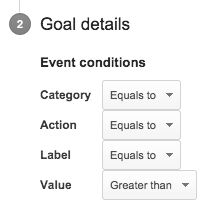
Behandeln Sie Benutzerinteraktionen mit Ihrer Website oder App als Conversion. Sie müssen zuerst mindestens ein Ereignis einrichten, um Ereignisziele verwenden zu können. Verwenden Sie die Ereignisbedingungen, um die Ereigniskomponenten zu konfigurieren. Erfahren Sie mehr über Veranstaltungen .
Messen Sie das Benutzerengagement, indem Sie die Anzahl der Seiten oder Bildschirme pro Sitzung als Ziel betrachten. Benutzer, die mehr als die angegebene Anzahl von Seiten oder Bildschirmen anzeigen, generieren eine Conversion.
Richten Sie intelligente Ziele ein
Intelligente Ziele erfordern keine zusätzliche Einrichtung. Wenn Ihr Konto die Voraussetzungen erfüllt , müssen Sie lediglich Intelligente Ziele aus der Liste der Zieltypen auswählen und Ihrem Ziel einen Namen geben. (Deshalb haben wir sie „Intelligente Ziele" genannt!)
Zielwert
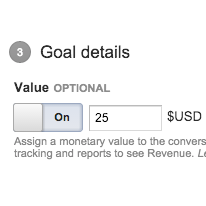
Indem Sie einem Ziel einen Geldwert zuweisen, können Sie Conversions vergleichen und Änderungen und Verbesserungen an Ihrer Website oder App messen. Allen Zieltypen außer intelligenten Zielen können Sie während des Einrichtungsprozesses einen Wert zuweisen. Beim Einrichten eines Ereignisziels oder eines Ziels, das E-Commerce-Tracking beinhaltet, müssen besondere Überlegungen angestellt werden. Erweitern Sie die folgenden Abschnitte, um diese Überlegungen anzuzeigen.
Werte für EreigniszieleEs gibt zwei Möglichkeiten, den Zielwert für ein Ziel vom Typ Ereignis festzulegen:
- Verwenden Sie den Ereigniswert als Zielwert. Dies ist der Wert, der in Ihrem Event-Tracking-Code definiert ist. Abhängig von Ihrer Einrichtung ist dies möglicherweise kein Geldbetrag. Wenn Sie keinen Ereigniswert definiert haben, ist der Zielwert leer. Ändern Sie die Zielwertoption im Setup für diese Konfiguration auf JA .
- Verwenden Sie einen Zielwert. Dies funktioniert wie das Festlegen eines Werts für andere Arten von Zielen. Belassen Sie die Zielwertoption im Setup für diese Konfiguration auf NEIN und legen Sie den Wert manuell fest.
Wenn Sie eine Transaktion oder einen Kauf mit dem E-Commerce-Tracking-Code verfolgen, lassen Sie den Zielwert leer. Der tatsächliche Wert der Transaktion erscheint in der Metrik „ Umsatz " (nicht in der Metrik „Zielwert") und stammt aus dem E-Commerce-Tracking-Code in Ihrem Einkaufswagen.
Sie können die Währungseinheit für den Zielwert in Ihren Ansichtseinstellungen ändern.
Überprüfen Sie Ihr Ziel
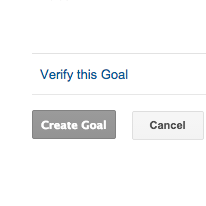
Klicken Sie auf Dieses Ziel überprüfen, um Ihre Zieleinrichtung zu testen. Dadurch wird eine Conversion-Rate für dieses Ziel basierend auf Ihren Daten der letzten 7 Tage berechnet.
Dieser Test basiert auf Daten in Ihrem Konto und nicht auf tatsächlichen Conversion-Daten. Es ist keine Prognose dafür, wie gut Ihr Ziel abschneiden wird.
Überarbeiten oder bearbeiten Sie ein Ziel
Sie können ein Ziel, das Sie gerade definieren, überarbeiten, indem Sie neben einem vorherigen Schritt auf den Link Bearbeiten klicken.
Um ein vorhandenes Ziel zu bearbeiten, navigieren Sie zur Liste der Ziele und klicken Sie auf den Namen des Ziels, um dem schrittweisen Ablauf erneut zu folgen.
Wie finde ich meine Ziele?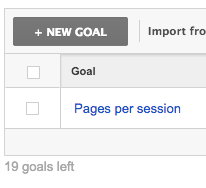
Navigieren Sie zu Ihren Zielen:
- Melden Sie sich bei Google Analytics an.
- Klicken Sie auf Admin und navigieren Sie zur gewünschten Ansicht .
- Klicken Sie in der Spalte ANSICHT auf Ziele .
- Klicken Sie auf den Namen eines vorhandenen Ziels, um seine Konfiguration zu bearbeiten.
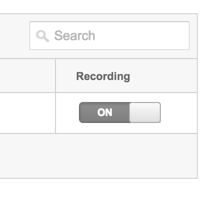
Aufnahmestatus
Sobald Sie ein Ziel erstellen, beginnt es mit der Datenaufzeichnung. Sie können ein Ziel pausieren, indem Sie den Aufzeichnungsstatus auf AUS ändern. Für ein ausgeschaltetes Tor werden keine Daten aufgezeichnet.
So ändern Sie den Aufzeichnungsstatus eines Ziels:
Da Ziel-Conversions berechnet und angewendet werden, während Ihre Daten verarbeitet werden, ist es nicht möglich, ein Ziel zu löschen. Wenn eines Ihrer Ziele veraltet oder irrelevant wird, deaktivieren Sie stattdessen die Aufzeichnung.
- Navigieren Sie zu Ihren Zielen.
- Suchen Sie das Ziel, das Sie ändern möchten.
- Schalten Sie den Aufnahmeschalter EIN oder AUS .
Ziele teilen und importieren
Nachdem Sie ein Ziel erstellt und gespeichert haben, können Sie es mit anderen Analytics-Benutzern teilen, ebenso wie andere Assets wie Dashboards, Segmente, Kanalgruppierungen usw. So teilen Sie ein Ziel:
Wenn Sie Assets freigeben, werden nur die Konfigurationsinformationen geteilt. Ihre Daten bleiben privat.
Erfahren Sie mehr über das Teilen von Assets .
Importieren von Zielen aus der Lösungsgalerie
Anstatt Ihre eigenen Ziele zu erstellen, können Sie sie aus der Lösungsgalerie importieren. Wenn Sie ein Ziel aus der Lösungsgalerie importieren, wird nur die Vorlage in Ihr Konto importiert. Sie können dieses Ziel verwenden, um die Conversions in Ihrem Analytics-Konto zu verfolgen, nicht die Conversion-Daten von der Person, die das Ziel erstellt hat.
Erfahren Sie mehr über die Lösungsgalerie .
Beheben Sie Probleme mit Zielen
Wenn Sie Probleme mit der Einrichtung Ihrer Ziele haben, verwenden Sie die Problembehandlung für die Einrichtung von Zielen, um Probleme zu identifizieren und zu beheben.
Wenn Sie Probleme mit Diskrepanzen bei Zielen, Transaktionen und Google Ads-Conversions haben, verwenden Sie die Diskrepanzen-Fehlerbehebung , um Probleme zu identifizieren und zu beheben.

No comments:
Post a Comment