Berechnen Sie eine laufende Bilanz
Angenommen, Sie möchten einen laufenden Kontostand der von Ihnen gekauften Artikel anzeigen, damit Sie Ihre Ausgabengrenzen nicht überschreiten. Sie können eine laufende Bilanz verwenden, um zu beobachten, wie sich die Werte von Elementen in Zellen summieren, wenn Sie im Laufe der Zeit neue Elemente und Werte eingeben. Gehen Sie wie folgt vor, um einen laufenden Kontostand zu berechnen.
Hinweis: Eine laufende Bilanz unterscheidet sich von einer laufenden Summe (auch als laufende Zählung bezeichnet), bei der Sie beobachten, wie sich die Anzahl der Elemente in einem Arbeitsblatt summiert, wenn Sie neue Elemente eingeben. Weitere Informationen finden Sie unter Berechnen einer laufenden Summe in Excel .
Richten Sie ein Arbeitsblatt wie im folgenden Beispiel ein.
Beispieldaten:
EIN
B
C
1
Einlagen
Abhebungen
Balance
2
1000
625
=SUMME(A2-B2)
3
1245
740
=SUMME(C2,A3-B3)
Klicken Sie irgendwo außerhalb von Zelle C3, um die berechnete Summe anzuzeigen.
Um den laufenden Kontostand beizubehalten, fügen Sie für jeden neuen Eintrag eine Zeile hinzu, indem Sie wie folgt vorgehen:
Geben Sie die Beträge Ihrer Ein- und Auszahlungen in die leeren Zeilen direkt unter den vorhandenen Daten ein.
Wenn Sie beispielsweise das obige Beispiel verwenden, würden Sie die Einzahlungen in A4, A5 usw. und die Auszahlungen in B4, B5 usw. eingeben.
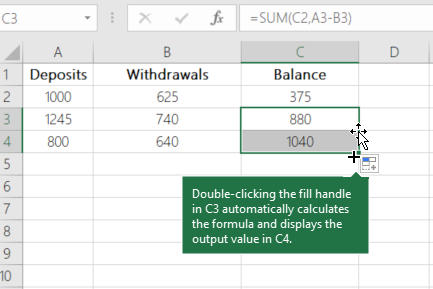
Erweitern Sie die Formel für den laufenden Saldo in die neuen Zeilen, indem Sie die letzte Zelle in der Saldospalte auswählen und dann auf das Ausfüllkästchen doppelklicken.
Wenn Sie beispielsweise das obige Beispiel verwenden, würden Sie Zelle C3 auswählen und dann auf das Ausfüllkästchen doppelklicken, um die Formel auf alle neuen Zeilen zu erweitern, die Einzahlungs- und Auszahlungswerte enthalten.
Benötigen Sie weitere Hilfe?
Sie können jederzeit einen Experten in der Excel Tech Community fragen oder Unterstützung in der Answers-Community erhalten.

No comments:
Post a Comment