Blockieren Sie Absender oder markieren Sie E-Mails in Outlook.com als Junk
Wenn Sie jemanden blockieren, wird seine E-Mail nicht mehr in Ihrem Posteingang landen.
Blockieren Sie jemanden in Outlook.com
Um jemanden in Outlook.com zu blockieren, wählen Sie die Nachrichten oder Absender aus, die Sie blockieren möchten.
Wählen Sie in der oberen Symbolleiste Junk > Blockieren (oder Spam > Blockieren ).
Wählen Sie OK aus . Die ausgewählten Nachrichten werden gelöscht und alle zukünftigen Nachrichten werden von Ihrer Mailbox blockiert.
Anmerkungen:
Um jemanden zu entsperren, öffnen Sie Ihre Liste blockierter Absender und wählen Sie die aus
 neben ihrem Namen.
Wenn Sie immer noch E-Mails von einem blockierten Absender in Ihrem Posteingang erhalten, finden Sie weitere Informationen unter Empfangen von E-Mails von blockierten Absendern in Outlook.com .
Markieren Sie E-Mails in Outlook.com als Junk oder Spam
Wählen Sie die Nachrichten aus, die Sie als Junk markieren möchten.
Wählen Sie oben auf dem Bildschirm Junk > Junk (oder Spam > Spam ), um die Nachricht in Ihren Junk- oder Spam-Ordner zu verschieben.
Anmerkungen:
Wenn E-Mails irrtümlich an Ihren Junk-Ordner gesendet werden, lesen Sie E-Mails werden versehentlich in den Junk-Ordner verschoben .
Nachrichten in Ihrem Junk-Ordner werden zwischen 10 und 30 Tagen nach ihrem Eingang automatisch gelöscht.
Andere Optionen, um Junk oder Spam aus Ihrem Posteingang fernzuhalten
Wählen Sie den Pfeil aus, um mehr anzuzeigen.
Dadurch werden alle außer denen in Ihrer Liste sicherer Absender blockiert. Denken Sie daran, alle einzubeziehen, von denen Sie hören möchten.
Öffnen Sie Ihre sicheren Absender und Domänen und wählen Sie Hinzufügen aus.
Geben Sie die E-Mail-Adressen oder Domänen Ihrer Kontakte und anderer Personen ein, die Sie hinzufügen möchten, und drücken Sie die Eingabetaste .
Wählen Sie unter Filter aus:
Vertrauen Sie nur E-Mails von Adressen in meiner Liste sicherer Absender und Domänen und sicherer Mailinglisten
Blockieren Sie Anhänge, Bilder und Links von Personen, die nicht in meiner Liste sicherer Absender und Domänen enthalten sind
Wählen Sie Speichern aus .
Verwenden Sie diese Funktion, um Einzelpersonen oder Organisationen zu blockieren.
Öffnen Sie Blockierte Absender und Domänen und wählen Sie Hinzufügen aus.
Geben Sie die E-Mail-Adresse oder Domäne ein, die Sie blockieren möchten, und drücken Sie die Eingabetaste.
Wählen Sie Speichern aus .
Anmerkungen:
Um jemanden aus einer Liste zu entfernen, wählen Sie aus
neben der E-Mail-Adresse oder Domain.Sie können bis zu 1.024 Adressen oder Domänen in den Listen mit blockierten Absendern und sicheren Absendern haben. Wenn Sie mehr als das hinzufügen möchten, versuchen Sie, Domains anstelle einzelner E-Mail-Adressen zu blockieren.
Regeln können dabei helfen, bestimmte Wörter herauszufiltern, die wiederholt von verschiedenen oder versteckten E-Mail-Adressen stammen.
Öffnen Sie Ihre Outlook.com-Regeln und wählen Sie + Neue Regel hinzufügen aus.
Jede Regel benötigt mindestens drei Dinge: einen Namen, eine Bedingung und eine Aktion.
Regeln können auch Ausnahmen von Bedingungen enthalten. Sie können bei jedem Schritt mehrere Bedingungen, Aktionen und Ausnahmen hinzufügen, indem Sie Bedingung hinzufügen , Aktion hinzufügen und Ausnahme hinzufügen auswählen.
Um beispielsweise eine Regel zu erstellen, die alle E-Mails mit dem Wort „Wetter" im Betreff löscht:
Name = "Wetter"; Bedingung = Betreff enthält „Wetter"; Aktion = LöschenTipps:
Regeln funktionieren nur für E-Mails in Ihrem Posteingang.
Wenn Sie nicht möchten, dass nach dieser Regel weitere Regeln ausgeführt werden, aktivieren Sie das Kontrollkästchen Verarbeitung weiterer Regeln beenden. Weitere Informationen finden Sie unter Beenden der Verarbeitung weiterer Regeln in Outlook.com .
Drücken Sie Speichern , um Ihre Regel zu erstellen.
Wenn Sie in einem Message Board, einer Newsgroup, einem Chatroom oder einer anderen öffentlichen Website posten, geben Sie Ihre vollständige E-Mail-Adresse aus, z. B. chesterbeane AT outlook DOT com. Auf diese Weise kann eine Person Ihre Adresse interpretieren, aber die automatisierten Programme, die Spammer häufig verwenden, können dies nicht.
Spammer werden reich, wenn Leute ihre „Produkte" kaufen. Antworten Sie nicht auf Spam (auch nicht, um sich abzumelden), kaufen Sie nichts von einem unbekannten Unternehmen und stimmen Sie nicht zu, Geld für irgendjemanden zu halten oder zu überweisen. Achten Sie auf Nachrichten, die scheinbar von Microsoft stammen und nach Ihrem Kennwort fragen oder mit der Schließung Ihres Kontos oder dem Ablauf Ihres Kennworts drohen. Sie sind falsch.
Sie können Ihr Risiko durch Hacker, Viren und Würmer erheblich verringern, wenn Sie über eine Firewall verfügen, Ihre Windows- und Microsoft Office-Software auf dem neuesten Stand halten und Antiviren- und Anti-Spyware-Software installieren (und alle routinemäßig aktualisieren).
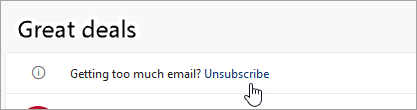
Wenn Sie keine Newsletter oder Werbeaktionen mehr erhalten möchten, können Sie sich von Ihrem Posteingang abmelden.
Wählen Sie in Ihrem Posteingang einen Newsletter oder eine Werbe-E-Mail aus.
Wählen Sie oben im Lesebereich Abbestellen aus .
Wenn Sie online einkaufen, wählen Unternehmen manchmal Kontrollkästchen vorab aus, die angeben, dass Sie damit einverstanden sind, dass Sie Ihre E-Mail-Adresse an verantwortliche Parteien verkaufen oder weitergeben. Wenn Sie keine E-Mails von diesen Unternehmen erhalten möchten, deaktivieren Sie die Kontrollkästchen.
Vermeiden Sie es, Ihre E-Mail-Adresse auf Websites sozialer Netzwerke, großer Internetverzeichnisse oder Stellenausschreibungsseiten zu veröffentlichen. Veröffentlichen Sie sie nicht einmal auf Ihrer eigenen Website, es sei denn, Sie tarnen sie, wie im Abschnitt „Ihre E-Mail-Adresse verschleiern" unten beschrieben.
Wenn Sie sich für webbasierte Dienste wie Banking, Shopping oder Newsletter anmelden, lesen Sie die Datenschutzrichtlinie sorgfältig durch, bevor Sie Ihre E-Mail-Adresse preisgeben, damit Sie nicht unwissentlich der Weitergabe vertraulicher Informationen zustimmen.
Die Datenschutzrichtlinie sollte die Bedingungen und Umstände darlegen, ob oder wie die Website Ihre Informationen weitergibt. Wenn eine Website keine Datenschutzerklärung veröffentlicht, erwägen Sie, Ihr Geschäft woanders zu verlegen.
Brauchst du noch immer Hilfe?
Hinweis: Sie müssen sich zuerst anmelden , um Support zu erhalten. Wenn Sie sich nicht anmelden können, gehen Sie zum Konto-Support .
Verwandte Themen
Sichere Absender in Outlook.com
Empfangen von E-Mails von blockierten Absendern in Outlook.com

No comments:
Post a Comment