Blockieren Sie die Urlaubszeit in einem Gruppenkalender
Angenommen, Sie planen einen Urlaub auf Maui. Sie möchten die Gruppe darüber informieren, dass Sie für eine Weile nicht im Büro sind, aber Sie möchten die Posteingänge der Gruppenmitglieder nicht mit einer Einladung überladen, die Ihre Abwesenheitspläne beschreibt. Mit dem Gruppenkalender können Sie Ihren Abwesenheitstermin planen und das Senden des Termins an andere deaktivieren. Wenn Gruppenmitglieder den Gruppenkalender überprüfen, sehen sie die Daten, an denen Sie abwesend sind.
Wenn Sie möchten, dass Ihre Gruppenmitglieder Benachrichtigungen über Ihre Urlaubspläne erhalten, können Sie dies natürlich auch tun.
Wählen Sie unten auf dem Bildschirm aus
 Kalender zu öffnen.
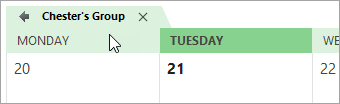
Wählen Sie im Navigationsbereich Alle Gruppenkalender und dann Ihre Gruppe aus. Wenn Sie mehrere Kalender geöffnet haben, werden die Ereignisse für jeden angezeigt.
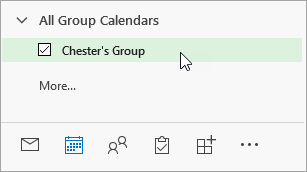
Wenn Sie mehrere Kalender geöffnet haben, wählen Sie Ihren Gruppenkalender aus.
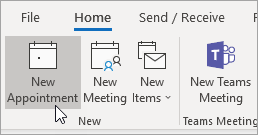
Wählen Sie Startseite > Neuer Termin .
Füllen Sie die Details Ihrer Abwesenheit aus, einschließlich Name, Ort, Start- und Enddatum und, falls gewünscht, eine persönliche Notiz.
Wählen Sie neben Anzeigen als die Option Kostenlos aus.
Wählen Sie neben Erinnerung die Option Keine aus.
Aktivieren Sie das Kontrollkästchen Ganztägiges Ereignis , wenn Sie länger als ein paar Stunden nicht im Büro sind.
Wählen Sie Speichern und schließen aus . Wenn Sie Gruppenmitglieder in die Einladung aufgenommen haben, wählen Sie stattdessen Senden aus.
Hinweis: Wenn die Anweisungen nicht mit dem übereinstimmen, was Sie sehen, verwenden Sie möglicherweise eine ältere Version von Outlook im Web. Probieren Sie die Anweisungen für das klassische Outlook im Web aus .
Wählen Sie unten auf der Seite aus
 Kalender zu öffnen.
Wählen Sie im Navigationsbereich unter Gruppen Ihre Gruppe aus. Wenn Sie mehrere Kalender geöffnet haben, werden die Ereignisse für jeden angezeigt. Jeder Kalender ist wie im Navigationsbereich angegeben farbcodiert. In der geteilten Ansicht wird der Titel jedes Kalenders oben angezeigt.
Wählen Sie oben auf der Seite Neues Ereignis aus.
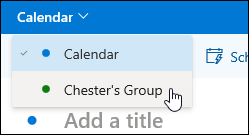
Wählen Sie oben im Fenster Kalender und dann den Gruppenkalender aus.
Füllen Sie die Details Ihrer Abwesenheit aus, einschließlich Name, Ort, Start- und Enddatum und, falls gewünscht, eine persönliche Notiz.
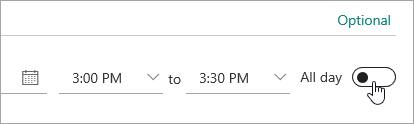
Aktivieren Sie das Kontrollkästchen Ganztägig , wenn Sie länger als ein paar Stunden nicht im Büro sind.
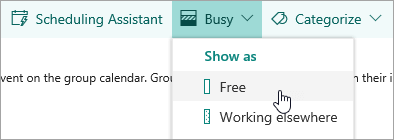
Wählen Sie oben im Dialogfeld „ Beschäftigt " und dann „ Frei " aus.
Wählen Sie neben Mich erinnern die Option Nie aus.
Um die Einladung an die Gruppenmitglieder zu senden, wählen Sie oben im Dialogfeld Mitglieder einladen aus.
Wählen Sie Speichern aus . Wenn Sie Gruppenmitglieder in die Einladung aufgenommen haben, wählen Sie stattdessen Senden aus.
Anweisungen für das klassische Outlook im Web
Wählen Sie unten auf der Seite aus
 Kalender zu öffnen.
Wählen Sie im Navigationsbereich unter Gruppen Ihre Gruppe aus. Wenn Sie mehrere Kalender geöffnet haben, werden die Ereignisse für jeden angezeigt. Farbige Registerkarten am oberen Rand zeigen an, welche Ereignisse jeder Gruppe zugeordnet sind.
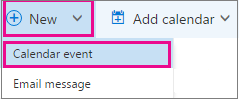
Wählen Sie Neu > Kalenderereignis aus .
Wählen Sie unter Im Kalender speichern den Gruppenkalender aus dem Dropdown-Menü aus.
Füllen Sie die Details Ihrer Abwesenheit aus, einschließlich Name, Ort, Start- und Enddatum und, falls gewünscht, eine persönliche Notiz.
Aktivieren Sie das Kontrollkästchen Ganztägig , wenn Sie länger als ein paar Stunden nicht im Büro sind.
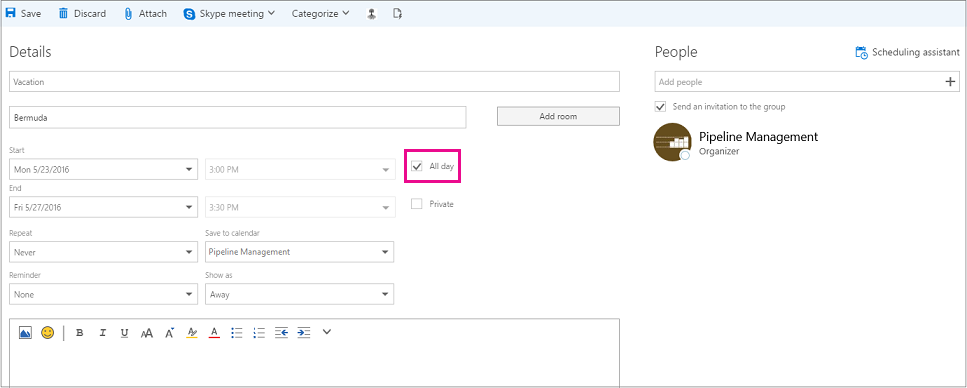
Wählen Sie unter Anzeigen als die Option Kostenlos aus.
Wählen Sie unter Erinnerung die Option Keine aus.
Um die Einladung an die Gruppenmitglieder zu senden, aktivieren Sie das Kontrollkästchen Einladung an die Gruppe senden .
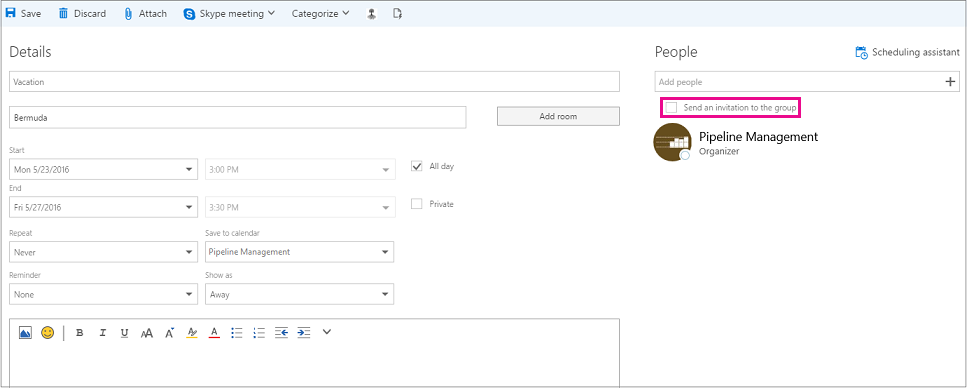
Wählen Sie Speichern aus . Wenn Sie Gruppenmitglieder in die Einladung aufgenommen haben, wählen Sie stattdessen Senden aus.
Siehe auch
Planen Sie ein Meeting in einem Gruppenkalender
Senden Sie automatische (Abwesenheits-)Antworten in Outlook im Web
Erfahren Sie mehr über Outlook.com-Gruppen
Erstellen Sie ein Ereignis in einem Outlook.com-Gruppenkalender

No comments:
Post a Comment