Fügen Sie Ihrem Video in Clips auf dem iPhone, iPad und iPod touch Emojis hinzu
Sie können Emojis zu Ihren Videoclips hinzufügen, während Sie sie aufnehmen, oder sie auf vorhandene Clips in Ihrem Video ziehen.
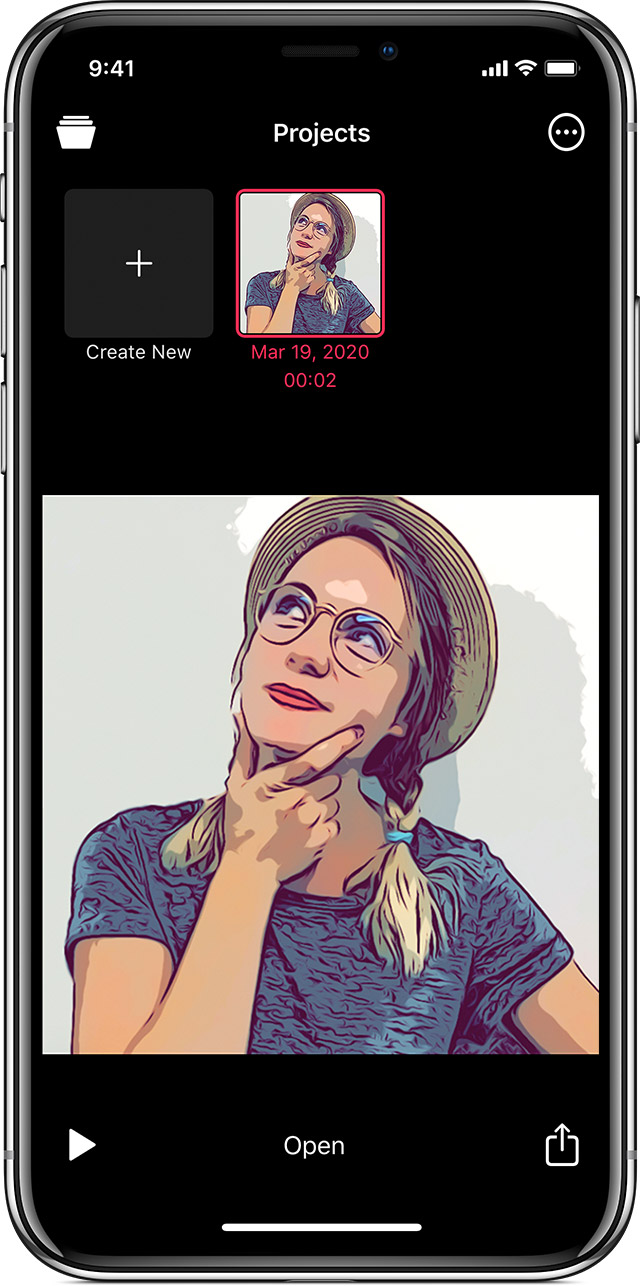
Öffnen Sie ein Video oder erstellen Sie ein neues
- Clips öffnen.* Wenn Sie zuvor Clips verwendet haben, wird automatisch das zuletzt bearbeitete Video geöffnet.
- Zapfhahn
 in der oberen linken Ecke.
 - Um ein neues Video zu erstellen, tippen Sie auf
 . Um ein gespeichertes Video zu öffnen, wischen Sie, um Ihre gespeicherten Videos anzuzeigen, tippen Sie auf das Video und dann auf Öffnen.
* Sie können die Clips-App nicht finden? Wischen Sie auf Ihrem Startbildschirm nach rechts, bis ein Bildschirm mit einer Suchleiste oben angezeigt wird, und geben Sie dann Clips in die Suchleiste ein. Sie sehen die App immer noch nicht? Laden Sie Clips aus dem App Store herunter .

Emoji hinzufügen
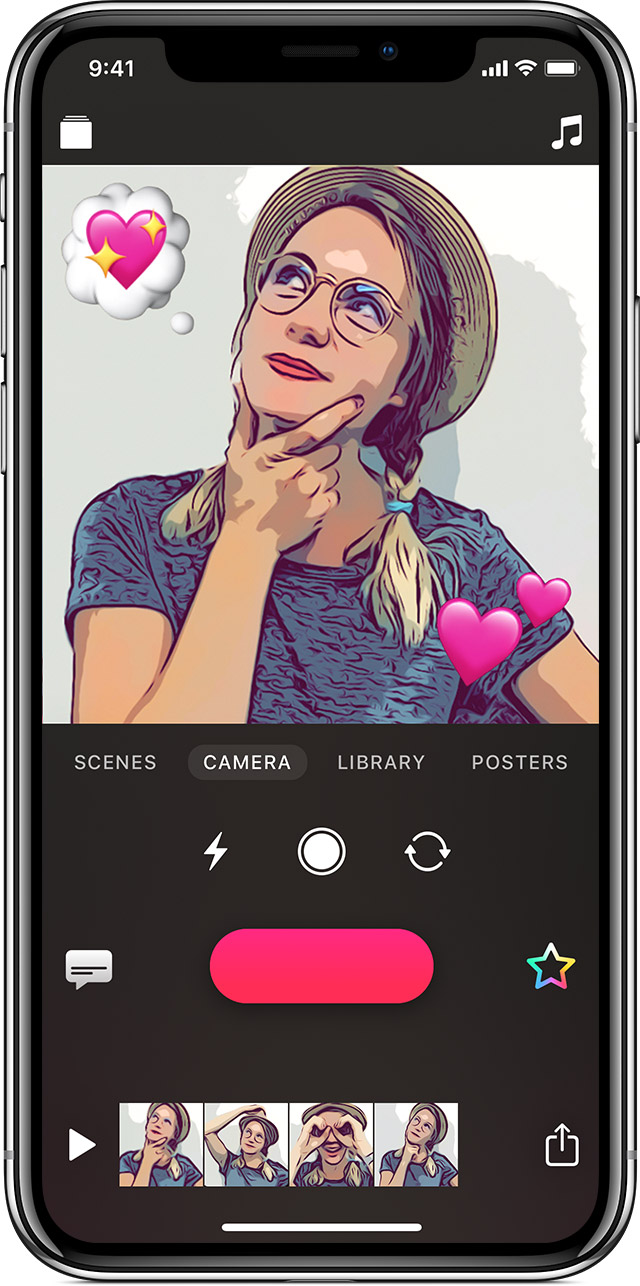
So fügen Sie Emojis hinzu, bevor Sie ein Video aufnehmen oder ein Foto hinzufügen:
- Zapfhahn
 .
. - Tippen Sie auf Emoji.
- Tippen Sie auf ein Emoji, um es in der Mitte des Clips im Viewer hinzuzufügen. Oder ziehen Sie das Emoji aus dem Browser auf den Clip.
- Ziehen Sie, um das Emoji an die gewünschte Stelle zu verschieben.
- Drücken Sie, um die Größe des Emoji zu ändern oder zu drehen.
- Zapfhahn
 um den Emoji-Browser zu schließen.
 - Um Ihr Video aufzunehmen, berühren und halten Sie
 .
. - Um ein Foto aufzunehmen, tippen Sie auf
 , dann berühren und halten um das Foto zu Ihrem Video hinzuzufügen.
Um Emoji zu einem bereits aufgenommenen Clip hinzuzufügen, wähle den Clip in der Timeline unten auf dem Bildschirm aus und füge dann Emoji hinzu.
Löschen Sie ein Emoji
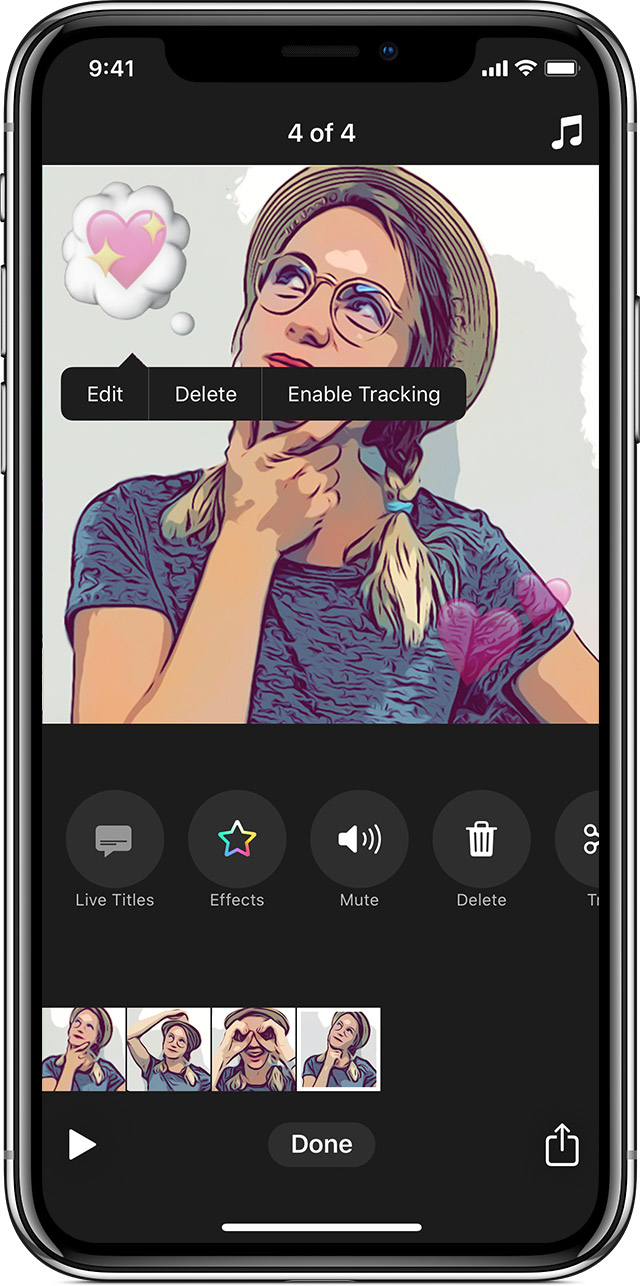
- Wählen Sie den Clip in der Timeline aus, der das Emoji enthält, das Sie ändern möchten.
- Tippe auf das Emoji und dann auf „Löschen".

No comments:
Post a Comment