Geschäftsinformationen, Design Checker und Informationen zu eingebetteten Schriftarten
Die Backstage-Ansicht in Publisher, auf die Sie zugreifen, indem Sie auf Datei > Info klicken, enthält Geschäftsinformationen, Design Checker und Informationen zu eingebetteten Schriftarten für Ihre Publikation. Sie können den Geschäftsinformationssatz für Ihre Publikation erstellen, anzeigen und bearbeiten, den Design Checker ausführen, um eine Vorschau potenzieller Probleme und Korrekturen für Ihre Publikation anzuzeigen, und Schriftarten und Ersetzungen verwalten.
Unternehmensinformationssätze sind angepasste Gruppen von Informationen über eine Einzelperson oder eine Organisation, die zum schnellen Ausfüllen geeigneter Stellen in Veröffentlichungen wie Visitenkarten und Flyern verwendet werden können.
Der Geschäftsinformationssatz kann Komponenten wie den Namen, die Position oder den Titel einer Person, den Namen einer Organisation, eine Adresse, Telefon- und Faxnummern, eine E-Mail-Adresse, einen Slogan oder ein Motto und ein Logo enthalten. Sie können beliebig viele verschiedene Business Information Sets anlegen.
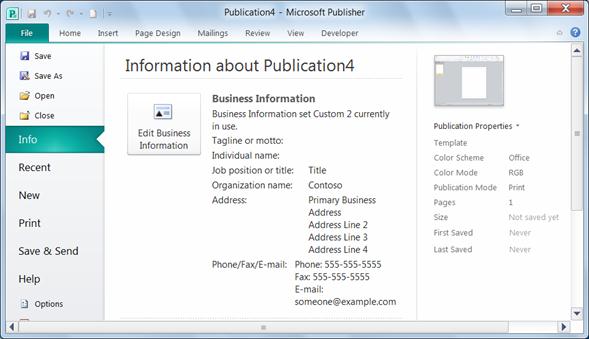
Erstellen Sie einen Geschäftsinformationssatz
Klicken Sie auf Datei > Info > Geschäftsinformationen bearbeiten .
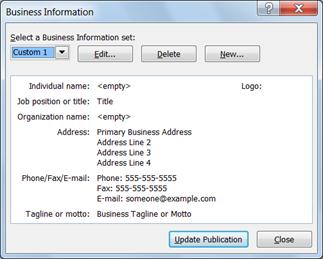
Wählen Sie einen Unternehmensinformationssatz aus der Dropdown-Liste aus oder klicken Sie auf Neu .
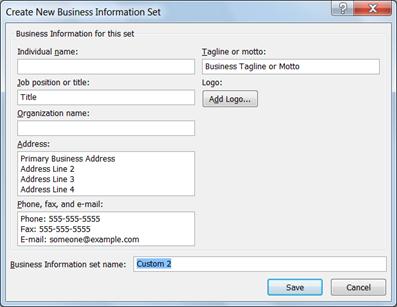
Geben Sie im Dialogfeld Neuen Geschäftsinformationssatz erstellen die gewünschten Informationen ein, geben Sie einen Namen in das Textfeld Name des Geschäftsinformationssatzes ein und klicken Sie dann auf Speichern .
Wenn Sie den neuen Informationssatz sofort in Ihrer Veröffentlichung verwenden möchten, klicken Sie auf Veröffentlichung aktualisieren im Dialogfeld Geschäftsinformationen , das angezeigt wird, nachdem Sie auf Speichern geklickt haben.
Bearbeiten oder löschen Sie einen Unternehmensinformationssatz
Klicken Sie auf Datei > Info > Geschäftsinformationen bearbeiten .
Wählen Sie im Dialogfeld „ Geschäftsinformationen " den Informationssatz aus, den Sie bearbeiten oder löschen möchten.
Um den Informationssatz zu bearbeiten, klicken Sie auf Bearbeiten und bearbeiten Sie dann im Bereich Unternehmensinformationen bearbeiten die Felder, die Sie ändern möchten, und klicken Sie dann auf Speichern .
Um den Informationssatz zu löschen, klicken Sie auf Löschen und dann auf Ja .
Im Aufgabenbereich Design Checker werden alle Designprobleme aufgelistet, die in Ihrer Publikation erkannt wurden, z. B. Designelemente, die teilweise außerhalb der Seite liegen, überlaufender Text in einer Story oder ein Bild, das unverhältnismäßig skaliert ist. In einigen Fällen haben Sie die Möglichkeit, eine automatische Lösung für diese Probleme auszuwählen. In anderen müssen Sie das Problem manuell beheben.
Klicken Sie auf Datei > Info > Design Checker ausführen .
Weitere Informationen zum Design Checker finden Sie unter: Design Checker .
Verwalten Sie eingebettete Schriftarten
Das Einbetten der Schriftarten in Ihre Publikation ist eine der besten Möglichkeiten, um sicherzustellen, dass eine Schriftart immer verfügbar ist, selbst wenn Sie die Publikation auf einen neuen Computer verschieben oder zu einem kommerziellen Druckservice bringen.
Sie können nur TrueType-Schriftarten einbetten und auch nur dann, wenn ihre Lizenzierung das Einbetten zulässt. Alle TrueType-Schriftarten, die in Publisher enthalten sind, ermöglichen das Einbetten.
Eingebettete Schriftarten erhöhen die Dateigröße Ihrer Publikation, daher sollten Sie die Anzahl der einzubettenden Schriftarten begrenzen. Sie können alle Schriftarten (mit oder ohne Systemschriftarten), nur bestimmte einzelne Schriftarten oder Teilmengen bestimmter Schriftarten einbetten.
Hinweis: Publisher bettet standardmäßig TrueType-Schriftarten ein, wenn Sie den Pack and Go-Assistenten verwenden, um Ihre Publikation für die Übergabe an einen kommerziellen Druckdienst vorzubereiten. Sie müssen dies nicht im Dialogfeld Schriftarten auswählen, bevor Sie den Assistenten ausführen.
Betten Sie alle TrueType-Schriftarten ein
Wenn Sie die Schriftarten in Ihre Publikation einbetten, werden allgemeine Systemschriftarten nicht in die eingebetteten Schriftarten aufgenommen, da sie wahrscheinlich auf den meisten anderen Computern installiert sind. Sie können wählen, ob Sie die Systemschriftarten einbetten möchten. (Sie können sie beispielsweise einbetten, wenn Sie wissen, dass jemand, der mit Ihrer Publikation arbeitet, keinen Zugriff darauf hat.)
Klicken Sie auf Datei > Info > Eingebettete Schriftarten verwalten .
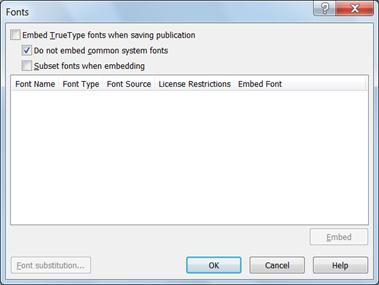
Aktivieren Sie im Dialogfeld Schriftarten das Kontrollkästchen TrueType-Schriftarten beim Speichern der Veröffentlichung einbetten.
Um Systemschriftarten einzubetten, deaktivieren Sie das Kontrollkästchen Allgemeine Systemschriftarten nicht einbetten .
Hinweis: Wenn Publisher Sie benachrichtigt, dass Sie Schriftarten verwendet haben, die nicht eingebettet werden können, klicken Sie auf OK . Wenden Sie sich an Ihren kommerziellen Druckdienst, um sicherzustellen, dass der Dienst Zugriff auf die nicht eingebetteten Schriftarten hat. Wenn der Druckdienst keinen Zugriff auf diese Schriftarten hat, müssen Sie die Verwendung von Ersatzschriftarten in Ihrer Publikation besprechen.

No comments:
Post a Comment