Verwenden Sie Studentenausweise in Wallet auf Ihrem iPhone oder Ihrer Apple Watch
Fügen Sie Ihren Studentenausweis zu Wallet hinzu und verwenden Sie Ihr iPhone oder Ihre Apple Watch, um auf Orte wie Ihr Wohnheim, die Bibliothek und Campusveranstaltungen zuzugreifen. Oder zahlen Sie für Wäsche, Snacks und Abendessen auf dem Campus.
Was Sie brauchen, um Ihren Studierendenausweis in Wallet zu nutzen
Wenden Sie sich an die Kartenstelle Ihrer Schule, um zu erfahren, ob Sie Ihren Studentenausweis in Wallet verwenden können.
Folgendes benötigen Sie, um Ihren Studierendenausweis in Wallet zu verwenden:
- iPhone 6s, iPhone 6s Plus oder iPhone SE oder neuer*
- Apple Watch Series 1 oder neuer
- Apple-ID bei iCloud angemeldet
- Die neueste Version der App zur Verwaltung von Schülerkonten Ihrer Schule aus dem App Store
- Die Lösung, die von Ihrer Schulkartenstelle verwendet wird, um die Identität zu bestätigen und sichere Passwörter zu generieren
- Die neueste Version von iOS und watchOS
Du kannst deinen Studierendenausweis auf bis zu zwei Geräten verwenden, die mit derselben Apple-ID bei iCloud angemeldet sind.
*Einige Schulen haben möglicherweise andere Anforderungen. Weitere Informationen erhalten Sie bei Ihrer Schulkartenstelle.

Fügen Sie Wallet einen Studentenausweis hinzu
Wenn Sie die Schülerkontenverwaltungs-App Ihrer Schule auf Ihr iPhone heruntergeladen haben und Zugriff auf die Lösung Ihrer Schulkartenstelle zur Identitätsauthentifizierung und sicheren Passwortgenerierung haben:
- Melden Sie sich mit Ihrer Schul-ID und Ihrem Passwort bei der Schülerkontenverwaltungs-App Ihrer Schule an.
- Tippen Sie auf Zu Apple Wallet hinzufügen.
- Folgen Sie den Anweisungen auf Ihrem Bildschirm.
Verwenden Sie Ihr iPhone oder Ihre Apple Watch dort, wo Sie Ihren Studierendenausweis verwenden
Sie können Ihren Studierendenausweis auf Ihrem iPhone oder Ihrer Apple Watch überall dort verwenden, wo Sie Ihren physischen Studierendenausweis verwenden. Greifen Sie auf Ihr Wohnheim oder Ihre Bibliothek zu, fahren Sie mit dem Campus-Bus, kaufen Sie Lebensmittel in Campus-Cafés und bezahlen Sie Bücher und Zubehör in Campus-Läden.
Kassierer müssen möglicherweise die Zahlungsmethode auswählen, bevor Sie mit Ihrem Personalausweis in Wallet bezahlen.
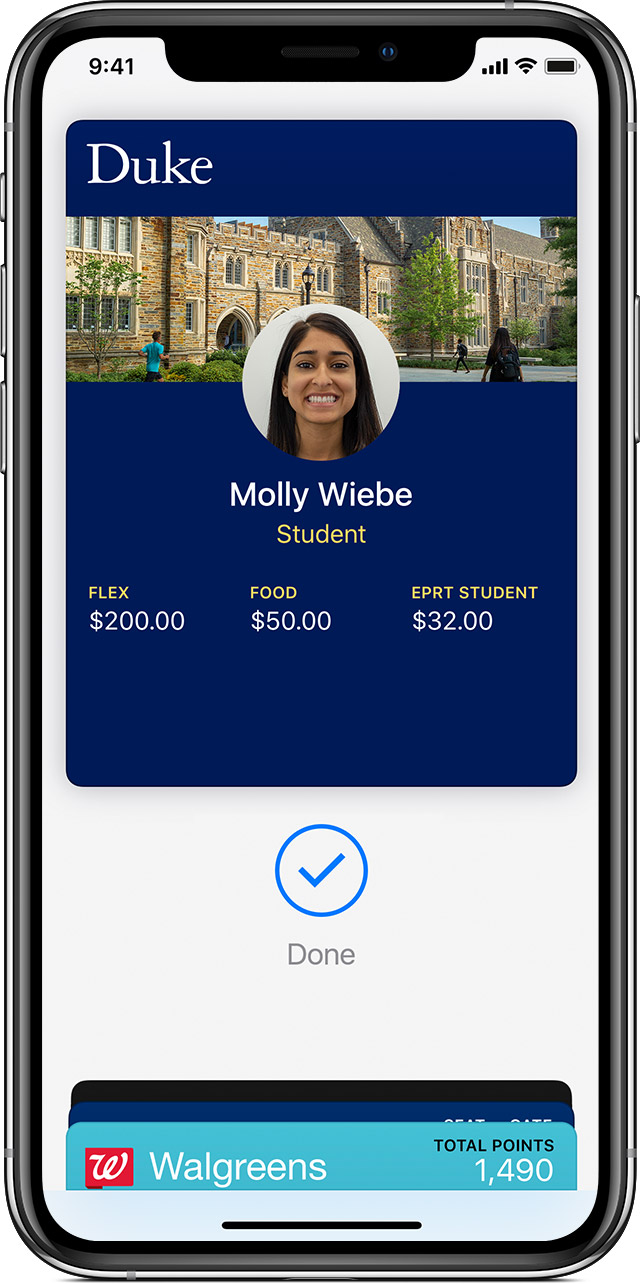
Mit aktiviertem Expressmodus
Der Expressmodus** ist standardmäßig aktiviert, wenn Sie Ihre ID-Karte hinzufügen.
Halten Sie die Oberseite Ihres iPhones oder das Display Ihrer Apple Watch wenige Zentimeter von der Mitte des Kartenlesers entfernt, bis Sie eine Vibration spüren. Auf dem Display sehen Sie Fertig und ein Häkchen.
Ihr iPhone oder Ihre Apple Watch muss eingeschaltet, aber nicht mit einem Netzwerk verbunden sein. Sie müssen sich nicht mit Face ID, Touch ID oder Ihrem Passcode validieren, und Sie müssen Ihr Gerät nicht aufwecken oder entsperren oder eine App öffnen.
Auf Ihrem kompatiblen iPhone mit der neuesten iOS-Version sind Express Cards mit Gangreserve je nach Gerät möglicherweise für bis zu fünf Stunden verfügbar, wenn Ihr iPhone aufgeladen werden muss. Sie können die Seitentaste drücken, um zu prüfen, ob Express Cards verfügbar sind, wenn Ihr iPhone aufgeladen werden muss. Wenn Sie dies häufig tun, kann die Leistungsreserve für Express Cards erheblich reduziert oder vollständig aufgebraucht werden. Wenn Sie Ihr iPhone ausschalten, ist diese Funktion nicht verfügbar.
Der Expressmodus** ist auf dem iPhone 6 oder iPhone 6 Plus nicht verfügbar.
**In einigen Schulen müssen Sie sich möglicherweise weiterhin mit Face ID, Touch ID oder Ihrem Passcode authentifizieren, auch wenn der Expressmodus aktiviert ist.

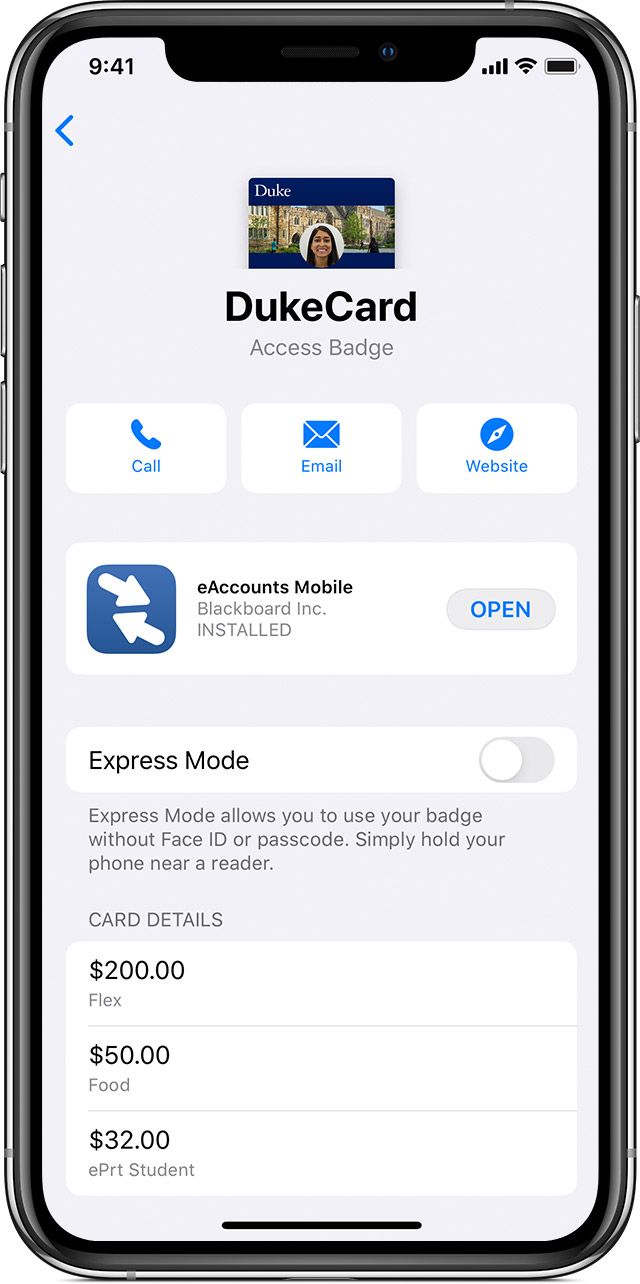
Mit ausgeschaltetem Expressmodus
Verwenden Sie auf dem iPhone Face ID, Touch ID oder Ihren Passcode, um sich zu authentifizieren. Halten Sie dann die Oberseite Ihres iPhones wenige Zentimeter an das kontaktlose Lesegerät, bis auf dem Display „Fertig" und ein Häkchen angezeigt werden.
Doppelklicken Sie auf der Apple Watch auf die Seitentaste, um auf Ihre Karten zuzugreifen, und wischen Sie, um Ihre ID-Karte auszuwählen. Halten Sie dann das Display an den Kartenleser.
Wenn Sie Ihre ID-Karte zu Wallet hinzufügen, ist der Expressmodus standardmäßig aktiviert. Wenn Sie den Expressmodus nicht verwenden möchten, können Sie ihn deaktivieren. Öffnen Sie Wallet, tippen Sie auf Ihren Personalausweis und tippen Sie auf die Schaltfläche „Mehr".  , und tippen Sie auf die Schaltfläche Express-Modus ein/aus.
Geld hinzufügen
Sie können Ihrem Studentenausweis mit Apple Pay oder einer Kredit- oder Debitkarte, die Sie in der Studentenkontoverwaltungs-App Ihrer Schule eingerichtet haben, Geld hinzufügen. Oder füge Geld über die Selbstbedienungsautomaten deiner Schule hinzu.
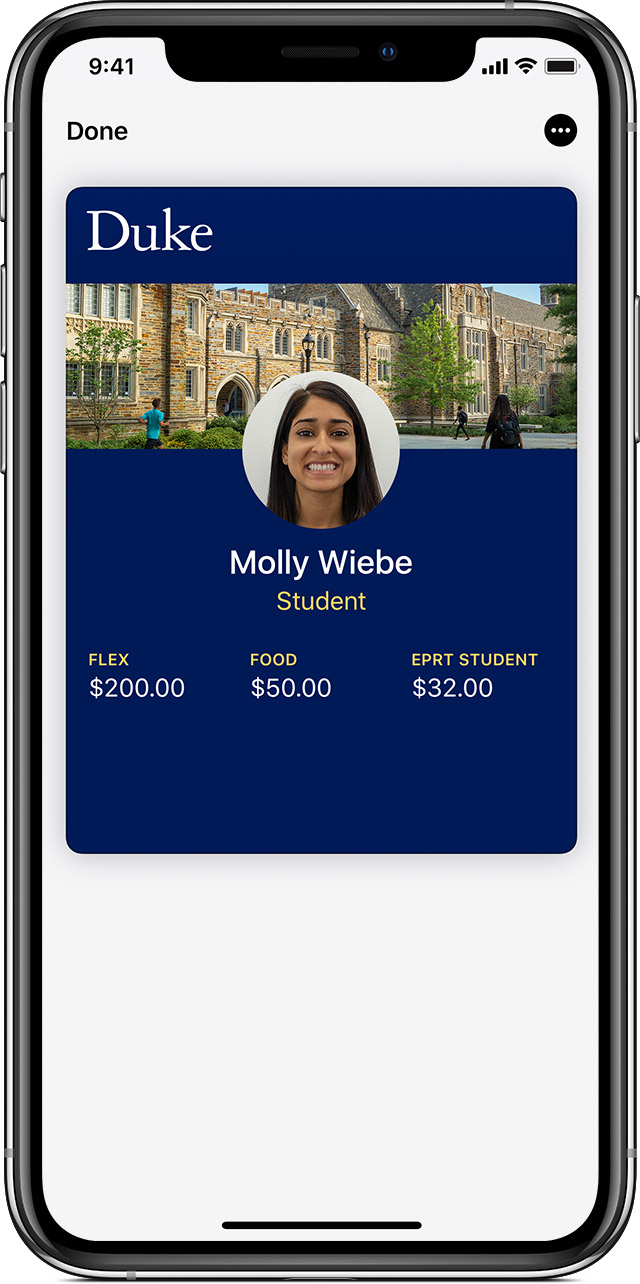
Sehen Sie sich Ihren Kontostand an
So sehen Sie den Kontostand Ihres Studentenausweises auf Ihrem iPhone:
- Öffnen Sie die Wallet-App.
- Wählen Sie Ihre Karte. Auf der Vorderseite Ihres Personalausweises sehen Sie bis zu drei Kontostände.
- Wenn Sie weitere Guthaben sehen möchten, tippen Sie auf die Schaltfläche „Mehr". .
Wenn Sie Ihre Karte zu Ihrer Apple Watch hinzugefügt haben, können Sie Kontostände in der App „Apple Watch" auf Ihrem iPhone oder in „Wallet & Apple Pay" auf Ihrer Apple Watch anzeigen.
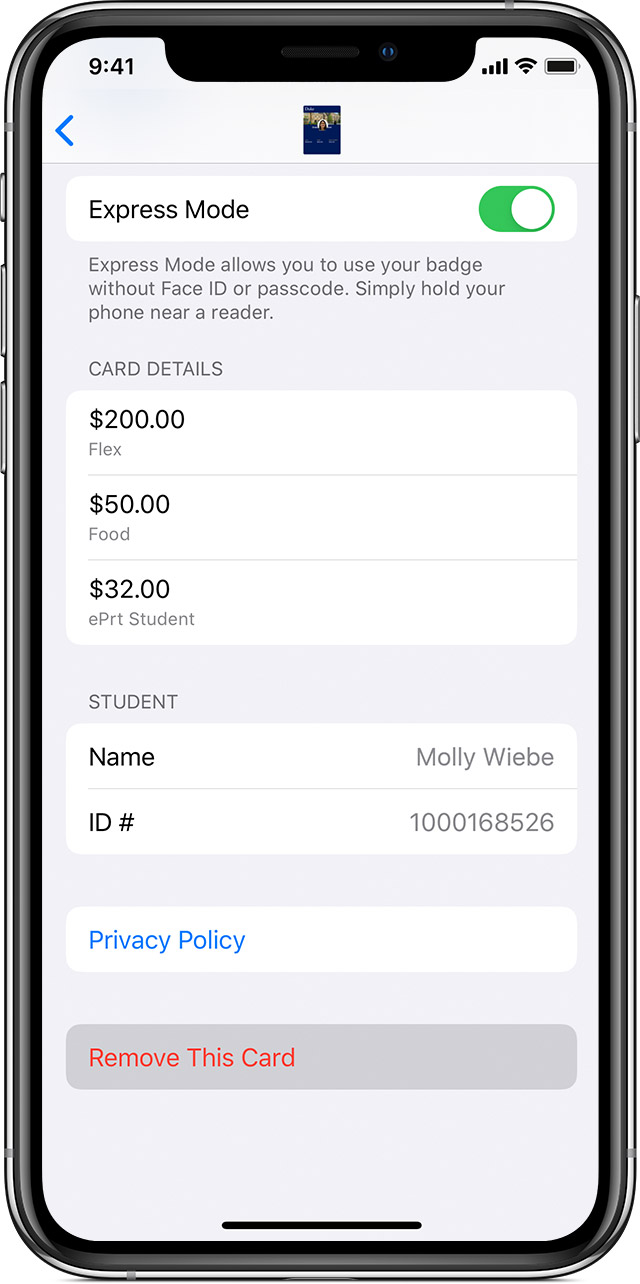
Entfernen Sie Ihren Personalausweis von Ihrem Gerät
Es gibt mehrere Möglichkeiten, wie Sie Ihren Studentenausweis aus Wallet auf Ihrem iPhone oder Ihrer Apple Watch entfernen können.
Öffnen Sie auf Ihrem iPhone Wallet, tippen Sie auf Ihren Studentenausweis und tippen Sie auf die Schaltfläche „Mehr". , und tippen Sie auf Karte entfernen. Oder öffnen Sie Einstellungen, tippen Sie auf Wallet & Apple Pay, tippen Sie auf Ihren Studentenausweis und tippen Sie auf Karte entfernen.
Öffnen Sie auf Ihrer Apple Watch Wallet und tippen und halten Sie Ihren Studentenausweis. Wenn das Entfernen-Symbol angezeigt wird, tippen Sie auf Karte entfernen.
Tippen Sie in der App „Apple Watch" auf Ihrem iPhone auf „Wallet & Apple Pay", tippen Sie auf Ihren Studentenausweis und dann auf „Karte entfernen".
Wenn Ihr Gerät verloren geht oder gestohlen wird
Um die Möglichkeit, mit Ihrem Studentenausweis von Ihrem Gerät aus zu bezahlen, auszusetzen oder dauerhaft zu entfernen, gehen Sie zu Ihrer Apple-ID-Kontoseite oder verwenden Sie „ Mein iPhone suchen " . Sie können sich auch an die Schülerausweisstelle Ihrer Schule wenden. Tippen Sie auf die Schaltfläche Mehr auf Ihrem Personalausweis in Wallet und tippen Sie auf Anrufen. Oder Sie können Ihren Personalausweis aus der Schülerkontoverwaltungs-App Ihrer Schule entfernen.
Die Kontaktmöglichkeiten für Ihre Schule können sich von den hier gezeigten unterscheiden.
Informationen über Produkte, die nicht von Apple hergestellt wurden, oder unabhängige Websites, die nicht von Apple kontrolliert oder getestet wurden, werden ohne Empfehlung oder Billigung bereitgestellt. Apple übernimmt keine Verantwortung in Bezug auf die Auswahl, Leistung oder Verwendung von Websites oder Produkten von Drittanbietern. Apple macht keine Zusicherungen bezüglich der Genauigkeit oder Zuverlässigkeit von Websites Dritter. Wenden Sie sich an den Anbieter , um weitere Informationen zu erhalten.

No comments:
Post a Comment