Löschen Sie Musik, Filme und Fernsehsendungen von Ihrem Gerät
Entfernen Sie Inhalte, die Sie auf Ihr iPhone, iPad, Ihren iPod touch, Mac oder Ihr Android-Gerät heruntergeladen haben.
 Musik löschen u
 Filme löschen u
 Zusätzliche löschen
Löschen Sie Musik und Musikvideos
- Verwenden Sie zum Löschen von Musik von Ihrem iPhone, iPad oder iPod touch die App „Apple Music" oder die App „Einstellungen".
- Verwenden Sie die Apple Music App, um Musik von Ihrem Mac oder Android-Gerät zu löschen.
So löschen Sie Elemente in der Apple Music App
- Öffnen Sie die Apple Music App und suchen Sie das Element, das Sie löschen möchten. Wenn Sie den Download-Button sehen
 neben dem Artikel wird der Artikel in der Cloud gespeichert, nicht auf Ihrem Gerät. Wenn Elemente in der Cloud gespeichert werden, verwenden sie keinen Speicherplatz auf Ihrem Gerät.
 - Bewegen Sie auf Ihrem Mac den Mauszeiger über das Element und klicken Sie dann auf die Schaltfläche Weitere Optionen
 scheint so.
Oder halten Sie auf Ihrem iPhone, iPad oder Android-Telefon das Element gedrückt, das Sie löschen möchten. - Tippen oder klicken Sie auf Entfernen.
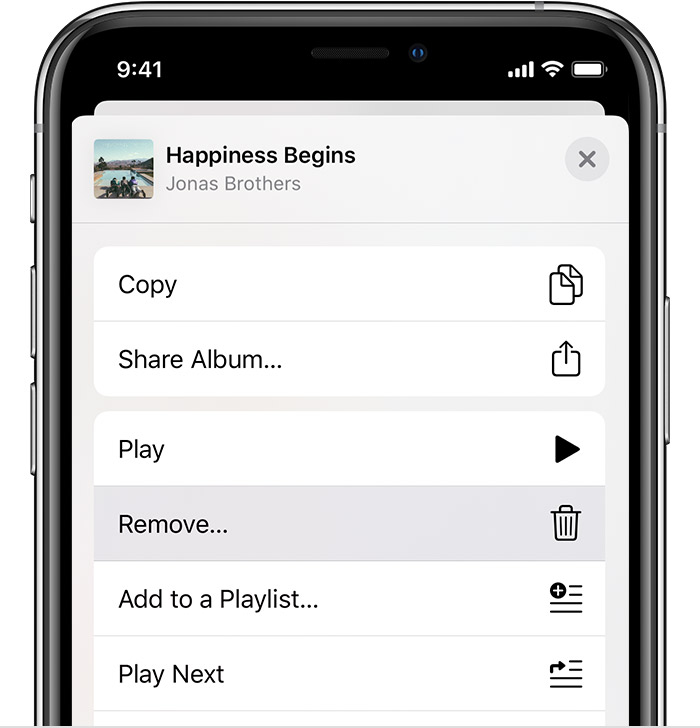
- Wählen Sie im angezeigten Menü Entfernen oder Download entfernen aus. Oder wählen Sie „Aus Mediathek löschen", um das Element von allen Geräten zu entfernen, die Sie mit Apple Music verwenden.
So löschen Sie Musik in den Einstellungen auf Ihrem iPhone, iPad oder iPod touch
- Öffnen Sie die Einstellungen-App.
- Tippen Sie auf „Allgemein" und dann auf „iPhone-Speicher" oder „iPad-Speicher".
- Scrollen Sie zu Musik und tippen Sie darauf.
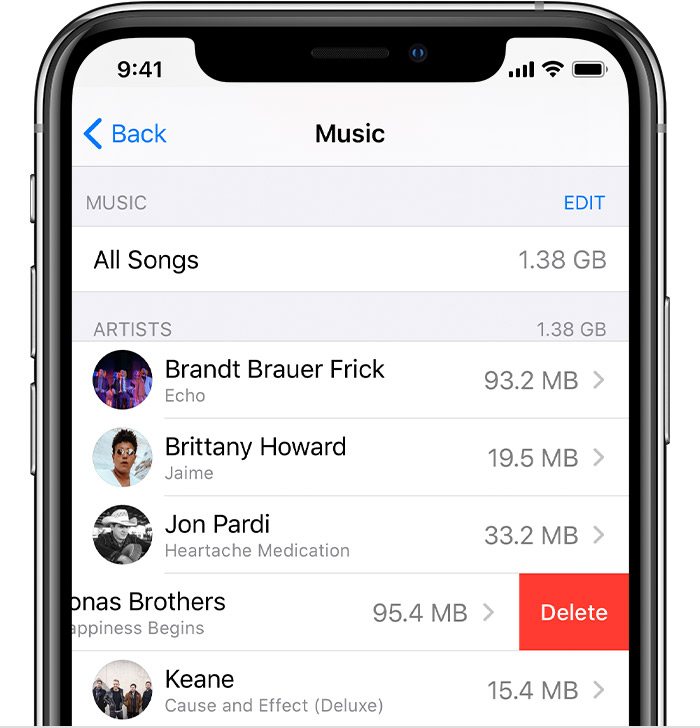
- Wischen Sie bei einem Interpreten, Album oder Song nach links. Oder wenn Sie die gesamte Musik löschen möchten, wischen Sie auf Alle Songs nach links.
- Tippen Sie auf Löschen.
Weitere Informationen zum Löschen von gekaufter Musik
Wenn Sie ein Element von Ihrem Gerät gelöscht haben und nicht möchten, dass das Element auf Ihr Gerät gestreamt oder in der Cloud angezeigt wird, blenden Sie das Element aus .
Wenn Sie Ihren Computer und ein USB-Kabel verwendet haben, um die Musik oder Musikvideos manuell mit Ihrem iPhone, iPad oder iPod touch zu synchronisieren, deaktivieren Sie die Synchronisierung .

Löschen Sie Filme und Fernsehsendungen
- Verwenden Sie zum Löschen von Videos, die Sie auf Ihr iPhone, iPad oder Ihren iPod touch heruntergeladen haben, die App „Apple TV" oder die App „Einstellungen".
- Verwende die Apple TV App, um Videos zu löschen, die du auf deinen Mac geladen hast.
Elemente in der Apple TV App löschen
- Öffnen Sie die Apple TV-App.
- Tippen oder klicken Sie auf Bibliothek.
- Um ein Element von Ihrem Mac zu löschen, bewegen Sie den Mauszeiger über das Element und klicken Sie auf die Schaltfläche Weitere Optionen , und klicken Sie dann auf Download entfernen.
Um ein Element auf Ihrem iPhone, iPad oder iPod touch zu löschen, tippen Sie auf „Heruntergeladen", streichen Sie auf dem Element nach links, tippen Sie auf „Löschen" und dann auf „Download löschen".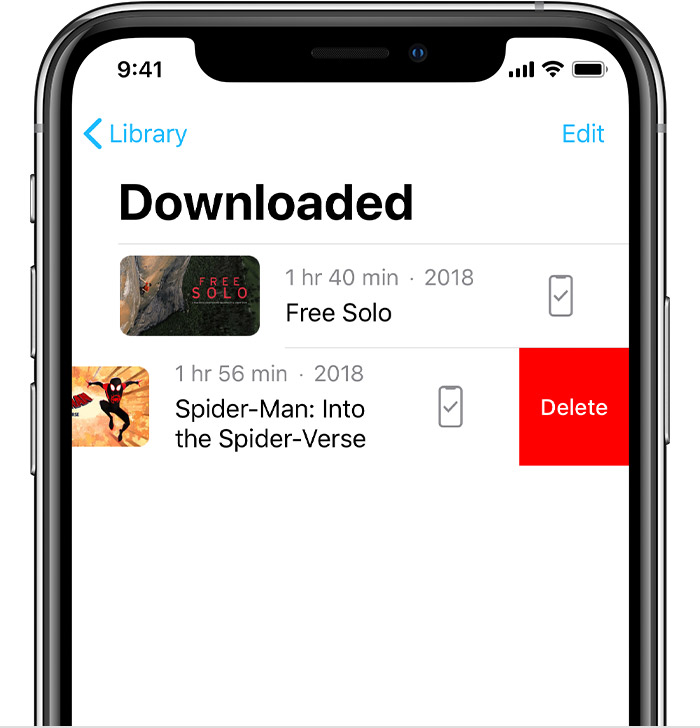
Löschen Sie Filme oder Fernsehsendungen in den Einstellungen auf Ihrem iPhone, iPad oder iPod touch
- Öffnen Sie die Einstellungen-App.
- Tippen Sie auf „Allgemein" und dann auf „iPhone-Speicher" oder „iPad-Speicher".
- Scrolle zu „TV", tippe darauf und tippe dann auf „Apple TV-Downloads prüfen". Wenn Apple TV-Downloads überprüfen nicht angezeigt wird, haben Sie nichts auf Ihr Gerät heruntergeladen.
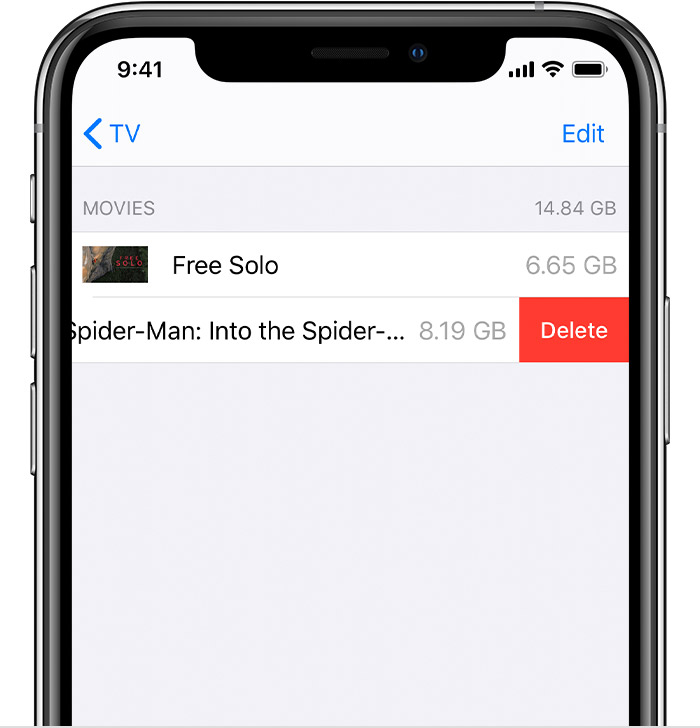
- Suchen Sie den Film, die Sendung oder die Folge, die Sie löschen möchten, streichen Sie darauf nach links und tippen Sie auf Löschen.
Wenn Sie Ihre Filme oder Fernsehsendungen nicht löschen können
Wenn Sie den Download-Button sehen neben dem Artikel, der Artikel ist in der Cloud gespeichert und belegt keinen Speicherplatz auf Ihrem Gerät. Wenn Sie nicht möchten, dass das Element in der Cloud angezeigt wird, blenden Sie das Element aus .
Wenn Sie Ihren Computer und ein USB-Kabel verwendet haben, um Filme und Fernsehsendungen manuell mit Ihrem iPhone, iPad oder iPod touch zu synchronisieren, deaktivieren Sie die Synchronisierung .
Leihfilme werden am Ende des Leihzeitraums automatisch gelöscht.
Löschen Sie Apps und andere Medien
Mehr erfahren
- Da Sie keine Medien auf Ihr Apple TV herunterladen, können Sie keine Songs oder Sendungen von Ihrem Apple TV löschen. Wenn Sie jedoch einen Song, Film oder eine TV-Sendung nicht auf Ihrem Apple TV sehen möchten, verwenden Sie Ihren Computer, um sie auszublenden .
- Erfahren Sie, wie Sie den Speicherplatz auf Ihrem iPhone, iPad oder iPod touch überprüfen oder Speicherplatz auf Ihrem Mac freigeben können .
- Erfahren Sie , wie Sie gekaufte Artikel erneut herunterladen .
- Abhängig von Ihrem Land oder Ihrer Region können Sie möglicherweise bestimmte Arten von Medien nicht kaufen oder herunterladen. Erfahren Sie , was in Ihrem Land oder Ihrer Region verfügbar ist .

No comments:
Post a Comment