Erstellen Sie eine manuelle Kampagne
Erstellen Sie eine manuelle Kampagne
Manuelle Kampagnen verwenden Keywords, um Textanzeigen anzuzeigen. So erstellen Sie eine manuelle Kampagne:
Navigieren Sie zu dem Suchmaschinenkonto, das die Kampagne enthalten wird.
Die neue Kampagne schaltet Anzeigen nur in der Suchmaschine des Suchmaschinenkontos.Schritte zum Navigieren zu einem SuchmaschinenkontoKlicken Sie im linken Navigationsbereich auf Alle Konten .
Was ist, wenn der linke Navigationsbereich nicht sichtbar ist?Klicken Sie auf die Navigationsleiste , um die Navigationsoptionen anzuzeigen.
Klicken Sie in der Liste "Agentur" auf die Agentur, die den Werbetreibenden enthält. Sie können eine Agentur anhand des Namens suchen oder durch die Liste blättern.
Klicken Sie in der Liste "Werbetreibender" auf den Werbetreibenden, der das Suchmaschinenkonto enthält.
Klicken Sie in der Liste "Konto" auf das Suchmaschinenkonto.
Klicken Sie auf Anwenden oder drücken Sie die Eingabetaste .
Search Ads 360 zeigt die Seite des Suchmaschinenkontos an.
Klicken Sie auf den Tab Kampagnen , falls er noch nicht ausgewählt ist.
Klicken Sie auf + Neue Kampagne , das über der Berichtstabelle angezeigt wird.
Wenn Neu▼ statt + Neue Kampagne angezeigt wird, klicken Sie auf Neu▼ und wählen Sie Manuelle Kampagne aus. ( Neu▼ wird für Werbetreibende angezeigt, die ein Merchant Center-Konto mit Search Ads 360 verknüpft haben.)Benennen Sie die Kampagne im Kampagneneditor.
Bei Kampagnennamen wird in Search Ads 360 zwischen Groß- und Kleinschreibung unterschieden.Kampagneneinstellungen eingeben.
Klicken Sie auf Speichern .
Search Ads 360 erstellt die Kampagne und leitet sie an die Suchmaschine weiter.
Einstellungen der Google Ads-Kampagne
Kampagne
Tagesbudget: Geben Sie den Betrag ein, den Sie jeden Tag für eine Kampagne ausgeben möchten. Beachten Sie, dass Search Ads 360 selbst diese Einstellung nicht verwendet, um Ihre Ausgaben für die Suchmaschine zu steuern. Stattdessen wird die Einstellung an die Suchmaschine weitergeleitet, und die Suchmaschine verwendet die Einstellung, um die Ausgaben zu steuern.
Budgetbereitstellungsmethode/Tagesbudgetoptionen
Wählen Sie aus, wie Impressionen zugewiesen werden sollen:
Standard : Hilft Ihnen, Ihre Anzeigenimpressionen über den gesamten Monat zu verteilen, basierend auf dem Tageslimit, das Sie im Feld Tagesbudget definieren. Ihre Anzeigen werden auch gleichmäßig über den Tag verteilt angezeigt. Dies ist eine gute Wahl, wenn es wichtig ist, dass Ihre Anzeigen den ganzen Tag angezeigt werden.
Beschleunigt :
Ab dem 7. Oktober 2019 wurden alle Such- und Shopping-Kampagnen mit beschleunigter Auslieferung in Google Ads auf Standardauslieferung umgestellt. Die Option „Beschleunigte Auslieferung" ist weiterhin in Search Ads 360 verfügbar, aber Google Ads-Kampagnen verwenden jetzt die Standardauslieferung. Erfahren Sie mehr über die Standardlieferung in Google Ads .
Das Startdatum ist das Datum, an dem die Kampagne gestartet wird. Wenn Sie ein Datum in der Zukunft angeben, können Sie das Startdatum jederzeit vor diesem Datum bearbeiten.
Sie steuern, wie lange eine Kampagne läuft, indem Sie ein Enddatum festlegen. Die Kampagne endet um 23:59 Uhr in der Zeitzone Ihres Kontos am Tag vor dem von Ihnen gewählten Enddatum. Wenn Sie beispielsweise das Enddatum auf den 1. Januar festlegen, endet die Kampagne am 31. Dezember um 23:59 Uhr.
Mit diesem Wert können Sie ähnliche Varianten für Keywords mit Wortgruppen und genau passenden Keywords in Google Ads einbeziehen. Es ermöglicht Ihnen, zusätzlichen Datenverkehr zu erfassen, indem Sie sich bei Abfragen auf die Benutzerabsicht konzentrieren. Mit dieser Option zeigt Google Ads Ihre Anzeigen auch bei Suchanfragen an, bei denen es sich um gängige Variationen wie Rechtschreibfehler und Pluralformen handelt. Wenn Sie eine Google Ads-Kampagne in Search Ads 360 erstellen, wird die Option Pluralformen, Rechtschreibfehler und andere ähnliche Varianten einbeziehen, um den Übereinstimmungstyp „nahezu genau" zu aktivieren, standardmäßig ausgewählt.
Gebotsstrategie
GebotsstrategieUnabhängig davon, ob Sie Klicks, Einnahmen oder die Anzahl der Conversions maximieren oder ein Gebot abgeben möchten, um Ihre Anzeigen an einer bestimmten Position auf einer Suchergebnisseite zu platzieren, können Sie Gebote manuell festlegen oder Gebote automatisch von einer Gebotsstrategie anpassen lassen , um Ihr Ziel zu erreichen.
In Search Ads 360 können Sie eine Search Ads 360-Gebotsstrategie oder eine Google Ads-Portfolio-Gebotsstrategie auf eine Kampagne anwenden.
Standardmäßig wird eine Gebotsstrategie von den Anzeigengruppen und Keywords einer Kampagne übernommen, es sei denn, eine Anzeigengruppe oder ein Keyword wird von einer anderen Gebotsstrategie verwaltet.
- Klicken Sie im linken Steuerfeld im Abschnitt Gebotsstrategie auf Search Ads 360-Gebotsstrategien oder Google Ads-Gebotsstrategien .
Klicken Sie im rechten Bereich auf den Pfeil, um die Liste anzuzeigen, und wählen Sie dann eine der folgenden Einstellungen aus.
Search Ads 360-Gebotsstrategieeinstellungen:
- Manuelles Bieten
- Eine bestimmte Gebotsstrategie
- Erstellen Sie eine neue Gebotsstrategie
Einstellungen der Google Ads-Portfolio-Gebotsstrategie:
- Keine Gebotsstrategie (manuelles Bieten)
- Eine spezifische Portfolio-Gebotsstrategie
Vermeiden Sie Gebotsstrategiekonflikte
Sie können Search Ads 360-Gebotsstrategien nur in Search Ads 360 erstellen. Sie können nur Google Ads-Portfolio-Gebotsstrategien in Google Ads erstellen. Sie können Search Ads 360-Gebotsstrategien und Google Ads-Portfolio-Gebotsstrategien in Search Ads 360 anwenden. Die besten Ergebnisse erzielen Sie, wenn Sie eine Search Ads 360-Gebotsstrategie und eine Google Ads-Portfolio-Gebotsstrategie nicht auf dieselbe Kampagne, Anzeigengruppe oder dasselbe Keyword anwenden weil Sie unvorhersehbare Ergebnisse erhalten.
Obwohl Search Ads 360 erkennt, ob eine Search Ads 360-Gebotsstrategie oder eine Google Ads-Portfolio-Gebotsstrategie bereits auf ein Element angewendet wurde, und eine Warnmeldung anzeigt, hindert Search Ads 360 Sie nicht daran, die Gebotsstrategie anzuwenden.
Anzeigengruppen und Keywords können eine Search Ads 360-Gebotsstrategie und eine Google Ads-Portfolio-Gebotsstrategie übernehmen
Wie bereits erwähnt, gilt die Vererbung für Gebotsstrategien aus derselben Quelle (Search Ads 360 oder Google Ads). Das heißt, eine Search Ads 360-Gebotsstrategie, die auf eine Anzeigengruppe angewendet wird, überschreibt die Search Ads 360-Gebotsstrategie, die auf die Kampagne der Anzeigengruppe angewendet wird. Dasselbe gilt für eine Google Ads-Portfolio-Gebotsstrategie.
Eine Google Ads-Portfolio-Gebotsstrategie überschreibt keine Search Ads 360-Gebotsstrategie.
Eine Search Ads 360-Gebotsstrategie überschreibt keine Google Ads-Portfolio-Gebotsstrategie.
Beispiel
Wenn Sie eine Search Ads 360-Gebotsstrategie auf eine Kampagne anwenden, übernimmt die Anzeigengruppe der Kampagne die Search Ads 360-Gebotsstrategie, selbst wenn Sie eine Google Ads-Portfolio-Gebotsstrategie auf dieselbe Anzeigengruppe anwenden. Sowohl die Search Ads 360-Gebotsstrategie als auch die Google Ads-Portfolio-Gebotsstrategie versuchen, die Keywords der Anzeigengruppe zu verwalten.
Standortziele automatisch hinzufügen
Aktivieren Sie die adaptive geografische Ausrichtung
Falls noch nicht geschehen, wenden Sie eine Search Ads 360-Gebotsstrategie auf die Kampagne an.
- Klicken Sie im Abschnitt Gebotsstrategie auf Search Ads 360-Gebotsstrategien .
- Klicken Sie im rechten Steuerfeld unter Search Ads 360-Gebotsstrategie auf den Pfeil ▼ , um die Liste anzuzeigen, und wählen Sie dann eine Gebotsstrategie mit einem Conversions- oder Umsatzziel aus .
- Aktivieren Sie unter Adaptive Einstellungen das Kontrollkästchen Standortziele .
Wenn Sie das Kontrollkästchen adaptive geografische Ziele aktivieren, empfehlen wir, dass Sie auch das Kontrollkästchen Gebotsanpassungen für geografische Ziele in den Optimierungseinstellungen der Gebotsstrategie aktivieren.
- Klicken Sie auf Optimierungseinstellungen bearbeiten .
- Aktivieren Sie im Gebotsstrategie-Editor unter Automatisch optimieren das Kontrollkästchen Gebotsanpassungen für geografische Ziele .
- Klicken Sie auf Gebotsstrategie speichern .
- Wenn Sie mit den Änderungen an den Kampagneneinstellungen fertig sind, klicken Sie auf Speichern .
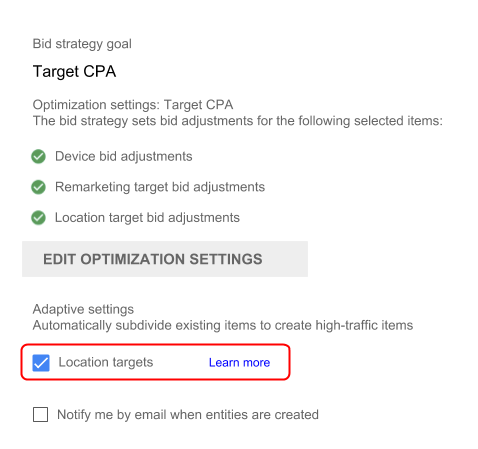
Standortziele automatisch hinzufügen
Wählen Sie ein Conversion-Ziel aus, um Gebotsanpassungen zu automatisieren
- Klicken Sie im Abschnitt Gebotsstrategie auf Search Ads 360-Gebotsstrategien .
- Klicken Sie unter Search Ads 360-Gebotsstrategie auf den Pfeil ▼ , um die Liste anzuzeigen, und wählen Sie dann Manuelle Gebotseinstellung aus.
- Wählen Sie unter Kampagnenziel ein Conversion-Ziel aus oder erstellen Sie es .
Wählen Sie unter Gebotsanpassungen eine oder alle der folgenden Gebotsanpassungen aus, die das Ziel festlegen soll:
- Gebotsanpassungen für Geräte
- Gebotsanpassungen für Remarketing-Ziele (nur Google Ads-Gruppen)
- Gebotsanpassungen für geografische Ziele
Wenn Sie kein Kontrollkästchen aktivieren, empfiehlt das Conversion-Ziel nur die Gebotsanpassung.
- Um Standortziele automatisch aus vorhandenen Standortzielen hinzuzufügen, aktivieren Sie unter Adaptive Einstellungen das Kontrollkästchen Standortziele .Wenn Sie das Kontrollkästchen adaptive geografische Ziele aktivieren, empfehlen wir, dass Sie auch das Kontrollkästchen Gebotsanpassungen für geografische Ziele aktivieren.
- Wenn Sie mit den Änderungen an den Kampagneneinstellungen fertig sind, klicken Sie auf Speichern .

Ausrichtung
Standardmäßig können Anzeigen in Ihren Google Ads-Kampagnen an jedem Ort auf der ganzen Welt geschaltet werden. Wenn Sie möchten, dass Ihre Anzeigen nur an bestimmten Orten erscheinen, d. h. Sie möchten Anzeigen nur an bestimmten Orten schalten, können Sie einen oder mehrere geografische Codes oder Postleitzahlen eingeben. Sie können "Geo"-Codes und Postleitzahlen verwenden, um Orte auszuschließen . Um auf einen Standort abzuzielen, können Sie auch anders bieten , um den Standort zu erreichen.
Laden Sie die Liste der Geocodes herunter: XLSX / CSV
Geben Sie Standortziele in einer neuen Kampagne an
- Geben Sie einen Geocode in das Suchfeld ein.
Sie können Geocodes verwenden, um ein ganzes Land, bestimmte Regionen innerhalb eines Landes (z. B. eine Provinz oder ein Bundesstaat), eine Stadt oder ein US-Metropolgebiet anzugeben. Sie können auch auf bestimmte Postleitzahlen in den USA, Großbritannien oder Deutschland abzielen.
- Bewegen Sie den Mauszeiger auf den Standort und klicken Sie dann auf Einschließen oder Ausschließen .
Optional. Erhöhen oder verringern Sie für jedes eingeschlossene geografische Ziel die Gebotsanpassung, um Anzeigen auszurichten.
Um das Gebot für einen Standort zu erhöhen , geben Sie eine Zahl (den Prozentsatz der Gebotsanpassung) zwischen 0 und 900 an. Bei einem Wert von 0 wird das Standardgebot nicht angepasst.
Um das Gebot für einen Standort zu verringern , geben Sie eine Zahl zwischen 0 und 90 ein. Geben Sie kein Minuszeichen ein, um die Gebotsanpassung zu verringern.
- Klicken Sie auf Speichern .

Geben Sie geografische Ziele in einer vorhandenen Kampagne an
- Klicken Sie auf Alle geografischen Ziele und Gebotsanpassungen anzeigen, um den Tab „Geografische Ziele der Kampagne " anzuzeigen.
Erfahren Sie mehr darüber, wie Sie mithilfe des Tabs „Ziele" geografische Ziele in einer manuellen Kampagne einrichten . Klicken Sie auf dem Tab Geografische Ziele der Kampagne auf Neu ▼ , und wählen Sie dann Geolocation-Ziel aus.
Geben Sie im Suchfeld einen Standort mit einem Land, einer Metro, einer Stadt oder einem Provinz-Geocode ein.
Für Gebiete in den USA können Sie auch eine 5-stellige Postleitzahl eingeben, und für Großbritannien, Deutschland und Indien können Sie eine 5-stellige Postleitzahl eingeben.
- Bewegen Sie den Mauszeiger auf einen Standort und klicken Sie dann auf Einschließen oder Ausschließen .
Optional. Erhöhen oder verringern Sie für jedes eingeschlossene geografische Ziel die Gebotsanpassung, um Anzeigen auszurichten.
Um das Gebot für einen Standort zu erhöhen , geben Sie eine Zahl (den Prozentsatz der Gebotsanpassung) zwischen 0 und 900 an. Bei einem Wert von 0 wird das Standardgebot nicht angepasst.
Um das Gebot für einen Standort zu verringern , geben Sie eine Zahl zwischen 0 und 90 ein. Geben Sie kein Minuszeichen ein, um die Gebotsanpassung zu verringern.
- Klicken Sie auf Speichern .
Überlappende Codes
Wenn Sie überlappende Bereiche angeben, überschreibt der kleinere Bereich den größeren Bereich.
Wenn Sie beispielsweise möchten, dass Ihre Anzeigen nur im Bundesstaat Massachusetts (USA) und in Ländern auf der ganzen Welt geschaltet werden, würden Sie die USA (Land) ausschließen, aber US-MA (Provinzcode) einbeziehen.

Mithilfe dieser Einstellung können Sie bestimmen, welche Nutzer Ihre Anzeige sehen, basierend auf den Spracheinstellungen ihrer Computer. Bei der Entscheidung, wo Ihre Anzeigen geschaltet werden sollen, überprüft das Google Ads-System die Spracheinstellung der Google-Benutzeroberfläche, um festzustellen, ob sie mit dieser Einstellung übereinstimmt. Beispielsweise sehen nur Nutzer, deren Sprache für die Google-Benutzeroberfläche Französisch ist, Anzeigen in einer auf Französisch ausgerichteten Kampagne.
Search Ads 360 zeigt Ihre Anzeigen standardmäßig auf Computern mit englischen Spracheinstellungen. Aktivieren Sie ein Kontrollkästchen, um eine Sprache hinzuzufügen. Deaktivieren Sie das Kontrollkästchen, um eine Sprache zu entfernen. Stellen Sie sicher, dass Sie Ihre Anzeigen und Keywords in der Sprache eingeben, die Sie hier auswählen.
Wählen Sie Ich möchte auswählen aus, um die Netzwerke von Websites auszuwählen, auf denen Ihre Anzeigen geschaltet werden sollen, einschließlich Websites in der Google-Suche, bei Suchnetzwerken und im Google Display-Netzwerk. Standardmäßig erscheinen Ihre Anzeigen in allen verfügbaren Netzwerken.
Google-Suche: Anzeigen werden auf den Google-Suchergebnisseiten angezeigt.
Suchpartner (Google-Suche erforderlich): Anzeigen werden sowohl auf den Google-Suchergebnisseiten als auch auf den Suchergebnisseiten anderer Properties (Suchpartner von Google) innerhalb des Suchnetzwerks angezeigt. Bei unseren Suchpartnern können Ihre Anzeigen neben oder über den Suchergebnissen, als Teil einer Ergebnisseite, wenn ein Nutzer durch das Verzeichnis einer Website navigiert, oder auf anderen relevanten Suchseiten erscheinen. Weitere Informationen zum Google-Suchnetzwerk finden Sie in der Google Ads-Hilfe .
Display-Netzwerk: Das Google Display-Netzwerk besteht aus Websites, die eine Partnerschaft mit Google (Display-Partner), YouTube und bestimmten Google-Produkten eingegangen sind, die Google-Anzeigen anzeigen. Ihre Anzeigen werden auf den Placements und Zielgruppen geschaltet, die Sie in Google Ads verwalten. Weitere Informationen zum Google Display-Netzwerk finden Sie in der Google Ads-Hilfe .
Gebotsanpassungen für Geräte
Manchmal ist Ihnen ein Klick mehr wert, wenn er von einem bestimmten Gerät, zu einer bestimmten Tageszeit oder von bestimmten Orten kommt. Indem Sie gerätespezifische Gebotsanpassungen festlegen, können Sie Ihre Gebote erhöhen oder verringern, um mehr Kontrolle darüber zu erhalten, wann und wo Ihre Anzeige geschaltet wird.
Eine Gebotsanpassung stellt eine prozentuale Änderung Ihrer Gebote dar. Beispielsweise können Sie jedes Gebot in Ihrer Kampagne erhöhen oder verringern, um mehr oder weniger wettbewerbsfähig für Suchanfragen auf Mobilgeräten zu bieten.
Legen Sie für jeden Gerätetyp eine Gebotsanpassung fest
Wählen Sie in der Gebotsanpassungsliste für Mobilgeräte , Tablets oder Desktops Folgendes aus:
- Keine Gebotsanpassung für dieses Gerät (Standard): Verwendet das Keyword-Gebot.
- Erhöhen um : Gebote auf dem Gerät um bis zu 900 % erhöhen.
- Verringern um : Verringern Sie die Gebote auf dem Gerät um bis zu 90 % (außer 91 % bis 99 %). Bei einer Verringerung um 100 % werden die Gebote des Geräts deaktiviert.
- Um Gebotsanpassungen für Geräte in mehreren Kampagnen gleichzeitig festzulegen oder zu bearbeiten, können Sie eine Bulk-Liste verwenden . Sie können auch die Search Ads 360-Benutzeroberfläche verwenden, um die Gebotsanpassung für Mobilgeräte, Tablets oder Computer in mehreren Kampagnen festzulegen .
- Legen Sie Gebotsanpassungen für Geräte automatisch fest, indem Sie ein Conversion-Zielvorhaben oder eine Search Ads 360-Gebotsstrategie anwenden .
Wiedervermarktung
Wenn Sie Google Ads-Remarketing-Listen mit Search Ads 360 synchronisiert haben, können Sie Remarketing-Ziele erstellen und Anzeigen für Kunden schalten, die Ihre Website zuvor besucht haben.
Wählen Sie eine der Optionen für das Remarketing an Kunden aus:- Nur Gebotsanpassung verwenden (Standard). Verwenden Sie diese Option, um für jedes von Ihnen erstellte Remarketing-Ziel eine separate Gebotsanpassung anzugeben. Dieselben Anzeigen werden für alle angezeigt.
- Verwendung für Targeting und Gebotsanpassung . Verwenden Sie diese Option, um eine Gebotsanpassung festzulegen und die Anzeigen in einer Kampagne nur Mitgliedern einer Remarketing-Liste anzuzeigen.
Erfahren Sie mehr über das Einrichten von Google Ads-Remarketing-Zielen in Search Ads 360.
URL-Optionen
Eine URL-Vorlage auf Kampagnenebene wendet eine Drittanbieter-Tracking-URL oder eine Reihe von URL-Parametern auf Zielseiten-URLs für alle Anzeigen, Keywords und andere anklickbare Elemente in der Kampagne an.
Die hier definierte Vorlage überschreibt die für das Suchmaschinenkonto definierte Vorlage. Ebenso können Anzeigengruppen, Anzeigen und andere Elemente in der Kampagne diese Vorlage überschreiben, indem sie ihre eigene Vorlage definieren.
In Konten, die paralleles Tracking verwenden , werden URL-Parameter, die in diesem Feld erscheinen, möglicherweise nicht an die Zielseite gesendet, je nachdem, wie Sie sie definieren . Die empfohlene Vorgehensweise für diese Konten besteht darin, das Suffix der finalen URL zu verwenden, um URL-Parameter anzugeben, die Ihre Zielseiten erfordern.
Erfahren Sie mehr über URL-Vorlagen .
Dynamische Suchanzeigen
Kampagne für dynamische Suchanzeigen aktivierenErmöglicht einer manuellen Kampagne die Anzeige dynamischer Suchanzeigen .
Microsoft Advertising-Kampagneneinstellungen
Kampagne
BudgetsTagesbudget: Geben Sie den Betrag ein, den Sie jeden Tag für eine Kampagne ausgeben möchten. Beachten Sie, dass Search Ads 360 selbst diese Einstellung nicht verwendet, um Ihre Ausgaben für die Suchmaschine zu steuern. Stattdessen wird die Einstellung an die Suchmaschine weitergeleitet, und die Suchmaschine verwendet die Einstellung, um die Ausgaben zu steuern.
Tagesbudgetoptionen
Sie können wählen, wie Sie Impressionen zuweisen:
Täglich (Standard): Hilft Ihnen, Ihre Anzeigenimpressionen über den gesamten Monat zu verteilen, basierend auf dem Tageslimit, das Sie im Feld Tagesbudget definieren. Ihre Anzeigen werden auch gleichmäßig über den Tag verteilt angezeigt. Dies ist eine gute Wahl, wenn es wichtig ist, dass Ihre Anzeigen den ganzen Tag angezeigt werden.
Beschleunigt
Gebotsstrategie
Wendet eine Search Ads 360-Gebotsstrategie auf die Kampagne an . Die Gebotsstrategie passt Gebote automatisch an, um Ihre Werbeziele zu optimieren. Um Gebote manuell festzulegen, anstatt eine Gebotsstrategie zu verwenden, wählen Sie Manuelle Gebote aus.
Standardmäßig werden alle Keywords in der Kampagne von der spezifischen Gebotsstrategie verwaltet, die Sie auswählen. Sie können Keywords jedoch jederzeit aus Gebotsstrategien ändern oder entfernen .
Eine Search Ads 360-Gebotsstrategie kann auch Gebotsanpassungen für Geräte in Ihren Kampagnen und Anzeigengruppen festlegen oder empfehlen .Wählen Sie ein Conversion-Ziel aus, um Gebotsanpassungen für Geräte zu automatisieren
- Klicken Sie unter Search Ads 360-Gebotsstrategie auf den Pfeil ▼ , um die Liste anzuzeigen, und wählen Sie dann Manuelle Gebotseinstellung aus.
- Wählen Sie unter Kampagnenziel ein Conversion-Ziel aus oder erstellen Sie es .
Aktivieren Sie unter Gebotsanpassungen das Kontrollkästchen Gebotsanpassungen für Geräte .
Wenn Sie das Kontrollkästchen nicht aktivieren, empfiehlt die Gebotsstrategie nur Gebotsanpassungen für Geräte.
- Wenn Sie mit den Änderungen an den Kampagneneinstellungen fertig sind, klicken Sie auf Speichern .
Ausrichtung
Standorte und GebotsanpassungenStandardmäßig können Anzeigen in Microsoft Advertising-Kampagnen in den Vereinigten Staaten und Kanada angezeigt werden, aber Sie können Standorte überall auf der Welt angeben. Wenn Sie möchten, dass alle Anzeigen in Ihrer Kampagne nur an bestimmten Standorten geschaltet werden, geben Sie eine oder mehrere geografische und Postleitzahlen ein, um den Standort einzubeziehen, und passen Sie optional die Gebote an, um den Standort auszurichten. Sie können Standorte auch ausschließen , indem Sie Geo- und Postleitzahlen angeben.
Laden Sie die Liste der Geocodes herunter: XLSX / CSV
Anzeigengruppen übernehmen die geografischen Ziele der Kampagne, es sei denn, Sie geben in einer Anzeigengruppe ein anderes geografisches Ziel an. Weitere Informationen zu Standortzielen finden Sie in der Microsoft Advertising-Hilfe .
- Personen an Ihren Zielstandorten
- Personen, die nach Ihren Zielregionen suchen oder Seiten zu diesen anzeigen
Die Optionen werden in Search Ads 360 nicht unterstützt und können nur in Microsoft Advertising geändert werden. Weitere Informationen zu den Optionen, mit denen Sie festlegen können , wer Ihre Anzeigen sehen soll, finden Sie in der Microsoft Advertising-Hilfe .
Geben Sie Standortziele in einer neuen Kampagne an
- Geben Sie einen Geocode in das Suchfeld ein.
Sie können Geocodes verwenden, um ein ganzes Land, bestimmte Regionen innerhalb eines Landes (z. B. eine Provinz oder ein Bundesstaat), eine Stadt oder ein US-Metropolgebiet anzugeben. Sie können auch auf bestimmte Postleitzahlen in den USA, Großbritannien oder Deutschland abzielen.
- Bewegen Sie den Mauszeiger auf den Standort und klicken Sie dann auf Einschließen oder Ausschließen .
Optional. Erhöhen oder verringern Sie für jedes eingeschlossene geografische Ziel die Gebotsanpassung, um Anzeigen auszurichten.
Um das Gebot für einen Standort zu erhöhen , geben Sie eine Zahl (den Prozentsatz der Gebotsanpassung) zwischen 0 und 900 an. Bei einem Wert von 0 wird das Standardgebot nicht angepasst.
Um das Gebot für einen Standort zu verringern , geben Sie eine Zahl zwischen 0 und 90 ein. Geben Sie kein Minuszeichen ein, um die Gebotsanpassung zu verringern.
- Klicken Sie auf Speichern .
Geben Sie geografische Ziele in einer vorhandenen Kampagne an
- Klicken Sie auf Alle Standortziele und Gebotsanpassungen anzeigen, um die Registerkarte Ziele ▼ > Standortziele anzuzeigen.
Erfahren Sie mehr darüber, wie Sie mithilfe des Tabs „Ziele" geografische Ziele in einer manuellen Kampagne einrichten . Klicken Sie auf dem Tab Geografische Ziele der Kampagne auf Neu ▼ , und wählen Sie dann Geolocation-Ziel aus.
Geben Sie im Suchfeld einen Standort mit einem Land, einer Metro, einer Stadt oder einem Provinz-Geocode ein.
Für Gebiete in den USA können Sie auch eine 5-stellige Postleitzahl eingeben. Für Deutschland und Indien können Sie eine 5-stellige Postleitzahl eingeben.
Die 5-stelligen Postleitzahlen des Vereinigten Königreichs werden nicht unterstützt.- Bewegen Sie den Mauszeiger auf einen Standort und klicken Sie dann auf Einschließen oder Ausschließen .
Optional. Erhöhen oder verringern Sie für jedes eingeschlossene geografische Ziel die Gebotsanpassung, um Anzeigen auszurichten.
Um das Gebot für einen Standort zu erhöhen , geben Sie eine Zahl (den Prozentsatz der Gebotsanpassung) zwischen 0 und 900 an. Bei einem Wert von 0 wird das Standardgebot nicht angepasst.
Um das Gebot für einen Standort zu verringern , geben Sie eine Zahl zwischen 0 und 90 ein. Geben Sie kein Minuszeichen ein, um die Gebotsanpassung zu verringern.
- Klicken Sie auf Speichern .
Überlappende Codes
Wenn Sie überlappende Bereiche angeben, überschreibt der kleinere Bereich den größeren Bereich.
Wenn Sie beispielsweise das Land Australien ausschließen und auf Südaustralien, Australien ausrichten, werden Anzeigen in Südaustralien geschaltet.
Wenn Sie gerätespezifische Gebotsanpassungen festlegen, können Sie Ihre Gebote erhöhen oder verringern, um mehr Kontrolle darüber zu erhalten, wann und wo Ihre Anzeige geschaltet wird.
Eine Gebotsanpassung stellt eine prozentuale Änderung Ihrer Gebote dar. Beispielsweise können Sie jedes Gebot in Ihrer Kampagne erhöhen oder verringern, um mehr oder weniger wettbewerbsfähig für Suchanfragen auf Mobilgeräten zu bieten.
Legen Sie für jeden Gerätetyp eine Gebotsanpassung fest
Wählen Sie in der Gebotsanpassungsliste für Mobilgeräte , Tablets oder Desktops Folgendes aus:
- Keine Gebotsanpassung für dieses Gerät (Standard): Verwendet das Keyword-Gebot.
- Erhöhen um : Gebote auf dem Gerät um bis zu 900 % erhöhen.
- Verringern um : Gebote auf dem Gerät um bis zu 100 % verringern. Bei einer Verringerung um 100 % werden die Gebote des Geräts deaktiviert.
- Um die Gebotsanpassungen für Geräte in mehreren Kampagnen gleichzeitig festzulegen oder zu bearbeiten, können Sie eine Bulk-Liste verwenden . Sie können auch die Search Ads 360-Benutzeroberfläche verwenden, um die Gebotsanpassung für Mobilgeräte, Tablets oder Computer in mehreren Kampagnen festzulegen .
- Legen Sie Gebotsanpassungen für Geräte automatisch fest, indem Sie ein Conversion-Zielvorhaben oder eine Search Ads 360-Gebotsstrategie anwenden .
URL-Vorlage
Eine URL-Vorlage auf Kampagnenebene wendet eine Drittanbieter-Tracking-URL oder eine Reihe von URL-Parametern auf Zielseiten-URLs für alle Anzeigen, Keywords und andere anklickbare Elemente in der Kampagne an.
Die hier definierte Vorlage überschreibt die für das Suchmaschinenkonto definierte Vorlage. Ebenso können Anzeigengruppen, Anzeigen und andere Elemente in der Kampagne diese Vorlage überschreiben, indem sie ihre eigene Vorlage definieren.
In Konten, die paralleles Tracking verwenden , werden URL-Parameter, die in diesem Feld erscheinen, möglicherweise nicht an die Zielseite gesendet, je nachdem, wie Sie sie definieren . Die empfohlene Vorgehensweise für diese Konten besteht darin, das Suffix der finalen URL zu verwenden, um URL-Parameter anzugeben, die Ihre Zielseiten erfordern.
Erfahren Sie mehr über URL-Vorlagen .
Yahoo! Kampagneneinstellungen für Japan
Kampagne
BudgetsTagesbudget: Geben Sie den Betrag ein, den Sie jeden Tag für eine Kampagne ausgeben möchten. Beachten Sie, dass Search Ads 360 selbst diese Einstellung nicht verwendet, um Ihre Ausgaben für die Suchmaschine zu steuern. Stattdessen wird die Einstellung an die Suchmaschine weitergeleitet, und die Suchmaschine verwendet die Einstellung, um die Ausgaben zu steuern.
Budgetbereitstellungsmethode/Tagesbudgetoptionen
Sie können wählen, wie Sie Impressionen zuweisen:
Standard : Hilft Ihnen, Ihre Anzeigenimpressionen über den gesamten Monat zu verteilen, basierend auf dem Tageslimit, das Sie im Feld Tagesbudget definieren. Ihre Anzeigen werden auch gleichmäßig über den Tag verteilt angezeigt. Dies ist eine gute Wahl, wenn es wichtig ist, dass Ihre Anzeigen den ganzen Tag angezeigt werden.
Beschleunigt : Auch diese Option verteilt Ihre Impressionen über den gesamten Monat. Bei dieser Option werden Ihre Anzeigen jedoch jeden Tag so früh wie möglich angezeigt, bis der Wert, den Sie in das Feld Tagesbudget eingeben, aufgebraucht ist. Die Anzeigen werden nicht gleichmäßig über den Tag verteilt, was bedeutet, dass Ihre Anzeigen möglicherweise vor dem Ende des Tages nicht mehr angezeigt werden.
Diese Funktion ist nur für Werbetreibende verfügbar, die keine Gebotsstrategien haben. Das Search Ads 360-Gebotsoptimierungstool muss deaktiviert sein, damit die Funktion „Liefermethode" aktiviert werden kann.
Gebotsstrategie
Wendet eine Gebotsstrategie auf die Kampagne an . Die Gebotsstrategie passt Gebote automatisch an, um Ihre Werbeziele zu optimieren. Um Gebote manuell festzulegen, anstatt eine Gebotsstrategie zu verwenden, wählen Sie Manuelle Gebote aus.
Ausrichtung
StandorteAnzeigen in Yahoo! Japan-Kampagnen können an jedem Ort in Japan angezeigt werden. Wenn Sie möchten, dass Anzeigen in Ihrer Kampagne nur in bestimmten Präfekturen geschaltet werden, aktivieren Sie das Kontrollkästchen für die Präfektur.
Geben Sie zum Targeting auf Unterpräfekturen oder zum Ausschließen von Standorten Targeting-Einstellungen in einer Bulk-Liste an . Nachdem Sie eine Bulk-Liste hochgeladen haben, in der Unterpräfekturen oder ausgeschlossene Standorte angegeben sind, werden Sie in der Überschrift „ Standorte " über die Änderung informiert. Wenn Sie beispielsweise auf die Präfektur Tokio abzielen und eine Bulk-Liste verwenden, um auf die Unterpräfektur Akkeshi, Hokkaido abzuzielen, sehen Sie Standorte: Tokio (zielt auch auf 1 nicht verwalteten Standort ab) .
Laden Sie die Liste der Präfekturcodes herunter: XLSX / CSV: Yahoo! Japan
Manchmal ist Ihnen ein Klick mehr wert, wenn er von einem Mobilgerät, zu einer bestimmten Tageszeit oder von bestimmten Orten kommt. Indem Sie Gebotsanpassungen für Mobilgeräte festlegen, können Sie Ihre Gebote erhöhen oder verringern, um mehr Kontrolle darüber zu erhalten, wann und wo Ihre Anzeige geschaltet wird.
Eine Gebotsanpassung stellt eine prozentuale Änderung Ihrer Gebote für Mobilgeräte dar. Beispielsweise können Sie jedes Gebot in Ihrer Kampagne erhöhen oder verringern, um mehr oder weniger wettbewerbsfähig für Suchanfragen auf Mobilgeräten zu bieten.
Wählen Sie unter Gebotsanpassung für Mobilgeräte Folgendes aus:
- Keine Gebotsanpassung für dieses Gerät (Standard)
- Erhöhen um : Gebote auf Mobilgeräten um bis zu 300 % erhöhen.
- Verringern um : Verringern Sie Gebote auf Mobilgeräten um bis zu 100 % (außer 91 % bis 99 %). Bei einer Verringerung um 100 % werden Gebote für Mobilgeräte deaktiviert.
URL-Vorlage
Eine URL-Vorlage auf Kampagnenebene wendet eine Drittanbieter-Tracking-URL oder eine Reihe von URL-Parametern auf Zielseiten-URLs für alle Anzeigen, Keywords und andere anklickbare Elemente in der Kampagne an.
Die hier definierte Vorlage überschreibt die für das Suchmaschinenkonto definierte Vorlage. Ebenso können Anzeigengruppen, Anzeigen und andere Elemente in der Kampagne diese Vorlage überschreiben, indem sie ihre eigene Vorlage definieren.
In Konten, die paralleles Tracking verwenden , werden URL-Parameter, die in diesem Feld erscheinen, möglicherweise nicht an die Zielseite gesendet, je nachdem, wie Sie sie definieren . Die empfohlene Vorgehensweise für diese Konten besteht darin, das Suffix der finalen URL zu verwenden, um URL-Parameter anzugeben, die Ihre Zielseiten erfordern.
Erfahren Sie mehr über URL-Vorlagen .
Baidu-Kampagneneinstellungen
Kampagne
Geben Sie einen Namen ein, um die Kampagne zu identifizieren.
Bei Kampagnennamen wird in Search Ads 360 zwischen Groß- und Kleinschreibung unterschieden.
Bei Baidu-Kampagnen kann der Name bis zu 30 Zeichen lang sein.
Tagesbudget: (Optional, aber empfohlen) Wenn Sie ein Tagesbudget festlegen, verlangt Baidu mindestens 50 Yuan. Wenn Sie kein Budget festlegen, übernimmt die Kampagne das Budget, das Sie für das Konto in Baidu festgelegt haben. Es ist möglich, dass eine Kampagne ohne festgelegtes Budget das gesamte oder den größten Teil des Kontobudgets aufbraucht und andere Kampagnen daran hindert, Anzeigen zu schalten. Darüber hinaus zeigt Search Ads 360 keine Budgets auf Kontoebene an, sodass Sie die Ausgaben in Search Ads 360 nicht mit Ihrem Budget vergleichen können.
Beachten Sie, dass Search Ads 360 selbst diese Einstellung nicht verwendet, um Ihre Ausgaben für die Suchmaschine zu steuern. Stattdessen wird die Einstellung an die Suchmaschine weitergeleitet, und die Suchmaschine verwendet die Einstellung, um die Ausgaben zu steuern.
Klicken Sie auf den Link Bearbeiten und geben Sie eine der folgenden Rotationsoptionen an:
Optimieren : Anzeigen mit besserer Leistung werden häufiger angezeigt.
Unendlich rotieren : Zeigt alle Anzeigen unabhängig von ihrer Leistung in der gleichen Menge an, und zwar auf unbestimmte Zeit, ohne jemals optimiert zu werden.
Gebotsstrategie
Wendet eine Search Ads 360-Gebotsstrategie auf die Kampagne an . Die Gebotsstrategie passt Gebote automatisch an, um Ihre Werbeziele zu optimieren. To set bids manually instead of using a bid strategy, select Manual bidding .
By default, all keywords in the campaign are managed by the specific bid strategy you select. However, you can change or remove keywords from bid strategies at any time.
A Search Ads 360 bid strategy can also set or recommend device bid adjustments in your campaigns and ad groups.Targeting
Geographical location targeting allows you to target prospective customers in the geographic locations you support.
In a Baidu engine account, you can target down to the city level within China and at the country level for Japan. Geo codes can contain up to 7 digits (2 digit country + 2 digit province + 3 digit city).
View the full list of Baidu geocodes on the Baidu help center, or download them ( XLSX / CSV ) from the Search Ads 360 help center (note that the download contains two sheets: one with geo codes and the other other with a template for uploading new Baidu campaigns).
Here are are some examples of specifying location targets in Baidu:
32280 targets the city level for Hangzhou. The geo code includes: China (country code 0), Zhejiang (province code 32), and Hangzhou (city code 280).
32000 targets the province level for Zhejiang. The geo code includes: China (country code 0), and Zhejiang (province code 32), and no specific city (city code 000).
200000 targets the country level for Japan. The geo code includes: Japan (country code 2), no specific province (province code 00), and no specific city (city code 000).
Important geocodes to note:
9999999 targets all geographies (the entire world).
300000 targets everywhere except China and Japan.
0 targets all of China.
Sometimes a click is worth more to you if it comes from a mobile device, at a certain time of the day, or from specific locations. By setting mobile bid adjustments, you can increase or decrease your bids to gain more control over when and where your ad is shown.
A bid adjustment represents a percentage change in your mobile bids. For example, you can increase or decrease every bid in your campaign to bid more or less competitively for searches occurring on mobile devices.
Under Mobile bid adjustment , select:
- No bid adjustment for this device (default)
- Increase by : Increases bids on mobile devices. Baidu campaigns can specify anything from 0% to 900%.
- Decrease by : Decreases bids on mobile devices. Baidu campaigns can specify anything from 0% to 90%.
Yahoo! Gemini campaign settings
Kampagne
BudgetBudget
Type the amount you're willing to spend on a campaign each day or the total amount you want to spend over the campaign's time period. Note that Search Ads 360 itself does not use this setting to control your spend on the search engine. Instead, the setting is trafficked to the engine, and the engine uses the setting to control spend.
Budget type
Choose one of the following options to indicate whether the amount specified is the daily budget or the budget for the entire campaign.
- Daily Indicates the amount that you're willing to spend on the campaign each day.
- Lifetime Indicates the total amount that you want to spend on the campaign
Language
Language codeNetwork
NetworkChoose the networks where you want your ads to display.
- All available Displays ads on the Yahoo! Gemini native network only. To serve ads on Search on Native and Native, you must manage your settings through Gemini.
Let me choose Choose the networks where you want your ads to appear.
- Gemini Search. (With or without search partners.)Depending on your settings in Yahoo! Gemini, this campaign may not serve. Opt into serving Search on Native in your Yahoo! Gemini account.
- Gemini Native network.
- Both Gemini search and Native network.This campaign will only serve on Native. Opt into serving on Search on Native and Native in your Yahoo! Gemini account.
- Gemini Search. (With or without search partners.)
Bid strategy
Bid strategy
Targeting
Specify bid adjustments to target desktop and other devices. You can set a different adjustment for each device. The adjustments increase or decrease the default bids set for keywords.
- Desktop bid adjustment : Specify one of the following:
- No change or 0% if you want to use the keyword bid to target desktop computers.
- Increase bids by up to 100%.
- Decrease bids between 0 and 90% (excluding 91% to 99% are excluded) , or specify 100% to disable bidding on the device.
Tablet bid adjustment : Specify one of the following:
- No change or 0% if you want to use the keyword bid to target the device.
- Increase bids by up to 900%.
- Decrease bids between 0 and 90% (excluding 91% to 99% are excluded), or specify 100% to disable bidding on the device.
Mobile bid adjustment : Specify one of the following:
- No change or 0% if you want to use the keyword bid to target the device.
- Increase bids from 0 to +900%.
- Decrease bids between 0 and 90% (excluding 91% to 99% are excluded), or specify 100% to disable bidding on the device.
By default, ads in Yahoo! Gemini campaigns are eligible to display in any location in the United States. If you want ads in your campaign to appear only in specific geographic areas or additional countries, select the city, state, province, country, or Nielsen Designated Marketing Area (DMA).
Add campaign location targets
- In the Yahoo! Gemini campaign settings editor, in the Targeting section, click View all location targets and bid adjustments .
Search Ads 360 switches to the Campaign location targets tab.
- Above the reporting table, click + Geo location target .
In the Search box, type the name of a city, state, country, or DMA area.
Preface Nielsen DMA areas with DMA. For example, type DMA Buffalo in the Search box.Hover on the name of the geographic location, and then click Include to target the area or click Exclude to prevent ads from displaying for users in the area.
In the list of included location targets, choose whether to increase or decrease bids and then specify a percent.
You can only add location targets in Yahoo! Gemini campaigns and ad groups in Search Ads 360. Once you save the settings, you can't edit or remove location targets or change the bid adjustments in Search Ads 360.
You can remove location targets using the Yahoo! Gemini user interface, but you can't set or change the bid adjustments.
If you make changes in the Yahoo! Gemini, be sure to sync the changes in Search Ads 360.
- Click Save .

No comments:
Post a Comment