Übertragen Sie Ihre PowerPoint-Präsentation online an ein entferntes Publikum
Mit PowerPoint für Windows können Sie Ihre PowerPoint-Präsentation über das Internet an ein entferntes Publikum übertragen. Während Sie die Diashow in PowerPoint präsentieren, folgen Ihre Zuhörer in ihren Webbrowsern.
Wählen Sie je nachdem, welche Version von PowerPoint Sie verwenden, entweder Neuere Versionen oder 2010 unten aus, um die richtigen Anweisungen anzuzeigen.
Tipp: Wenn Sie einen Mac verwenden, erwägen Sie, Ihre Präsentation mit Microsoft Teams zu teilen. Weitere Informationen finden Sie unter Tipp: Zeigen Sie PowerPoint-Folien in einem Meeting an.
In PowerPoint 2013 und neueren Versionen können Sie Ihre Präsentation aus PowerPoint bereitstellen, indem Sie den Office-Präsentationsdienst verwenden, einen kostenlosen öffentlichen Dienst, der es anderen ermöglicht, in ihrem Webbrowser mitzuverfolgen. Es ist keine Einrichtung erforderlich. Verwenden Sie Ihr kostenloses Microsoft-Konto , um loszulegen.
Schließen Sie in PowerPoint alle geöffneten Präsentationen, die Sie nicht teilen möchten.
Online präsentieren
Klicken Sie auf Bildschirmpräsentation > Online präsentieren > Office-Präsentationsdienst .
Aktivieren Sie das Kontrollkästchen Remote-Zuschauern das Herunterladen der Präsentation ermöglichen, wenn Sie Ihrem Publikum erlauben möchten, eine Kopie der Präsentationsdatei herunterzuladen.
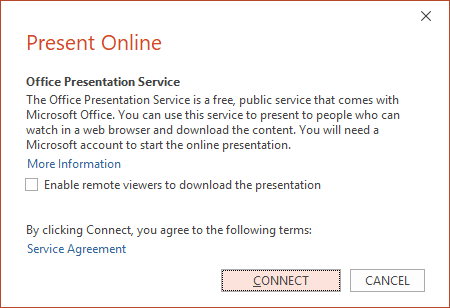
Klicken Sie auf Verbinden .
Um Ihre Besprechungseinladung an die Teilnehmer zu senden, wählen Sie eine der folgenden Optionen:
Link kopieren (damit Sie ihn irgendwo einfügen können, damit andere darauf zugreifen können)
E-Mail einsenden
Wichtig: Auf einem Windows RT-PC können Sie Ihre Präsentation nicht direkt aus PowerPoint per E-Mail versenden. Stattdessen können Sie ein E-Mail-Programm öffnen, Ihre E-Mail erstellen und die Präsentation daran anhängen.
Wenn Sie bereit sind, Ihre Präsentation zu starten, klicken Sie auf Präsentation starten .
Um Ihre Online-Präsentation zu beenden, drücken Sie Esc , um die Bildschirmpräsentationsansicht zu verlassen, und klicken Sie dann auf der Registerkarte Online präsentieren auf Online- Präsentation beenden .

Um zu bestätigen, dass Sie die Präsentation beenden möchten, klicken Sie auf Online-Präsentation beenden .

Teilen Sie eine Präsentation mit Remote-Mitgliedern Ihrer Organisation
Die folgenden Optionen dienen zum Teilen einer Präsentation aus der Ferne in einer Organisationsumgebung:

Hinweis: Sie benötigen einen von Ihrer Organisation bereitgestellten gehosteten Übertragungsdienst, um Ihre PowerPoint-Präsentation an ein Remotepublikum zu übertragen. Ein Microsoft-Konto (hotmail.com, outlook.com, msn.com, live.com) kann mit dem Microsoft PowerPoint Broadcast-Dienst in PowerPoint 2013 und höher verwendet werden.
Überblick über das Übertragen einer Präsentation
In PowerPoint 2010 können Sie mit dem Feature „Diashow übertragen" in PowerPoint 2010 eine Diashow überall und für jeden über das Internet freigeben. Sie senden einen Link (URL) an Ihr Publikum, und dann sieht jeder, den Sie eingeladen haben, eine synchronisierte Ansicht Ihrer Diashow in seinem Browser.
Sie können die URL für Ihre Diashow per E-Mail an die Teilnehmer senden. Während der Übertragung können Sie die Diashow jederzeit anhalten, die URL erneut an die Teilnehmer senden oder zu einer anderen Anwendung wechseln, ohne die Übertragung zu unterbrechen oder Ihren Desktop den Teilnehmern anzuzeigen.
Auswählen eines Übertragungsdienstes Für die Funktion Diashow übertragen ist ein Netzwerkdienst zum Hosten der Diashow erforderlich. Um diesen Dienst nutzen zu können, muss eine Broadcast-Site vom Site-Administrator eingerichtet werden und die Zuschauer müssen Zugriff auf die Site haben. Ein PowerPoint Broadcast Service ist in PowerPoint 2013 und höher für Personen verfügbar, die über ein Microsoft-Konto verfügen (hotmail.com, outlook.com, msn.com, live.com).
Bereiten Sie Ihre Präsentation für die Ausstrahlung vor
Hier sind einige Dinge, die Sie beachten sollten, bevor Sie Ihre Präsentation übertragen:
Wichtig: Jeder, der den Link zu Ihrer Diashow hat, kann sie sehen! Wenn ein eingeladenes Mitglied des Publikums den Link an eine andere Person weiterleitet, kann diese andere Person Ihre Diashow ebenfalls anzeigen, sofern sie Zugriff auf den Dienst hat.
Internetverbindung Sie müssen mit dem Internet verbunden sein oder Zugriff auf eine Broadcast-Site auf einem Server mit installierten Office Web Apps haben, um dieses Feature verwenden zu können.
Unterstützte Browser Die Diashow-Übertragungsfunktion kann in den Browsern Internet Explorer, Firefox und Safari für Mac angezeigt werden.
Beschränkungen der Dateigröße Der von Ihnen verwendete Dienst kann die Dateigröße für übertragene Diashows einschränken.
Unterstützte PowerPoint-Funktionen Einige PowerPoint-Funktionen werden geändert, wenn die Bildschirmpräsentation online übertragen wird:
Alle Übergänge in Ihrer Präsentation werden im Browser als Fade-Übergänge angezeigt.
Bildschirmschoner und E-Mail-Popups können die Sicht der Zuschauer auf die Diashow stören.
Audio (Töne, Erzählung) wird nicht über den Browser an das Publikum übertragen.
Sie können während der Präsentation keine Freihandanmerkungen oder Markierungen hinzufügen, die auf die Bildschirmpräsentation gezeichnet wurden.
Wenn Sie in Ihrer Präsentation einem Hyperlink zu einer Website folgen, sehen die Teilnehmer nur die letzte Folie, die Sie in der ursprünglichen Präsentation gezeigt haben.
Wenn Sie ein Video in Ihrer Präsentation abspielen, zeigt der Browser es dem Publikum nicht an.
Übertragen Sie Ihre Präsentation
Gehen Sie wie folgt vor, um Ihre Präsentation zu übertragen:
Klicken Sie auf der Registerkarte Bildschirmpräsentation in der Gruppe Bildschirmpräsentation starten auf Bildschirmpräsentation übertragen .

Das Dialogfeld Diashow übertragen wird geöffnet.
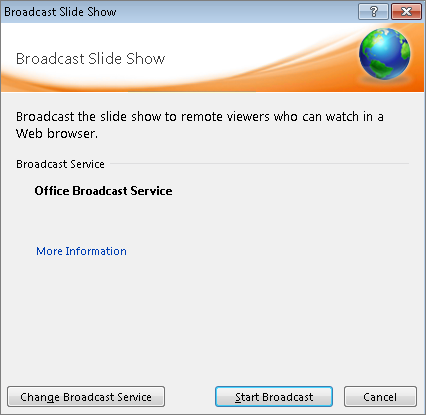
Führen Sie einen der folgenden Schritte aus:
Wenn Sie Ihre Diashow auf dem unter Übertragungsdienst aufgeführten Dienst hosten möchten, fahren Sie mit dem nächsten Schritt fort.
Wenn Sie einen anderen Dienst zum Hosten Ihrer Diashow verwenden möchten, klicken Sie auf Übertragungsdienst ändern . Wählen Sie unter Broadcast-Dienst auswählen den Dienst aus, den Sie verwenden möchten. Weitere Informationen zu Broadcast-Diensten finden Sie unter Auswählen eines Broadcast-Dienstes .
Hinweis: Wenn der Dienst, den Sie verwenden möchten, nicht angezeigt wird, wählen Sie Neuen Dienst hinzufügen aus, geben Sie dann im Dialogfeld Broadcast-Dienst hinzufügen die Netzwerkadresse des gewünschten Dienstes ein und klicken Sie dann auf Hinzufügen .
Nachdem Sie Ihren Übertragungsdienst ausgewählt haben, klicken Sie auf Übertragung starten . PowerPoint erstellt dann eine URL für Ihre Präsentation.

Abbildung 1: PowerPoint erstellt eine eindeutige URL für Ihre Diashow
Führen Sie einen der folgenden Schritte aus, um die URL für Ihre Präsentation an Ihr Publikum zu senden:
Um die URL für Ihre Präsentation per E-Mail zu senden, klicken Sie auf In E-Mail senden .
Um den Link zu kopieren, klicken Sie auf Link kopieren .
Wenn Ihr Publikum die URL für die Diashow erhält, klicken Sie auf Diashow starten , um mit der Übertragung zu beginnen.

Abbildung 2: Das Publikum verfolgt Ihre Bildschirmpräsentation in seinem Browser, während Sie in PowerPoint 2010 präsentieren
Nachdem Sie mit der Präsentation fertig sind und bereit sind, die Übertragung zu beenden, drücken Sie die Esc-Taste, um die Bildschirmpräsentationsansicht zu verlassen, und klicken Sie dann auf Übertragung beenden .

Abbildung 3: Nachdem Sie mit der Übertragung einer Bildschirmpräsentation begonnen haben, wird die Registerkarte „Übertragung" im Menüband von PowerPoint 2010 angezeigt

No comments:
Post a Comment