Wenn Sie Ihren Bildschirmzeit-Passcode vergessen haben
Erfahren Sie, wie Sie Ihren Passcode zurücksetzen, wenn Sie ihn vergessen haben.
Verwenden Sie die folgenden Schritte, wenn Sie Ihren Bildschirmzeit-Passcode oder den Bildschirmzeit-Passcode für ein Mitglied Ihrer Familienfreigabegruppe vergessen haben. Wenn Sie den Passcode zum Entsperren Ihres iPhone, iPad oder iPod touch vergessen haben oder eine Meldung erhalten, dass er deaktiviert ist, führen Sie stattdessen diese Schritte aus .
So setzen Sie den Bildschirmzeit-Passcode für Ihr persönliches Gerät zurück
Führen Sie die folgenden Schritte aus, um Ihren Bildschirmzeit-Passcode auf einem iPhone, iPad, iPod touch oder Mac zu ändern.
Auf einem iPhone, iPad oder iPod touch
- Stellen Sie sicher, dass Ihr Gerät auf iOS 13.4 oder iPadOS 13.4 oder höher aktualisiert ist.
- Gehen Sie zu Einstellungen > Bildschirmzeit.
- Tippen Sie auf Bildschirmzeit-Passcode ändern und dann erneut auf Bildschirmzeit-Passcode ändern.
- Tippen Sie auf Passwort vergessen?
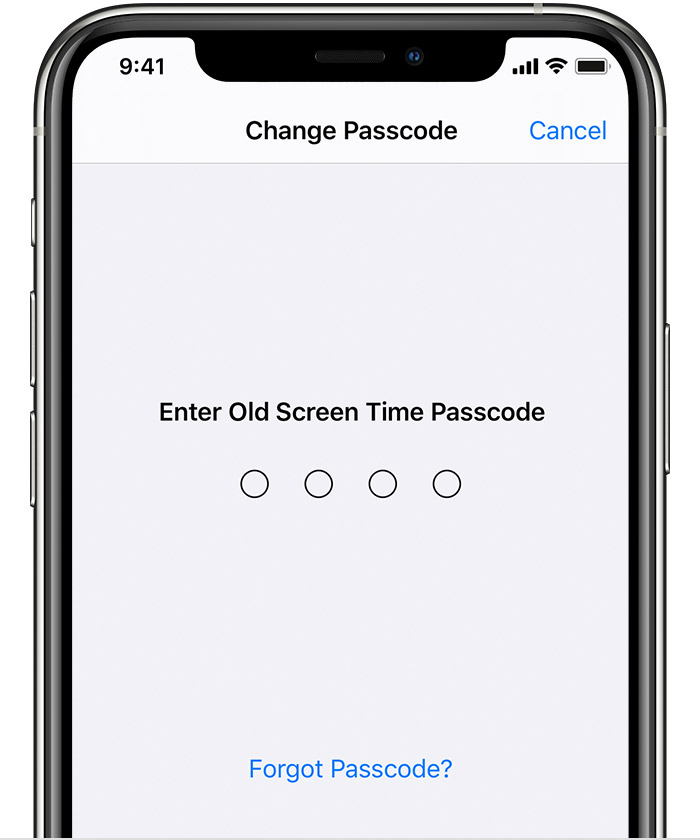
- Geben Sie die Apple-ID und das Passwort ein* die Sie zum Einrichten des Bildschirmzeit-Passcodes verwendet haben.
- Geben Sie einen neuen Bildschirmzeit-Passcode ein und geben Sie ihn dann zur Bestätigung erneut ein.
Auf einem Mac
- Stellen Sie sicher, dass Ihr Mac auf macOS Catalina 10.15.4 oder höher aktualisiert ist.
- Wähle das Apple-Menü > Systemeinstellungen und klicke dann auf Bildschirmzeit.
- Klicken
 Optionen in der unteren linken Ecke.
 - Klicken Sie auf Passcode ändern und dann auf Passcode vergessen.
- Geben Sie die Apple-ID und das Passwort ein* die Sie zum Einrichten des Bildschirmzeit-Passcodes verwendet haben.
- Geben Sie einen neuen Bildschirmzeit-Passcode ein und geben Sie ihn dann zur Bestätigung erneut ein.
Wenn Sie Share Across Devices aktiviert haben, wird Ihr neuer Bildschirmzeit-Passcode automatisch auf diesen Geräten aktualisiert, nachdem Sie ihn zurückgesetzt haben.
Wenn Sie weiterhin Probleme beim Zurücksetzen Ihres Bildschirmzeit-Passcodes haben, wenden Sie sich an den Apple Support .
So setzen Sie den Bildschirmzeit-Passcode für das Gerät Ihres Kindes zurück
Wenn Sie die Familienfreigabe verwenden, um das Konto eines Kindes zu verwalten, sind die Optionen zum Zurücksetzen des Passcodes auf dessen Gerät nicht verfügbar. Verwenden Sie die folgenden Schritte auf dem Gerät des Familienorganisators, um den Bildschirmzeit-Passcode für Ihr Kind zurückzusetzen.
Auf einem iPhone, iPad oder iPod touch
- Stellen Sie sicher, dass das Gerät des Familienorganisators auf iOS 13.4 oder iPadOS 13.4 oder höher aktualisiert ist .
- Gehen Sie auf dem Gerät des Familienorganisators zu Einstellungen > Bildschirmzeit.
- Scrollen Sie nach unten und wählen Sie unter Familie den Namen eines Kindes aus.
- Tippen Sie auf Bildschirmzeit-Passcode ändern und dann erneut auf Bildschirmzeit-Passcode ändern. Möglicherweise werden Sie aufgefordert, sich mit Face ID, Touch ID oder Ihrem Gerätepasscode zu authentifizieren.
- Geben Sie einen neuen Bildschirmzeit-Passcode ein und geben Sie ihn dann zur Bestätigung erneut ein.
Auf einem Mac
- Stellen Sie sicher, dass Ihr Mac auf macOS Catalina 10.15.4 oder höher aktualisiert ist.
- Wähle das Apple-Menü > Systemeinstellungen und klicke dann auf Bildschirmzeit.
- Wählen Sie den Namen eines Kindes aus dem Dropdown-Menü in der linken Seitenleiste aus.
- Klicken Optionen in der unteren linken Ecke.
- Klicken Sie auf Passcode ändern und dann auf Passcode vergessen.
- Geben Sie die Apple-ID und das Passwort ein* die Sie zum Einrichten des Bildschirmzeit-Passcodes verwendet haben.
- Geben Sie einen neuen Bildschirmzeit-Passcode ein und geben Sie ihn dann zur Bestätigung erneut ein.
Wenn Sie Share Across Devices aktiviert haben, wird Ihr neuer Bildschirmzeit-Passcode automatisch auf diesen Geräten aktualisiert, nachdem Sie ihn zurückgesetzt haben.
Wenn Sie weiterhin Probleme beim Zurücksetzen Ihres Bildschirmzeit-Passcodes haben, wenden Sie sich an den Apple Support .
*Erfahre, was zu tun ist, wenn du deine Apple-ID oder dein Passwort vergessen hast .
Mehr erfahren
Verwenden Sie Ihr iPhone, iPad oder Ihren iPod touch, um die Bildschirmzeit einzurichten , Ihre Nutzung anzuzeigen und Limits festzulegen.
Verwenden Sie Ihren Mac, um die Bildschirmzeit einzurichten , Ihre Nutzung anzuzeigen und Limits festzulegen.

No comments:
Post a Comment