Wenn Dual-SIM mit zwei Nano-SIM-Karten auf Ihrem iPhone nicht funktioniert
Erfahren Sie, wie Sie Probleme beheben können, die bei der Verwendung von Dual-SIM mit zwei Nano-SIM-Karten und Ihrem iPhone 11, iPhone 11 Pro, iPhone 11 Pro Max, iPhone XS Max oder iPhone XR auftreten können, die in Festlandchina, Hongkong oder Macau gekauft wurden.
Überprüfen Sie Ihre Pläne
- Um zwei verschiedene Anbieter zu verwenden, muss Ihr iPhone entsperrt sein . Andernfalls müssen beide Tarife von demselben Anbieter stammen. Wenn ein CDMA-Anbieter Ihre erste SIM-Karte bereitstellt, unterstützt Ihre zweite SIM-Karte CDMA nicht. Wenden Sie sich an Ihren Mobilfunkanbieter, um weitere Informationen zu erhalten.
- Beide Pläne müssen eingerichtet und einsatzbereit sein.
- Stellen Sie sicher, dass Sie sich in einem Gebiet mit unterstützter Abdeckung befinden und dass es in Ihrem Gebiet keine Dienstausfälle gibt.
iPhone 11, iPhone 11 Pro, iPhone 11 Pro Max, iPhone XS Max und iPhone XR, die in Festlandchina, Hongkong und Macao gekauft wurden, können zwei physische SIM-Karten verwenden. Wenn Sie ein iPhone SE (2. Generation) oder ein iPhone XS in Hongkong oder Macau gekauft haben, erhalten Sie Hilfe zu Dual SIM mit einer eSIM .
Stellen Sie sicher, dass beide Nano-SIM-Karten richtig installiert sind
Wenn Sie der Meinung sind, dass weder die SIM-Karte noch der SIM-Kartensteckplatz funktioniert, gehen Sie folgendermaßen vor:
- Entfernen Sie das SIM-Fach und untersuchen Sie die SIM-Karten auf Anzeichen von Beschädigung oder Korrosion.
- Entfernen Sie Ihre SIM-Karten aus dem SIM-Fach und legen Sie die SIM-Karten dann wie hier gezeigt wieder ein.
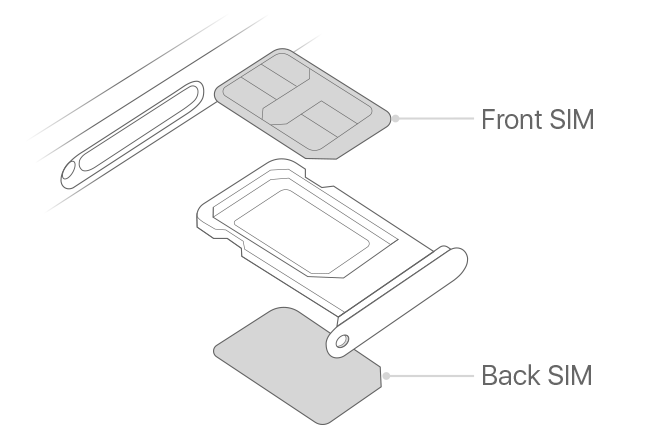
- Stellen Sie sicher, dass Sie das SIM-Fach vollständig schließen, damit es nicht locker ist.
- Öffnen Sie das Kontrollzentrum und vergewissern Sie sich, dass beide Netzbetreiber in der Statusleiste angezeigt werden.
- Gehen Sie zu Einstellungen > Mobilfunk oder Einstellungen > Mobile Daten und vergewissern Sie sich, dass beide Pläne angezeigt werden.
- Tippen Sie auf jeden Plan und vergewissern Sie sich, dass die Informationen korrekt sind.
Wenden Sie sich in diesen Situationen an Ihren Mobilfunkanbieter, um eine neue Nano-SIM zu erhalten:
- Wenn eine SIM-Karte in keinem SIM-Steckplatz funktioniert.
- Wenn eine SIM-Karte nicht passt oder verbogen ist.
Wenn der primäre oder sekundäre SIM-Steckplatz nicht mit mehr als einer SIM-Karte funktioniert, entfernen Sie die funktionierende SIM-Karte und legen Sie nur die nicht funktionierende SIM-Karte ein. Wenn es immer noch nicht funktioniert, wenden Sie sich an den Apple Support

Wenn Sie gerade telefonieren und auf Ihrer anderen Leitung „Kein Dienst" angezeigt wird
Ihr iPhone kann jeweils nur ein Mobilfunknetz verwenden. Wenn Sie eine Leitung zum Tätigen eines Anrufs verwenden, zeigt die andere Leitung Kein Dienst an. Wenn Ihr Mobilfunkanbieter Wi-Fi Calling auf Ihrer anderen Telefonnummer unterstützt und Sie Wi-Fi Calling aktiviert haben, können Sie eingehende Anrufe unter dieser Nummer annehmen. Wenn Sie einen Anruf tätigen, der nicht Ihre Standarddatenleitung ist, müssen Sie WLAN-Anrufe für Ihre Standarddatenleitung aktivieren und Mobilfunkdatenwechsel zulassen aktivieren, um Anrufe auf Ihrer Standarddatenleitung zu erhalten.
Brauchst du noch immer Hilfe?
Wenn Sie weiterhin Probleme haben, wenden Sie sich an den Apple Support .

No comments:
Post a Comment