Bringen Sie Ihr LinkedIn-Netzwerk in Outlook
Microsoft 365 erleichtert die Zusammenarbeit mit Ihren Kollegen im LinkedIn-Netzwerk, indem Sie sie direkt auf die Profilkarte in Outlook bringen. Sie können LinkedIn-Informationen in Profilkarten in verschiedenen Microsoft 365-Anwendungen wie OneDrive for Business, SharePoint und Outlook im Web anzeigen.
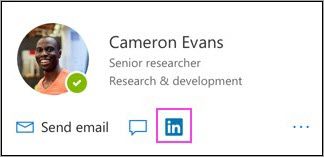
Wählen Sie Ihr Profilbild oder das einer anderen Person aus, um die Profilkarte zu öffnen.
Wählen Sie das LinkedIn -Symbol auf der Profilkarte aus.
Sie sehen diese Informationen nur, wenn Sie ein Update erhalten haben, das die LinkedIn-Integrationsfunktionen enthält.
Wählen Sie Ja, los geht's! und Fahren Sie auf den nächsten Bildschirmen mit LinkedIn fort .
Melden Sie sich bei Ihrem LinkedIn-Konto an.
Wählen Sie Akzeptieren aus, um Ihr LinkedIn-Konto mit Outlook zu verbinden.
Wählen Sie Akzeptieren aus, um Ihr Microsoft-Konto mit LinkedIn zu verbinden. Ihre Konten sind jetzt verbunden.
Wählen Sie Verstanden! .
*Sie müssen in den Schritten 6 und 7 oben „Akzeptieren" auswählen, um LinkedIn-Informationen auf Profilkarten in Microsoft-Apps und -Diensten anzuzeigen.
Erfahren Sie mehr über Profilkarten in Microsoft 365 .

No comments:
Post a Comment