Tuesday, February 1, 2022

Richten Sie Ihre Inhalte schnell und einfach mit Auto Fix aus

Es kostet Zeit und Mühe, mehrere Elemente auf einer Folie perfekt auszurichten und manuell zu positionieren. Mit Auto Fix können Sie Elemente automatisch ausrichten, ihre Größe einheitlich ändern, verteilen und die Verbindungen zwischen ihnen begradigen.

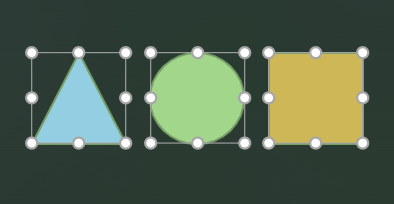
Vor der automatischen Korrektur:
Formen vor der automatischen Korrektur

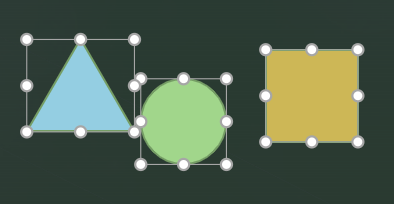
Nach der automatischen Korrektur:

Formen nach Auto Fix

Verfügbarkeit

Auto Fix ist ein Onlinedienst für PowerPoint für das Web, der nur für Präsentationen funktioniert, die auf OneDrive oder SharePoint in Microsoft 365 gespeichert sind der folgenden:

  • Sie verwenden PowerPoint für das Web.

  • Die Präsentation wird in OneDrive (für Arbeit oder Schule, nicht persönlich) oder SharePoint in Microsoft 365 gespeichert.

Verwenden von Auto Fix

  1. Wählen Sie zwei oder mehr Elemente auf einer Folie aus.

  2. Führen Sie einen der folgenden Schritte aus:

    • Klicken Sie mit der rechten Maustaste auf eines der Elemente und wählen Sie im Kontextmenü Auto Fix .
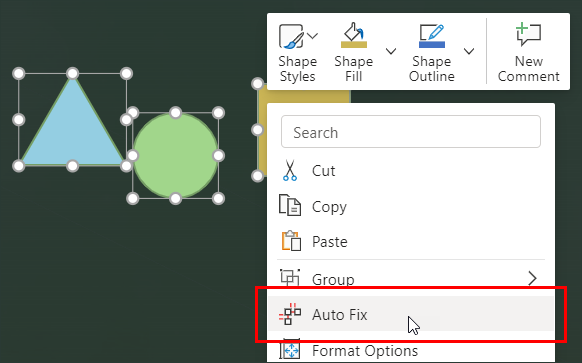
      Wählen Sie im Kontextmenü Auto Fix aus.

    • Klicken Sie auf der Registerkarte Start in der Gruppe Zeichnen auf Anordnen und wählen Sie dann Autokorrektur aus.
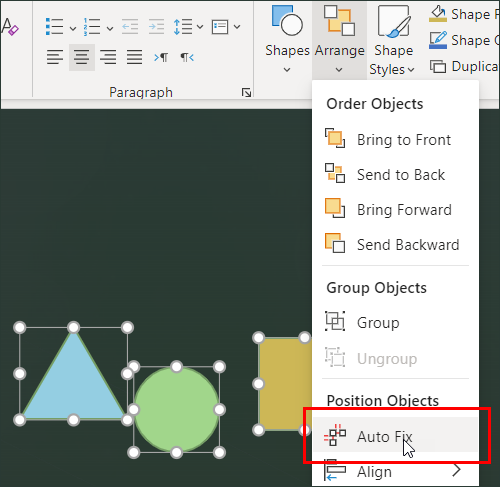
      Wählen Sie im Menü „Anordnen

      Tipp: Je nachdem, was Sie ausgewählt haben, sehen Sie auch das Menü „ Anordnen " in den Registerkarten „ Form " oder „ Bild ".

Auto Fix richtet alle ausgewählten Elemente aus, verteilt sie und ändert ihre Größe einheitlich und begradigt alle Verbindungen zwischen ihnen.

Hinweis: In dieser ersten Version funktioniert die automatische Korrektur nur mit Elementen auf der Folie, die sich nicht überlappen. In zukünftigen Versionen werden wir seine Funktionalität erweitern, wenn wir Feedback von Personen erhalten, die die Funktion verwenden.

Wenn sich Elemente überlappen, kann Auto Fix nicht ableiten, wie sie ausgerichtet werden. Wenn es keine Überschneidungen gibt, kann Auto Fix besser bestimmen, wie Sie sie haben möchten.
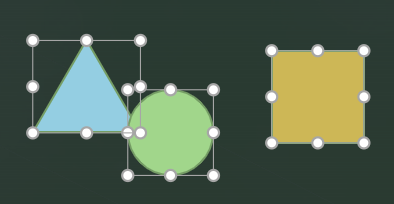
Überlappende Formen

Bei komplexeren Visualisierungen, die eine große Anzahl und Vielfalt von Elementen verwenden, empfehlen wir, die Auto-Korrektur zuerst für kleinere Gruppen von Elementen zu verwenden und die Elemente dann schrittweise zu polieren, bis die gesamte Visualisierung ausgerichtet ist.

Fehlerbehebung

Die Schaltfläche Auto Fix ist nicht verfügbar

Die Schaltfläche Auto Fix ist nicht verfügbar, wenn

  • Sie sind nicht mit dem Internet verbunden.

  • Es ist kein Element oder nur ein Element ausgewählt.

Hinweis: Für die automatische Korrektur müssen zwei oder mehr Elemente auf der Folie ausgewählt werden. andernfalls ist die Schaltfläche nicht verfügbar.

Ich habe Auto Fix ausgewählt und eine Fehlermeldung wurde angezeigt

Da Auto Fix ein Onlinedienst ist, kann eine vorübergehende Unterbrechung Ihrer Verbindung zum Dienst zu einer Fehlermeldung führen, in der Sie aufgefordert werden, zu warten und es erneut zu versuchen. Wenn Sie einen Moment warten und es erneut versuchen, funktioniert Auto Fix wahrscheinlich wie erwartet.

Möglicherweise wird auch ein Fehler angezeigt, wenn Sie Elemente ausgewählt haben, die sich überschneiden. Es wird ein Fehler angezeigt, der besagt, dass Elemente in einem Rasterformat vorliegen müssen und sich nicht überlappen dürfen.

Stellen Sie sicher, dass keines der auszurichtenden Elemente SmartArt oder gruppiert ist. Die automatische Korrektur funktioniert derzeit nicht mit SmartArt oder gruppierten Elementen.

Ich habe Auto Fix ausgewählt, aber es ist nichts passiert

Stellen Sie zunächst sicher, dass Sie mit dem Internet verbunden sind. Auto Fix ist ein Onlinedienst für PowerPoint für das Web. Es kann nicht funktionieren, wenn Sie nicht verbunden sind.

Wenn Sie immer noch keine Änderungen an Ihren Inhalten sehen, gehen Sie wie folgt vor:

  • Stellen Sie sicher, dass sich die Elemente nicht überlappen und nicht SmartArt oder gruppiert sind, da die automatische Korrektur sonst nicht funktioniert.

  • Stellen Sie sicher, dass die Elemente nicht bereits ausgerichtet waren. Wenn die ausgewählten Elemente bereits ausgerichtet sind, hat Auto Fix nichts zu tun.

  • Stellen Sie sicher, dass die Elemente nicht bereits fast ausgerichtet waren. Wenn die erforderliche Anpassung geringfügig ist, kann es so aussehen, als ob Auto Fix nichts getan hat.

Wenn Sie der Meinung sind, dass die Elemente weiter angepasst werden müssen, aber Auto Fix nicht das tut, was Sie erwarten, kann es sein, dass

  • Sie erwarten etwas außerhalb des Bereichs von Auto Fix. Zu diesem Zeitpunkt passt Auto Fix nur Ausrichtung, Abstand, Größe und Verbindungen zwischen Elementen an.

  • Die automatische Korrektur kann nicht bestimmen, wie die Elemente ausgerichtet werden sollen, basierend auf ihrem aktuellen Layout. Versuchen Sie, die Elemente näher zusammenzurücken, um der Auto Fix-Logik ein besseres Bild davon zu geben, wie das Ergebnis aussehen soll.

API-Zugriff mit domainweiter Delegierung steuern - Google Workspace-Admin-Hilfe [gg-a-de]

Steuern Sie den API-Zugriff mit domänenweiter Delegierung

Als Administrator können Sie die domänenweite Delegierung von Befugnissen verwenden, um Drittanbieter- und internen Anwendungen Zugriff auf die Daten Ihrer Benutzer zu gewähren.

App-Entwickler und -Administratoren können Dienstkonten mit OAuth 2.0 erstellen. Dann autorisieren Sie die Dienstkonten, auf die Daten Ihrer Benutzer zuzugreifen, ohne dass jeder Benutzer seine Zustimmung geben muss. Typische Apps mit domänenweiter Delegierung:

  • Google Workspace-Migrations- und Synchronisierungstools

  • Interne Apps (z. B. Automatisierungs-Apps), die Entwickler für Ihre Organisation erstellen. Beispielsweise können Sie den Zugriff auf eine Anwendung delegieren, die die Kalender-API verwendet, um Ereignisse zu den Kalendern Ihrer Benutzer hinzuzufügen.

  • Dreibeinige OAuth-Apps, die normalerweise die Zustimmung des einzelnen Benutzers erfordern. Benutzer aktivieren Apps, ohne zur Zustimmung aufgefordert zu werden, und Sie können die Benutzerdaten angeben, auf die die Apps zugreifen können.

Um den Zugriff in der Google Admin-Konsole zu delegieren, fügen Sie die Client-ID des Dienstkontos oder die OAuth2-Client-ID der App hinzu und gewähren dann Zugriff auf unterstützte Google-APIs (Bereiche).

Informationen zur domänenweiten Delegierung

Die domainweite Delegierung ist eine leistungsstarke Funktion, mit der Apps in der gesamten Google Workspace-Umgebung Ihrer Organisation auf Nutzerdaten zugreifen können. Gewähren Sie beispielsweise einer Migrations-App, die Nutzerinhalte von einem anderen Dienst in Google Workspace dupliziert, eine domainweite Delegierung. Aus diesem Grund können nur Super-Admins die domänenweite Delegierung verwalten und müssen jeden API-Bereich angeben, auf den die App zugreifen kann.

Sie können auch die domainweite Installation verwalten und API-Bereiche für Google Workspace Marketplace-Apps anzeigen. Erfahren Sie mehr über den Datenzugriff und die Installation von Marketplace-Apps.

Alle öffnen | Alle schließen

Bevor Sie beginnen
  • Sie benötigen Super-Admin-Berechtigungen für Ihr Google Workspace-Konto.

  • Um eine App hinzuzufügen oder zu bearbeiten, erhalten Sie die folgenden Informationen vom App-Entwickler:
  • Die Client-ID des Dienstkontos .
  • Die Liste der von der App angeforderten API-Bereiche . Prüfen Sie, ob die App einen angemessen kleinen Zugriffsbereich hat.
  • Bei der domänenweiten Delegierung hat die App Zugriff auf die Daten aller Ihrer Benutzer . Wir empfehlen, eine regelmäßige Überprüfung der Dienstkonten einzurichten und nicht mehr verwendete Konten zu löschen.
Richten Sie die domänenweite Delegierung für einen Client ein
  1. Melden Sie sich in Ihrer Google Admin-Konsole an .

    Melden Sie sich mit einem Konto mit Superadministratorrechten an (endet nicht auf @gmail.com).

  2. Gehen Sie auf der Startseite der Admin-Konsole zu Sicherheit and then API-Steuerelemente .
  3. Klicken Sie auf Domänenweite Delegierung verwalten .
  4. Klicken Sie auf Neu hinzufügen und geben Sie die Client-ID Ihres Dienstkontos ein.

    Sie finden die ID (auch eindeutige ID genannt) in der JSON-Datei, die Sie heruntergeladen haben, als Sie das Dienstkonto erstellt haben, oder in der Google Cloud Console (klicken Sie auf IAM & Admin and then Dienstkonten and then der Name Ihres Dienstkontos).

  5. Geben Sie die Client-ID des Dienstkontos oder die OAuth2-Client-ID der App ein. (In der Regel wird die ID vom Entwickler bereitgestellt. Wenn Sie der Eigentümer des Dienstkontos sind, können Sie die ID nachschlagen.)

  6. Fügen Sie in OAuth-Bereiche jeden Bereich hinzu, auf den die Anwendung zugreifen kann (sollte entsprechend eng sein). Sie können jeden der OAuth 2.0-Bereiche für Google-APIs verwenden. Wenn die Anwendung beispielsweise domainweiten Zugriff auf die Google Drive-API und die Google Kalender-API benötigt, geben Sie https://www.googleapis.com/auth/drive und https://www.googleapis.com/auth/calendar ein .
  7. Klicken Sie auf Autorisieren . Wenn Sie eine Fehlermeldung erhalten, ist die Client-ID möglicherweise nicht bei Google registriert oder es sind doppelte oder nicht unterstützte Bereiche vorhanden.
  8. Zeigen Sie auf die neue Client-ID, klicken Sie auf Details anzeigen und vergewissern Sie sich, dass alle Bereiche aufgeführt sind.

    Wenn ein Bereich nicht aufgeführt ist, klicken Sie auf Bearbeiten , geben Sie den fehlenden Bereich ein und klicken Sie auf Autorisieren . Sie können die Client-ID nicht bearbeiten.

Die App sollte innerhalb einer Stunde einsatzbereit sein, kann aber bis zu 24 Stunden dauern.

Clients und Bereiche anzeigen, bearbeiten oder löschen

Als bewährte Methode sollten Sie die Bereiche Ihrer App regelmäßig überprüfen und Bereiche entfernen, die nicht erforderlich sind oder nicht aktiv verwendet werden. Löschen Sie auch Clients, die Sie nicht mehr benötigen. Entfernen Sie beispielsweise den Zugriff für ein Migrationstool, nachdem Sie Ihre Migration abgeschlossen haben.

  1. Melden Sie sich in Ihrer Google Admin-Konsole an .

    Melden Sie sich mit einem Konto mit Superadministratorrechten an (endet nicht auf @gmail.com).

  2. Gehen Sie auf der Startseite der Admin-Konsole zu Sicherheit and then API-Steuerelemente .
  3. Klicken Sie unter Domainweite Delegierung auf Domainweite Delegierung verwalten .
  4. Klicken Sie auf einen Kundennamen und wählen Sie dann eine Option aus:
  • Details anzeigen – Zeigen Sie den vollständigen Clientnamen und die Liste der Bereiche an

  • Bearbeiten – Geltungsbereiche hinzufügen oder entfernen. Sie können die Client-ID nicht bearbeiten. Änderungen sollten innerhalb einer Stunde aktiv sein, können aber bis zu 24 Stunden dauern.

  • Entfernen – Anwendungen, die von der Client-Autorisierung abhängen, funktionieren sofort nicht mehr.

Von der Apple Watch unterstützte Braillezeilen

Von der Apple Watch unterstützte Braillezeilen

Sie können VoiceOver auf Ihrer Apple Watch und einer Bluetooth-fähigen Braillezeile zum Lesen und Navigieren verwenden.

Für die Verwendung einer Braillezeile mit Ihrer Apple Watch ist watchOS 7.2 oder höher erforderlich. Um sicherzustellen, dass Ihre Braillezeile die richtige Tabelle verwendet, vergewissern Sie sich, dass Sie über die neueste Version von watchOS verfügen.

Gehen Sie auf Ihrer Apple Watch zu „Einstellungen" > „Bedienungshilfen" > „VoiceOver" > „Braille", um Ihr Display zu koppeln. Erfahren Sie mehr über das Anschließen einer Braile-Anzeige und das Anpassen ihrer Einstellungen im Apple Watch-Benutzerhandbuch .

Amerikanische Druckerei für Blinde (APH)

  • Braille-Aktualisierung 18
  • Orbit Reader 20

Freiheit Wissenschaft

  • Focus 40 Blau (Klassisch)
  • Fokus 40 Blau v5
  • Fokus Blau (14, 40, 80)

IHN

  • Braille-Sense U2 und U2 mini

Menschliche Ware

  • Braillenote Apex (18, 32)
  • Brailliant BI (32, 40)

Mehr erfahren

Informationen über Produkte, die nicht von Apple hergestellt wurden, oder unabhängige Websites, die nicht von Apple kontrolliert oder getestet wurden, werden ohne Empfehlung oder Billigung bereitgestellt. Apple übernimmt keine Verantwortung in Bezug auf die Auswahl, Leistung oder Verwendung von Websites oder Produkten von Drittanbietern. Apple macht keine Zusicherungen bezüglich der Genauigkeit oder Zuverlässigkeit von Websites Dritter. Wenden Sie sich an den Anbieter , um weitere Informationen zu erhalten.

Monday, January 31, 2022

Text in einem Textfeld ausrichten

Die horizontale Ausrichtung bestimmt, wie der linke und rechte Rand eines Absatzes zwischen den linken und rechten Rand eines Textfelds passen. Die vertikale Ausrichtung bestimmt die vertikale Platzierung des Texts innerhalb des Textfelds. Sie können diese Ausrichtungen in Publisher anpassen.

Text horizontal ausrichten

  1. Wählen Sie die Absätze aus, für die Sie die horizontale Ausrichtung ändern möchten.

  2. Klicken Sie auf der Registerkarte Start in der Gruppe Absatz auf das Startprogramm für das Dialogfeld Absatz und dann auf die Registerkarte Einzüge und Abstände .

  3. Klicken Sie unter Allgemein in der Liste Ausrichtung auf die gewünschte Ausrichtung.

  4. Klicken Sie auf OK .

Text vertikal ausrichten

  1. Klicken Sie mit der rechten Maustaste auf das Textfeld, für das Sie die vertikale Ausrichtung festlegen möchten.

  2. Klicken Sie im Kontextmenü auf Textfeld formatieren .

  3. Klicken Sie im Dialogfeld Textfeld formatieren auf die Registerkarte Textfeld.

  4. Wählen Sie im Feld Vertikale Ausrichtung die Option Oben , Mitte oder Unten .

  5. Klicken Sie auf OK .

Siehe auch

Fügen Sie Text hinzu und verknüpfen Sie Textfelder in Publisher

Konto auf YouTube erstellen - Computer - YouTube-Hilfe [gg-youtube-de]

Erstellen Sie ein Konto auf YouTube

Um dich bei YouTube anzumelden, musst du ein Google-Konto erstellen . Mit einem Google-Konto können Sie viele YouTube-Funktionen nutzen, darunter "Gefällt mir", "Abonnieren", "Später ansehen" und "Wiedergabeverlauf".

Erste Schritte | Wie und warum man sich bei YouTube anmeldet und einen YouTube-Kanal erstellt

  1. Gehen Sie zu YouTube .
  2. Klicken Sie rechts oben auf Anmelden .
  3. Klicken Sie auf Konto erstellen .
  4. Wählen Sie Für mich selbst oder Um mein Unternehmen zu verwalten .
Nachdem Sie sich mit Ihrem Google-Konto bei YouTube angemeldet haben, können Sie in Ihrem Konto einen YouTube-Kanal erstellen . Auf YouTube-Kanälen können Sie Videos hochladen, Kommentare hinterlassen und Wiedergabelisten erstellen.

Gängige Braille-Befehle für VoiceOver auf Ihrer Apple Watch

Gängige Braille-Befehle für VoiceOver auf Ihrer Apple Watch

Wenn Sie eine Braillezeile mit VoiceOver auf Ihrer Apple Watch verwenden, unterstützt die Braillezeile möglicherweise diese Befehle, um bei der Navigation zu helfen.

Für die Verwendung einer Braillezeile mit Ihrer Apple Watch ist watchOS 7.2 oder höher erforderlich. Um sicherzustellen, dass Ihre Braillezeile die richtige Tabelle verwendet, vergewissern Sie sich, dass Sie über die neueste Version von watchOS verfügen.

Gehen Sie auf Ihrer Apple Watch zu „Einstellungen" > „Bedienungshilfen" > „VoiceOver" > „Braille", um Ihr Display zu koppeln. Erfahren Sie mehr über das Anschließen einer Braile-Anzeige und das Anpassen ihrer Einstellungen im Apple Watch-Benutzerhandbuch .

Navigation

VoiceOver-Aktion Taste anzeigen
Zum vorherigen Element wechseln Punkt 1 + Leertaste
Zum nächsten Element wechseln Punkt 4 + Leertaste
Gehen Sie zum ersten Element Punkt 1 + Punkt 2 + Punkt 3 + Leertaste
Gehe zum letzten Element Punkt 4 + Punkt 5 + Punkt 6 + Leertaste
Gehen Sie zum Benachrichtigungscenter Punkt 4 + Punkt 6 + Leertaste
Gehen Sie zum Kontrollzentrum Punkt 2 + Punkt 5 + Leertaste
Dem aktuellen Kontext entkommen Punkt 1 + Punkt 2 + Leertaste

Scrollen

VoiceOver-Aktion Taste anzeigen
Blättern Sie eine Seite nach oben Punkt 3 + Punkt 4 + Punkt 5 + Punkt 6 + Leertaste
Scrollen Sie eine Seite nach unten Punkt 1 + Punkt 4 + Punkt 5 + Punkt 6 + Leertaste
Sprechen Sie die angezeigte Seitennummer oder Zeilen Punkt 3 + Punkt 4 + Leertaste

Rotor

VoiceOver-Aktion Taste anzeigen
Gehen Sie mithilfe der Rotoreinstellung zum vorherigen Element Punkt 3 + Leertaste
Gehen Sie mithilfe der Rotoreinstellung zum nächsten Element Punkt 6 + Leertaste
Vorherige Rotoreinstellung auswählen Punkt 2 + Punkt 3 + Leertaste
Nächste Rotoreinstellung wählen Punkt 5 + Punkt 6 + Leertaste

Interaktion

VoiceOver-Aktion Taste anzeigen
Einfach tippen Punkt 3 + Punkt 6 + Leertaste
Aktiviert die Digital Crown-Taste Punkt 1 + Punkt 2 + Punkt 5 + Leertaste

Lektüre

VoiceOver-Aktion Taste anzeigen
Lesen Sie die Seite ab dem ausgewählten Element Punkt 1 + Punkt 2 + Punkt 3 + Punkt 5 + Leertaste
Seite von oben beginnend lesen Punkt 2 + Punkt 4 + Punkt 5 + Punkt 6 + Leertaste

Bearbeitung

VoiceOver-Aktion Taste anzeigen
Wählen Sie Alle Punkt 2 + Punkt 3 + Punkt 5 + Punkt 6 + Leertaste
Links auswählen Punkt 2 + Punkt 3 + Punkt 5 + Leertaste
Rechts auswählen Punkt 2 + Punkt 5 + Punkt 6 + Leertaste
Aktiviert die Entf-Taste Leertaste oder Punkt 1 + Punkt 4 + Punkt 5 + Leertaste
Textsuche Punkt 1 + Punkt 2 + Punkt 4 + Leertaste

Kontrolle

VoiceOver-Aktion Taste anzeigen
Schalten Sie den Bildschirmvorhang ein und aus Punkt 1 + Punkt 2 + Punkt 3 + Punkt 4 + Punkt 5 + Punkt 6 + Leertaste
Rede unterbrechen oder fortsetzen Punkt 1 + Punkt 2 + Punkt 3 + Punkt 4 + Leertaste
Sprache ein- oder ausschalten Punkt 1 + Punkt 3 + Punkt 4 + Leertaste
Dock Punkt 1 + Punkt 2 + Punkt 5 + Leertaste (zweimal)
Hilfe Punkt 1 + Punkt 3 + Leertaste
QuickNav umschalten Punkt 1+ Punkt 2 + Punkt 3 + Punkt 4 + Punkt 5 + Leertaste

Blindenschrift

VoiceOver-Aktion Schlüssel anzeigen
Braille nach links schwenken Punkt 2 + Leertaste
Brailleschrift nach rechts schwenken Punkt 5 + Leertaste
Ankündigungsverlauf umschalten Punkt 1 + Punkt 3 + Punkt 4 + Punkt 5 + Leertaste
Übersetzen Punkt 4 + Punkt 5 + Leertaste
Nächster Ausgabemodus Punkt 1 + Punkt 2 + Punkt 4 + Punkt 5 + Leertaste
Nächster Eingabemodus Punkt 2 + Punkt 3 + Punkt 6 + Leertaste
Wechseln Sie zwischen verkürzter und nicht verkürzter Brailleschrift Punkt 1 + Punkt 2 + Punkt 4 + Punkt 5 + Leertaste

Eingabe- und Ausgabemodus entsprechen 6-Punkt-, 6-Punkt-Kurzschrift- und 8-Punkt-Braille-Modellen.

8-Punkt

VoiceOver-Aktion Taste anzeigen
Löschen Punkt 7 + Leertaste
Zurückkehren Punkt 8 + Leertaste
Stummschalten Punkt 1 + Punkt 3 + Punkt 4 + Punkt 7 + Leertaste
Hilfe starten Punkt 1 + Punkt 3 + Punkt 7 + Leertaste
Seite nach oben scrollen Punkt 3 + Punkt 4 + Punkt 5 + Punkt 6 + Punkt 8 + Leertaste
Seite nach unten scrollen Punkt 1 + Punkt 4 + Punkt 5 + Punkt 6 + Punkt 8 + Leertaste
Simuliertes langes Drücken Punkt 3 + Punkt 6 + Punkt 7 + Punkt 8 + Leertaste
Schnellnavigation mit einem Buchstaben Punkt 1 + Punkt 2 + Punkt 3 + Punkt 4 + Punkt 5 + Punkt 7 + Leertaste

Mehr erfahren

Informationen über Produkte, die nicht von Apple hergestellt wurden, oder unabhängige Websites, die nicht von Apple kontrolliert oder getestet wurden, werden ohne Empfehlung oder Billigung bereitgestellt. Apple übernimmt keine Verantwortung in Bezug auf die Auswahl, Leistung oder Verwendung von Websites oder Produkten von Drittanbietern. Apple macht keine Zusicherungen bezüglich der Genauigkeit oder Zuverlässigkeit von Websites Dritter. Wenden Sie sich an den Anbieter , um weitere Informationen zu erhalten.

Text und Bilder kopieren und einfügen - Computer - Docs-Editoren-Hilfe [gg-docs-de]

Text und Bilder kopieren und einfügen

Sie können Text und Bilder zwischen Ihren Dateien kopieren und einfügen – selbst wenn Sie von einem Dateityp zum anderen wechseln.

Verwenden Sie das Rechtsklickmenü oder Tastaturkürzel

Möglicherweise können Sie mit dem Rechtsklickmenü kopieren und einfügen, aber aus Sicherheitsgründen erlauben die meisten Browser Web-Apps (wie Docs, Tabellen und Präsentationen) nicht, die Zwischenablage Ihres Computers über Menüs zu verwenden.

Wenn Sie Chrome verwenden

Zum Kopieren und Einfügen:

  • Verwenden Sie Tastaturkürzel
  • Verwenden Sie das Rechtsklickmenü
  • Wählen Sie Kopieren oder Einfügen aus dem Menü Bearbeiten in der Symbolleiste

Tipp: Um die Menüoptionen verwenden zu können, muss die Docs Offline-Erweiterung installiert sein.

Wenn Sie einen anderen Browser verwenden

Zum Kopieren und Einfügen können Sie Tastaturkürzel verwenden:

  • PC : Strg + c zum Kopieren, Strg + x zum Ausschneiden und Strg + v zum Einfügen.
  • Mac : ⌘ + c zum Kopieren, ⌘ + x zum Ausschneiden und ⌘ + v zum Einfügen.

Weitere Einfügeoptionen

Diagramme kopieren und einfügen
  1. Öffnen Sie auf Ihrem Computer ein Diagramm in Google Tabellen .
  2. Klicken Sie in der oberen rechten Ecke des Diagramms auf Mehr More .
  3. Klicken Sie auf Diagramm kopieren .
  4. Um das Diagramm einzufügen, klicken Sie auf Bearbeiten and then Einfügen . Wenn Sie außerhalb der Tabelle einfügen, werden Sie gefragt, ob Sie die Daten mit dem kopierten Diagramm verknüpfen möchten oder nicht.
Textformatierung kopieren (Malformat)

Sie können die Formatierung von Text, Zellen oder Objekten mit dem Formatierungswerkzeug kopieren.

  1. Öffnen Sie auf Ihrem Computer eine Google Docs-, Tabellen- oder Präsentationsdatei.
  2. Wählen Sie den Text, den Zellbereich oder das Objekt aus, dessen Format Sie kopieren möchten.
  3. Klicken Sie in der Symbolleiste auf Paint-Format Paint format . Ihr Cursor-Symbol ändert sich, um anzuzeigen, dass Sie sich im Farbformatmodus befinden.
  4. Wählen Sie aus, wo Sie die Formatierung einfügen möchten.
  5. Die Formatierung wird so geändert, dass sie der kopierten Formatierung entspricht.

Tipp : Um die Formatierung an mehreren Stellen einzufügen, doppelklicken Sie auf Format übertragen Paint format . Wenn Sie fertig sind, klicken Sie auf Paint-Format Paint format .

Tastatürkürzel

So kopieren Sie die Formatierung von ausgewähltem Text:

  • Drücken Sie Strg + Alt + c (Windows oder Chrome OS) oder ⌘ + Option + c (Mac).

So wenden Sie die kopierte Formatierung auf eine andere Textauswahl an:

  • Drücken Sie Strg + Alt + v (Windows oder Chrome OS) oder ⌘ + Option + v (Mac).
Verwenden Sie Paste Special in einer Tabellenkalkulation

Sie können mit Inhalte einfügen entscheiden, welche Formatierung beim Kopieren von Zellen kopiert wird.

Fügen Sie spezielle Werke nur innerhalb einer einzelnen Tabelle ein. Sie können keine Zellen aus einer Tabelle kopieren und Inhalte einfügen in einer Tabelle verwenden, die in einem anderen Tab geöffnet ist.

  1. Öffnen Sie auf Ihrem Computer eine Tabelle in Google Tabellen .
  2. Kopieren Sie die Daten, die Sie einfügen möchten, und platzieren Sie den Cursor in der Zelle, in die Sie einfügen möchten.
  3. Klicken Sie auf Bearbeiten and then Besonderes einfügen .
  4. Wähle aus den folgenden:
    • Nur Werte einfügen : Fügt nur den Text aus dem ursprünglichen Zellbereich ein.
    • Nur Format einfügen : Diese Option ist identisch mit der Verwendung des Malformat-Werkzeugs – es kopiert nur die Zellenformatierung und ändert keinen vorhandenen Text oder Formeln.
    • Alles einfügen außer Rahmen : Fügt alles außer Zellrahmen ein.
    • Nur Spaltenbreite einfügen : Passt die Größe der ausgewählten Spalten an das Original an.
    • Nur Formel einfügen : Fügt die Formeln ein, die in einem kopierten Zellbereich enthalten sind, nicht die resultierenden Berechnungen der Formeln.
    • Nur Datenvalidierung einfügen : Fügt eine Datenvalidierungsregel über einen Zellbereich ein, ohne vorhandene Formatierungen, Formeln oder Text zu ändern.
    • Nur bedingte Formatierung einfügen : Wendet nur bedingte Formatierungsregeln auf einen Zellbereich an.
    • Transponiert einfügen : Fügt eine gedrehte Version der kopierten Zellen ein. Wenn Sie beispielsweise eine Spalte mit Zellen kopieren und Transponieren einfügen verwenden, werden sie in eine Zeile eingefügt und umgekehrt.

Wählen Sie nach dem Einfügen von Inhalten ein Format aus

Sie können den Inhalt nach dem Einfügen formatieren.

  1. Öffnen Sie auf Ihrem Computer eine Tabelle in Google Tabellen .
  2. Kopieren Sie in einer Tabelle den Inhalt, den Sie einfügen möchten.
  3. Fügen Sie den Inhalt in dieselbe Tabelle ein.
  4. Standardmäßig bleibt die ursprüngliche Formatierung des Inhalts gleich. Um die Formatierung zu ändern, klicken Sie auf Einfügen Paste .
  5. Wähle eine Option:
    • Nur Werte einfügen : Fügt nur den Text ein, der im ursprünglichen Zellbereich enthalten ist.
    • Nur Format einfügen : Diese Option ist identisch mit der Verwendung des Malformat-Werkzeugs – es kopiert nur die Zellenformatierung und ändert keinen vorhandenen Text oder Formeln.