Tuesday, February 1, 2022

Gespeicherte Berichte - Google AdSense-Hilfe [gg-adsense-de]

Gespeicherte Berichte

Ein gespeicherter Bericht ist ein Bericht mit bestimmten Einstellungen, die Sie angepasst und für die zukünftige Verwendung gespeichert haben. Der Datumsbereich und die Einstellungen, die Sie zum Erstellen von Berichten verwenden, können für einen späteren schnellen Zugriff als gespeicherter Bericht festgelegt werden.

Über den Sicherheitsinhalt von iOS 12.5

Über den Sicherheitsinhalt von iOS 12.5

Dieses Dokument beschreibt den Sicherheitsinhalt von iOS 12.5.

Über Apple-Sicherheitsupdates

Zum Schutz unserer Kunden offenbart, diskutiert oder bestätigt Apple keine Sicherheitsprobleme, bis eine Untersuchung durchgeführt wurde und Patches oder Versionen verfügbar sind. Aktuelle Versionen sind auf der Apple-Seite für Sicherheitsupdates aufgeführt.

Apple-Sicherheitsdokumente verweisen wenn möglich auf Schwachstellen per CVE-ID .

Weitere Informationen zur Sicherheit finden Sie auf der Seite Apple-Produktsicherheit .

iOS 12.5

Veröffentlicht am 14. Dezember 2020

Sicherheit

Verfügbar für: iPhone 5s, iPhone 6, iPhone 6 Plus, iPad Air, iPad mini 2, iPad mini 3 und iPod touch (6. Generation)

Auswirkung: Nicht autorisierte Codeausführung kann zu einem Verstoß gegen die Authentifizierungsrichtlinie führen

Beschreibung: Dieses Problem wurde durch verbesserte Überprüfungen behoben.

CVE-2020-27951: Apple

Informationen über Produkte, die nicht von Apple hergestellt wurden, oder unabhängige Websites, die nicht von Apple kontrolliert oder getestet wurden, werden ohne Empfehlung oder Billigung bereitgestellt. Apple übernimmt keine Verantwortung in Bezug auf die Auswahl, Leistung oder Verwendung von Websites oder Produkten von Drittanbietern. Apple macht keine Zusicherungen bezüglich der Genauigkeit oder Zuverlässigkeit von Websites Dritter. Wenden Sie sich an den Anbieter , um weitere Informationen zu erhalten.

„Alle“, „Ungelesen“ und andere Filteroptionen werden in Outlook nicht mehr angezeigt

Zuletzt aktualisiert: 5. Juni 2017

AUSGABE

Möglicherweise stellen Sie fest, dass Alle , Ungelesen , Erwähnt und andere Sortier- und Filteroptionen wie Nach Datum und Neueste in Outlook über Ihrer E-Mail-Liste fehlen.

Wenn Ihre Outlook-Version 1703 (Build 7967.2161) oder höher ist, wurden die Filter und Sortieroptionen in das Dropdown-Menü Alle verschoben, um Platz für den neuen Posteingang mit Relevanz zu schaffen.

Hinweis: Wenn Sie Ihre Outlook-Version nicht kennen, gehen Sie zu Datei > Office-Konto , um Ihre Outlook-Version zu überprüfen.

So filtern und sortieren Sie Ihre E-Mails

Um Ihre E-Mails nach Ungelesen , Erwähnt oder anderen Filtern zu sortieren, wählen Sie die Schaltfläche Alle und wählen Sie eine der Optionen. Sie können auch Anordnen nach auswählen und dann eine der Optionen wie Datum , Von usw. auswählen.
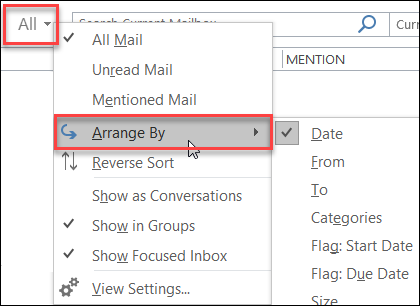
Outlook-Alles-Menü

Eine weitere Option ist die Verwendung der Schaltfläche E-Mail filtern im Menüband. Weitere Informationen finden Sie unter Filtern von E-Mail-Nachrichten .

Beachten Sie, dass Sie anhand eines kleinen Dreiecks in den Feldüberschriften schnell erkennen können, wie Ihre E-Mails derzeit sortiert sind.

Header des Outlook-Felds

Verwenden Sie die Symbolleiste für den Schnellzugriff

Um schneller auf die Filteroptionen zuzugreifen, fügen Sie sie Ihrer Symbolleiste für den Schnellzugriff hinzu.

So fügen Sie beispielsweise Ungelesen zur Symbolleiste für den Schnellzugriff hinzu:

  1. Klicken Sie irgendwo in das Suchfeld.

  2. Wenn die Befehle der Registerkarte „ Suchen " in der Symbolleiste verfügbar werden, klicken Sie mit der rechten Maustaste auf das Symbol „Ungelesen" und wählen Sie dann „Zur Symbolleiste für den Schnellzugriff hinzufügen" aus.
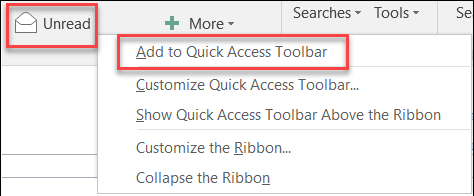
    Outlook zur Symbolleiste für den Schnellzugriff hinzufügen

Um Anordnen nach zu Ihrer Symbolleiste für den Schnellzugriff hinzuzufügen, müssen Sie es zuerst zum Menüband hinzufügen:

  1. Klicken Sie mit der rechten Maustaste auf das Menüband und klicken Sie auf Menüband anpassen .

  2. Klicken Sie unter den Hauptregisterkarten des Menübands anpassen auf Home (Mail) > New Group .

  3. Wählen Sie „ Umbenennen " und benennen Sie die neue Gruppe in „ Anordnen " um.

  4. Wählen Sie in der Spalte Befehle auswählen aus Alle Befehle aus.

  5. Scrollen Sie nach unten zu Anordnen nach , wählen Sie das dritte Anordnen nach und klicken Sie auf Hinzufügen .

  6. Klicken Sie auf den Namen der neuen Gruppe (Anordnen nach) unter Menüband anpassen und dann auf den Aufwärtspfeil , um sie unter die Gruppe Antworten zu verschieben. Sie können dies später ändern, wenn Sie es an eine andere Stelle verschieben möchten.

  7. Klicken Sie auf OK . Dadurch wird die neue Gruppe zur Multifunktionsleiste hinzugefügt.

  8. Um „ Anordnen nach" zu Ihrer Symbolleiste für den Schnellzugriff hinzuzufügen, klicken Sie mit der rechten Maustaste auf die neue Schaltfläche „ Anordnen nach" und klicken Sie auf „Zur Symbolleiste für den Schnellzugriff hinzufügen".

Weitere Informationen finden Sie unter Hinzufügen eines Befehls zur Symbolleiste für den Schnellzugriff

Es gibt derzeit keine Möglichkeit, zum vorherigen Verhalten zurückzukehren, aber wir würden gerne Ihr Feedback hören, um uns bei zukünftigen Designs zu helfen. Um mehr darüber zu erfahren, wie Sie uns Feedback senden können, lesen Sie bitte Wie gebe ich Feedback zu Microsoft Office?


Haben Sie einen Feature-Wunsch?

Glühbirne - Idee

Wenn Sie eine Funktion anfordern möchten, senden Sie uns bitte Ihr Feedback, damit wir neue Funktionen in zukünftigen Updates priorisieren können. Weitere Informationen finden Sie unter Wie gebe ich Feedback zu Microsoft Office ?

Siehe auch

Korrekturen oder Problemumgehungen für aktuelle Probleme in Outlook für Windows

Beheben Sie Probleme mit Outlook für Windows mit automatisierten Tools zur Fehlerbehebung

Verbinden Sie Outlook 2016 oder Outlook 2013 erneut mit Outlook.com für ununterbrochenen E-Mail-Zugriff

Adress- und Kontakteinstellungen ändern - Google Ads-Hilfe [gg-google-ads-de]

Adress- und Kontakteinstellungen ändern

Sie können Ihre Rechnungskontaktinformationen jederzeit in Ihrem Google Ads-Konto ändern.

Die spezifischen Kontaktinformationen, die Sie ändern können, und wie Sie sie ändern, hängen von Ihrer Zahlungseinstellung ab: automatische Zahlungen , manuelle Zahlungen oder monatliche Rechnungsstellung .

Werbetreibende mit automatischen oder manuellen Zahlungen

Mit Google Ads können Sie Zahlungen leisten, bevor Ihre Anzeigen geschaltet werden (manuelle Zahlungen), oder automatisch Zahlungen leisten, nachdem Ihre Anzeigen geschaltet werden (automatische Zahlungen).

Aktualisieren Sie Ihre Geschäftsadresse oder Telefonnummer

Bevor Sie Ihre Kontaktdaten ändern, beachten Sie Folgendes:

  • Ihre Geschäftsadresse ist die Unternehmensadresse, die Sie beim Erstellen Ihres Google Ads-Kontos eingegeben haben und die auf den Rechnungen Ihres Kontos erscheint. Jedes Google Ads-Konto kann nur eine Geschäftsadresse haben.
  • Eine Rechnungsadresse ist das, was Ihr Kreditkartenunternehmen oder Ihre Bank gespeichert hat. Wir verwenden es, um Ihre Zahlungsinformationen zu überprüfen. Bei Bedarf können Sie für jede Zahlungsart eine andere Rechnungsadresse hinterlegen, da die Rechnungsadresse nicht mit Ihrer Firmenadresse übereinstimmen muss.
  • Halten Sie Ihre Informationen auf dem neuesten Stand. Bereits erstellte Rechnungen können wir nicht ändern, auch wenn sie die falsche Adresse haben.

So aktualisieren Sie Ihre Geschäftsadresse oder Telefonnummer:

  1. Melden Sie sich in Ihrem Google Ads-Konto an .
  2. Klicken Sie auf das Werkzeugsymbol Google Ads | tools [Icon] und wählen Sie unter "Abrechnung" Abrechnungseinstellungen aus. Gehen Sie jetzt dorthin
  3. Suchen Sie im Abschnitt "Zahlungsprofil" nach "Name und Adresse des Unternehmens".
  4. Klicken Sie auf das Stiftsymbol Edit und aktualisieren Sie Ihre Informationen.

  5. Klicken Sie auf Speichern .
Hinweis: Wenn Sie das Land der Rechnungsadresse für Ihr Konto ändern möchten, wenden Sie sich bitte an den Google Ads-Support .
E-Mail-Einstellungen ändern (Rechnungsbenachrichtigungen)

E-Mail-Einstellungen bestimmen, welche E-Mails wir an die in Ihrem Konto aufgeführten Zahlungskontakte senden. Ein Kontakt kann so eingestellt werden, dass er alle E-Mails, nur administrative oder keine E-Mails erhält.

So aktualisieren Sie Ihre Rechnungsbenachrichtigungsdetails:

  1. Melden Sie sich in Ihrem Google Ads-Konto an .
  2. Klicken Sie auf das Werkzeugsymbol Google Ads | tools [Icon] und wählen Sie unter "Abrechnung" Abrechnungseinstellungen aus. Gehen Sie jetzt dorthin
  3. Klicken Sie im Abschnitt "Zahlungskontakte" auf das Stiftsymbol Edit , um einen vorhandenen Kontakt zu aktualisieren, oder klicken Sie auf Neuen Kontakt hinzufügen , um Benachrichtigungen für eine neue E-Mail-Adresse festzulegen.
  4. Klicken Sie auf Speichern .

Werbetreibende mit Zahlungseinstellung für monatliche Rechnungsstellung

Die monatliche Rechnungsstellung ist eine Zahlungseinstellung, bei der Google Ihnen einen Kreditrahmen für Ihre Werbekosten gewährt und Sie jeden Monat eine Rechnung erhalten, die Sie per Scheck oder Überweisung bezahlen. Wenn Ihr Konto die monatliche Rechnungsstellung verwendet und Sie Ihre Zahlungsinformationen ändern möchten, klicken Sie auf die folgenden Links:

Hinweis: Für Werbetreibende mit monatlicher Rechnungsstellung kann der Abschnitt "Zahlungsprofil" nicht bearbeitet werden. Wenn Sie die monatliche Rechnungsstellung nutzen und Ihre Geschäftsadresse oder Telefonnummer ändern möchten, kontaktieren Sie uns bitte .
Aktualisieren Sie die auf Ihrer Rechnung angegebene Rechnungsadresse

Standardmäßig zeigt Ihre Rechnung Ihre registrierte Geschäftsadresse. Wenn Sie die angezeigte Adresse ändern möchten, gehen Sie mindestens 15 Tage vor Monatsende wie folgt vor:

  1. Melden Sie sich in Ihrem Google Ads-Konto an .
  2. Klicken Sie auf das Werkzeugsymbol Google Ads | tools [Icon] und wählen Sie unter "Abrechnung" Abrechnungseinstellungen aus. Gehen Sie jetzt dorthin
  3. Suchen Sie im Abschnitt "Zahlungskonto" nach "Rechnungsadresse".
  4. Klicken Sie auf das Stiftsymbol Edit und wählen Sie eine vorhandene Adresse aus oder klicken Sie auf Neue Adresse hinzufügen .
  5. Geben Sie Ihre Informationen ein und klicken Sie dann auf Speichern .
Hinweis: Wenn Sie das Land der Rechnungsadresse für Ihr Konto ändern möchten, wenden Sie sich bitte an den Google Ads-Support .
Aktualisieren Sie die Adresse, die zum Versenden oder E-Mailen Ihrer Rechnung verwendet wird

Ändern Sie Ihre Rechnungszustelladresse oder E-Mail-Adresse bis zum 25. des Monats, damit Ihre Änderungen im Folgemonat wirksam werden.

  1. Melden Sie sich in Ihrem Google Ads-Konto an .
  2. Klicken Sie auf das Werkzeugsymbol Google Ads | tools [Icon] und wählen Sie unter "Abrechnung" Abrechnungseinstellungen aus. Gehen Sie jetzt dorthin
  3. Suchen Sie im Bereich „Zahlungskonto" nach „Rechnungszustellung per E-Mail" oder „Rechnungszustellung per Post" und klicken Sie dann auf das Stiftsymbol Edit um eine Adresse hinzuzufügen oder zu löschen.
  4. Klicken Sie auf Speichern .
  5. Wenn Sie eine neue Rechnung basierend auf Ihren Änderungen erhalten möchten, klicken Sie am Seitenrand auf Rechnungen und dann in der Tabelle auf die Rechnungsnummer.
  6. Wenn die Rechnung angezeigt wird, klicken Sie oben auf der Seite auf Rechnung mit aktualisierten Informationen neu erstellen.
Für die Rechnungszustellung hinterlegte E-Mail-Adressen müssen verifiziert werden.
E-Mail-Einstellungen ändern (Rechnungsbenachrichtigungen)

E-Mail-Einstellungen bestimmen, welche Arten von E-Mails wir an die in Ihrem Konto aufgeführten Zahlungskontakte senden. Hier ist, was jede Stufe bedeutet:

  • Alle Zahlungs-E- Mails : Alle E-Mails zu Konten, einschließlich Informationen zu Zahlungen und Rechnungen
  • Nur E-Mail für administrative Zahlungen : Wichtige E-Mails, z. B. eine potenzielle Kontosperrung oder Anfragen zur Genehmigung neuer Produktkonten.
  • Keine Zahlungs-E-Mail : Der Kontakt erhält keine E-Mails zu Abrechnungen und Zahlungen.

Um weitere Kontakte hinzuzufügen, um alle abrechnungsbezogenen E-Mails zu erhalten, wenden Sie sich an Ihren Vertriebsmitarbeiter oder Ihr Support-Team.

Spitze

  • Einige abrechnungsbezogene E-Mails (um eine E-Mail-Adresse zu bestätigen oder den Erhalt von Benachrichtigungen abzulehnen) enthalten Links, die ablaufen . Dadurch wird verhindert, dass Konten missbraucht werden. Wenn Ihr Link abgelaufen ist und Sie einen neuen benötigen, versuchen Sie es mit einem Link aus einer neueren E-Mail oder lassen Sie sich einen neuen Link von einem Kontoadministrator zusenden.

Werbetreibende mit Zahlungseinstellung für monatliche Rechnungsstellung

Die monatliche Rechnungsstellung ist eine Zahlungseinstellung, bei der Google Ihnen einen Kreditrahmen für Ihre Werbekosten gewährt und Sie jeden Monat eine Rechnung erhalten, die Sie per Scheck oder Überweisung bezahlen. Wenn Ihr Konto die monatliche Rechnungsstellung verwendet und Sie Ihre Zahlungsinformationen ändern möchten, klicken Sie auf die folgenden Links:

Hinweis: Für Werbetreibende mit monatlicher Rechnungsstellung kann der Abschnitt "Zahlungsprofil" nicht bearbeitet werden. Wenn Sie die monatliche Rechnungsstellung nutzen und Ihre Geschäftsadresse oder Telefonnummer ändern möchten, kontaktieren Sie uns bitte .
Aktualisieren Sie die auf Ihrer Rechnung angegebene Rechnungsadresse

Standardmäßig zeigt Ihre Rechnung Ihre registrierte Geschäftsadresse. Wenn Sie diese Adresse ändern möchten, kontaktieren Sie uns .

Aktualisieren Sie die E-Mail-Adresse für Ihre Rechnung

Ihre Steuerrechnung wird an den primären Abrechnungskontakt Ihres Kontos gesendet. Wenn Sie es ändern müssen, kontaktieren Sie uns .

Ändern Sie die E-Mail-Zustelladresse für Ihre Google Ads-Rechnung bis zum 25. des Monats, damit die Änderung im Folgemonat wirksam wird. Hier ist wie:

  1. Melden Sie sich in Ihrem Google Ads-Konto an .
  2. Klicken Sie auf das Werkzeugsymbol Google Ads | tools [Icon] und wählen Sie unter "Abrechnung" Abrechnungseinstellungen aus. Gehen Sie jetzt dorthin
  3. Suchen Sie im Bereich „Zahlungskonto" nach „Rechnungszustellung per E-Mail" und klicken Sie dann auf das Stiftsymbol Edit bearbeiten.
  4. Klicken Sie auf Neue E-Mail-Adresse hinzufügen und geben Sie Ihre Daten ein.
  5. Klicken Sie auf Speichern .
  6. Wenn Sie eine neue Rechnung basierend auf Ihren Änderungen erhalten möchten, klicken Sie am Seitenrand auf Rechnungen und dann in der Tabelle auf die Rechnungsnummer.
  7. Wenn die Rechnung angezeigt wird, klicken Sie oben auf der Seite auf Rechnung mit aktualisierten Informationen neu erstellen.
Für die Rechnungszustellung hinterlegte E-Mail-Adressen müssen verifiziert werden.
E-Mail-Einstellungen ändern (Rechnungsbenachrichtigungen)

E-Mail-Einstellungen bestimmen, welche Arten von E-Mails wir an die in Ihrem Konto aufgeführten Zahlungskontakte senden. Hier ist, was jede Stufe bedeutet:

  • Alle Zahlungs-E- Mails : Alle E-Mails zu Konten, einschließlich Informationen zu Zahlungen und Rechnungen
  • Nur E-Mail für administrative Zahlungen : Wichtige E-Mails, z. B. eine potenzielle Kontosperrung oder Anfragen zur Genehmigung neuer Produktkonten.
  • Keine Zahlungs-E-Mail : Der Kontakt erhält keine E-Mails zu Abrechnungen und Zahlungen.

Um weitere Kontakte hinzuzufügen, um alle abrechnungsbezogenen E-Mails zu erhalten, wenden Sie sich an Ihren Vertriebsmitarbeiter oder Ihr Support-Team.

Spitze

  • Einige abrechnungsbezogene E-Mails (um eine E-Mail-Adresse zu bestätigen oder den Erhalt von Benachrichtigungen abzulehnen) enthalten Links, die ablaufen . Dadurch wird verhindert, dass Konten missbraucht werden. Wenn Ihr Link abgelaufen ist und Sie einen neuen benötigen, versuchen Sie es mit einem Link aus einer neueren E-Mail oder lassen Sie sich einen neuen Link von einem Kontoadministrator zusenden.

Werbetreibende mit Zahlungseinstellung für monatliche Rechnungsstellung

Die monatliche Rechnungsstellung ist eine Zahlungseinstellung, bei der Google Ihnen einen Kreditrahmen für Ihre Werbekosten gewährt und Sie jeden Monat eine Rechnung erhalten, die Sie per Banküberweisung bezahlen. Wenn Ihr Konto die monatliche Rechnungsstellung verwendet und Sie Ihre Zahlungsinformationen ändern möchten, klicken Sie auf die folgenden Links:

Hinweis: Für Werbetreibende mit monatlicher Rechnungsstellung kann der Abschnitt "Zahlungsprofil" nicht bearbeitet werden. Wenn Sie die monatliche Rechnungsstellung nutzen und Ihre Geschäftsadresse oder Telefonnummer ändern möchten, kontaktieren Sie uns bitte .
Aktualisieren Sie die E-Mail-Adresse für Ihre Rechnung

Ändern Sie Ihre E-Mail-Adresse für die Rechnungszustellung bis zum 25. des Monats, damit die Änderung im Folgemonat wirksam wird.

  1. Melden Sie sich in Ihrem Google Ads-Konto an .
  2. Klicken Sie auf das Werkzeugsymbol Google Ads | tools [Icon] und wählen Sie unter "Abrechnung" Abrechnungseinstellungen aus. Gehen Sie jetzt dorthin
  3. Suchen Sie im Bereich „Zahlungskonto" nach „Rechnungszustellung per E-Mail" und klicken Sie dann auf das Stiftsymbol Edit bearbeiten.
  4. Klicken Sie auf Neue E-Mail-Adresse hinzufügen und geben Sie Ihre Informationen ein.
  5. Klicken Sie auf Speichern .
Für die Rechnungszustellung hinterlegte E-Mail-Adressen müssen verifiziert werden.
E-Mail-Einstellungen ändern (Rechnungsbenachrichtigungen)

E-Mail-Einstellungen bestimmen, welche Arten von E-Mails wir an die in Ihrem Konto aufgeführten Zahlungskontakte senden. Hier ist, was jede Stufe bedeutet:

  • Alle Zahlungs-E- Mails : Alle E-Mails zu Konten, einschließlich Informationen zu Zahlungen und Rechnungen
  • Nur E-Mail für administrative Zahlungen : Wichtige E-Mails, z. B. eine potenzielle Kontosperrung oder Anfragen zur Genehmigung neuer Produktkonten.
  • Keine Zahlungs-E-Mail : Der Kontakt erhält keine E-Mails zu Abrechnungen und Zahlungen.

Um weitere Kontakte hinzuzufügen, um alle abrechnungsbezogenen E-Mails zu erhalten, wenden Sie sich an Ihren Vertriebsmitarbeiter oder Ihr Support-Team.

Spitze

  • Einige abrechnungsbezogene E-Mails (um eine E-Mail-Adresse zu bestätigen oder den Erhalt von Benachrichtigungen abzulehnen) enthalten Links, die ablaufen . Dadurch wird verhindert, dass Konten missbraucht werden. Wenn Ihr Link abgelaufen ist und Sie einen neuen benötigen, versuchen Sie es mit einem Link aus einer neueren E-Mail oder lassen Sie sich einen neuen Link von einem Kontoadministrator zusenden.

Sie können die Rechnungskontaktinformationen jederzeit in Ihrem Google Ads-Konto ändern.

Die spezifischen Kontaktinformationen, die Sie ändern können, und wie Sie sie ändern, hängen von Ihrer Zahlungseinstellung ab: automatische Zahlungen , manuelle Zahlungen oder monatliche Rechnungsstellung .

Werbetreibende mit automatischen oder manuellen Zahlungen

Mit Google Ads können Sie Zahlungen leisten, bevor Ihre Anzeigen geschaltet werden (manuelle Zahlungen), oder automatisch Zahlungen leisten, nachdem Ihre Anzeigen geschaltet werden (automatische Zahlungen).

Aktualisieren Sie Ihre Geschäftsadresse oder Telefonnummer

Bevor Sie Ihre Kontaktdaten ändern, beachten Sie Folgendes:

  • Ihre Geschäftsadresse ist die Unternehmensadresse, die Sie beim Einrichten Ihres Google Ads-Kontos eingeben. Es erscheint auf den Rechnungen Ihres Kontos. Jedes Google Ads-Konto kann nur eine Geschäftsadresse haben.
    • Wenn Sie Ihr Google Ads-Konto mit einem CUIT (als Unternehmen) erstellt haben, können Sie Ihre Geschäftsadresse nicht bearbeiten, da sie mit Ihrer Steuernummer verknüpft ist.
    • Wenn Sie Ihr Google Ads-Konto mit einem DNI (als Einzelperson) erstellt haben, können Sie Ihre Geschäftsadresse jederzeit bearbeiten.
  • Eine Rechnungsadresse ist das, was Ihr Kreditkartenunternehmen oder Ihre Bank gespeichert hat. Wir verwenden es, um Ihre Zahlungsinformationen zu überprüfen. Bei Bedarf können Sie für jede Zahlungsart eine andere Rechnungsadresse hinterlegen, da die Rechnungsadresse nicht mit Ihrer Firmenadresse übereinstimmen muss.

So aktualisieren Sie Ihre Geschäftsadresse oder Telefonnummer:

  1. Melden Sie sich in Ihrem Google Ads-Konto an .
  2. Klicken Sie auf das Werkzeugsymbol Google Ads | tools [Icon] und wählen Sie unter "Abrechnung" Abrechnungseinstellungen aus. Gehen Sie jetzt dorthin
  3. Suchen Sie im Abschnitt "Zahlungsprofil" nach "Name und Adresse des Unternehmens".
  4. Klicken Sie auf das Stiftsymbol Edit und aktualisieren Sie Ihre Informationen.
  5. Klicken Sie auf Speichern .

Anmerkungen

  • Wenn Sie Ihre Geschäftsadresse (aber nicht Ihre CUIT-Nummer) ändern, können Sie diese Änderung in Ihrem Konto vornehmen, indem Sie sich an das Support Center wenden. Wenn Sie Ihre CUIT-Nummer (oder CUIT-Nummer und Adresse) ändern möchten, vergewissern Sie sich, dass Sie kein Restguthaben haben, und kontaktieren Sie uns dann. Damit der Support eine Adressänderung bearbeiten kann, benötigen wir ein Rechtsdokument, das die Änderung nachweist.
  • Wenn Sie das Land der Rechnungsadresse für Ihr Konto ändern möchten, wenden Sie sich bitte an den Google Ads-Support .
E-Mail-Einstellungen ändern (Rechnungsbenachrichtigungen)

E-Mail-Einstellungen bestimmen, welche E-Mails wir an die in Ihrem Konto aufgeführten Zahlungskontakte senden. Ein Kontakt kann so eingestellt werden, dass er alle E-Mails, nur administrative oder keine E-Mails erhält.

So aktualisieren Sie Ihre Abrechnungsbenachrichtigungen:

  1. Melden Sie sich in Ihrem Google Ads-Konto an .
  2. Klicken Sie auf das Werkzeugsymbol Google Ads | tools [Icon] und wählen Sie unter "Abrechnung" Abrechnungseinstellungen aus. Gehen Sie jetzt dorthin
  3. Klicken Sie im Abschnitt "Zahlungskontakte" auf das Stiftsymbol Edit , um einen vorhandenen Kontakt zu aktualisieren, oder klicken Sie auf Neuen Kontakt hinzufügen , um Benachrichtigungen für eine neue E-Mail-Adresse festzulegen.
  4. Klicken Sie auf Speichern .

Werbetreibende mit Zahlungseinstellung für monatliche Rechnungsstellung

Die monatliche Rechnungsstellung ist eine Zahlungseinstellung, bei der Google Ihnen einen Kreditrahmen für Ihre Werbekosten gewährt und Sie jeden Monat eine Rechnung erhalten, die Sie per Scheck oder Überweisung bezahlen. Wenn Ihr Konto die monatliche Rechnungsstellung verwendet und Sie Ihre Zahlungsinformationen ändern möchten, klicken Sie auf die folgenden Links:

Hinweis: Für Werbetreibende mit monatlicher Rechnungsstellung kann der Abschnitt "Zahlungsprofil" nicht bearbeitet werden. Wenn Sie die monatliche Rechnungsstellung nutzen und Ihre Geschäftsadresse oder Telefonnummer ändern möchten, wenden Sie sich bitte an uns .
Aktualisieren Sie die E-Mail-Adresse für Ihre Rechnung

Ändern Sie Ihre E-Mail-Adresse für die Rechnungszustellung bis zum 25. des Monats, damit Ihre Änderungen im Folgemonat wirksam werden.

  1. Melden Sie sich in Ihrem Google Ads-Konto an .
  2. Klicken Sie auf das Werkzeugsymbol Google Ads | tools [Icon] und wählen Sie unter "Abrechnung" Abrechnungseinstellungen aus. Gehen Sie jetzt dorthin
  3. Suchen Sie im Bereich „Zahlungskonto" nach „Rechnungszustellung per E-Mail" und klicken Sie dann auf das Stiftsymbol.
  4. Klicken Sie auf x, um eine Adresse zu löschen, oder auf Neue E-Mail-Adresse hinzufügen , um neue Informationen einzugeben.
  5. Klicken Sie auf Speichern .
Für die Rechnungszustellung hinterlegte E-Mail-Adressen müssen verifiziert werden.
E-Mail-Einstellungen ändern (Rechnungsbenachrichtigungen)

E-Mail-Einstellungen bestimmen, welche Arten von E-Mails wir an die in Ihrem Konto aufgeführten Zahlungskontakte senden. Hier ist, was jede Stufe bedeutet:

  • Alle Zahlungs-E- Mails : Alle E-Mails zu Konten, einschließlich Informationen zu Zahlungen und Rechnungen
  • Nur E-Mail für administrative Zahlungen : Wichtige E-Mails, z. B. eine potenzielle Kontosperrung oder Anfragen zur Genehmigung neuer Produktkonten.
  • Keine Zahlungs-E-Mail : Der Kontakt erhält keine E-Mails zu Abrechnungen und Zahlungen.

Um weitere Kontakte hinzuzufügen, um alle abrechnungsbezogenen E-Mails zu erhalten, wenden Sie sich an Ihren Vertriebsmitarbeiter oder Ihr Support-Team.

Spitze

  • Einige abrechnungsbezogene E-Mails (um eine E-Mail-Adresse zu bestätigen oder den Erhalt von Benachrichtigungen abzulehnen) enthalten Links, die ablaufen . Dadurch wird verhindert, dass Konten missbraucht werden. Wenn Ihr Link abgelaufen ist und Sie einen neuen benötigen, versuchen Sie es mit einem Link aus einer neueren E-Mail oder lassen Sie sich einen neuen Link von einem Kontoadministrator zusenden.

Mehrwertsteuerdetails ändern

Versuchen Sie, Ihre Mehrwertsteuerinformationen zu ändern? Wenn ja, lesen Sie bitte unseren anderen Artikel über Steuern in Ihrem Land .

So verwenden Sie die Funktionstasten auf Ihrem Mac

So verwenden Sie die Funktionstasten auf Ihrem Mac

Sie können die oberste Tastenreihe Ihrer Apple-Tastatur als Steuerung für integrierte Mac-Funktionen oder als Standardfunktionstasten verwenden.

Steuerungsfunktionen auf Ihrem Mac

Standardmäßig steuert die obere Tastenreihe auf Ihrer Apple-Tastatur viele verschiedene Funktionen auf Ihrem Mac. Durch Drücken der Tasten mit Lautsprechersymbolen wird beispielsweise die Lautstärke angepasst.

Illustriertes Diagramm der Funktionstasten des MacBook Air

Wenn Ihr Mac über eine Touch Bar verfügt, erfahren Sie mehr über die Verwendung von Funktionstasten auf dem MacBook Pro mit Touch Bar .


Verwenden Sie Standard-Funktionstasten

Standardfunktionstasten funktionieren je nach App und den von Ihnen eingerichteten Tastenkombinationen unterschiedlich. Einige Apps haben ihre eigenen Einstellungen für Tastaturkürzel, die Sie anpassen können.

Um die Standardfunktionstasten zu verwenden, halten Sie die Funktionstaste (Fn)/Globe-Taste gedrückt beim Drücken einer Funktionstaste. Wenn Sie beispielsweise sowohl Fn als auch F12 (Lautsprechersymbol) drücken, wird die der Taste F12 zugewiesene Aktion ausgeführt, anstatt die Lautstärke Ihrer Lautsprecher zu erhöhen.
Wenn Ihre Tastatur keine Fn-Taste hat, versuchen Sie, die Strg-Taste gedrückt zu halten, wenn Sie eine Funktionstaste drücken.


Ändern Sie das Standardverhalten der Funktionstasten

Wenn Sie die obere Tastenreihe so ändern möchten, dass sie als Standardfunktionstasten funktioniert, ohne die Fn-Taste gedrückt zu halten, gehen Sie folgendermaßen vor:

  1. Wähle Apple-Menü  > Systemeinstellungen.
  2. Klicken Sie auf Tastatur.
  3. Wählen Sie „Tasten F1, F2 usw. als Standard-Funktionstasten verwenden".


Wenn „Tasten F1, F2 usw. als Standardfunktionstasten verwenden" nicht angezeigt wird

Wenn „Tasten F1, F2 usw. als Standardfunktionstasten verwenden" nicht angezeigt wird, verwenden Sie möglicherweise eine nicht von Apple hergestellte Tastatur. Diese Tastaturen benötigen möglicherweise ein Dienstprogramm, um die Tastaturfunktionen zu ändern. Wenden Sie sich an Ihren Tastaturhersteller, um weitere Informationen zu erhalten.


Informationen über Produkte, die nicht von Apple hergestellt wurden, oder unabhängige Websites, die nicht von Apple kontrolliert oder getestet wurden, werden ohne Empfehlung oder Billigung bereitgestellt. Apple übernimmt keine Verantwortung in Bezug auf die Auswahl, Leistung oder Verwendung von Websites oder Produkten von Drittanbietern. Apple macht keine Zusicherungen bezüglich der Genauigkeit oder Zuverlässigkeit von Websites Dritter. Wenden Sie sich an den Anbieter , um weitere Informationen zu erhalten.

ALL, DISTINCT, DISTINCTROW, TOP Prädikate

ALL, DISTINCT, DISTINCTROW, TOP Prädikate

Gibt mit SQL-Abfragen ausgewählte Datensätze an.

Syntax

WÄHLE [ALLE | EINZIGARTIG | UNTERSCHEIDEN | [TOP n [PROZENT]]]
AUS -Tabelle

Eine SELECT-Anweisung, die diese Prädikate enthält, besteht aus folgenden Teilen:

Teil

Beschreibung

ALLE

Wird angenommen, wenn Sie eines der Prädikate nicht angeben. Das Microsoft Access-Datenbankmodul wählt alle Datensätze aus, die die Bedingungen in der SQL-Anweisung erfüllen. Die folgenden zwei Beispiele sind äquivalent und geben alle Datensätze aus der Employees-Tabelle zurück:

 WÄHLEN SIE ALLE *
VON Mitarbeitern
BESTELLUNG NACH MitarbeiterID;
 WÄHLEN *
VON Mitarbeitern
BESTELLUNG NACH MitarbeiterID;

UNTERSCHEIDBAR

Lässt Datensätze aus, die doppelte Daten in den ausgewählten Feldern enthalten. Um in die Ergebnisse der Abfrage aufgenommen zu werden, müssen die Werte für jedes in der SELECT-Anweisung aufgeführte Feld eindeutig sein. Beispielsweise können mehrere Mitarbeiter, die in einer Employees-Tabelle aufgeführt sind, denselben Nachnamen haben. Wenn zwei Datensätze „Smith" im Feld „LastName" enthalten, gibt die folgende SQL-Anweisung nur einen Datensatz zurück, der „Smith" enthält:

 WÄHLEN SIE EINZIGARTIGEN Nachnamen
VON Mitarbeitern;

Wenn Sie DISTINCT weglassen, gibt diese Abfrage beide Smith-Datensätze zurück.

Wenn die SELECT-Klausel mehr als ein Feld enthält, muss die Kombination von Werten aus allen Feldern eindeutig sein, damit ein bestimmter Datensatz in die Ergebnisse aufgenommen wird.

Die Ausgabe einer Abfrage, die DISTINCT verwendet, ist nicht aktualisierbar und spiegelt keine späteren Änderungen wider, die von anderen Benutzern vorgenommen wurden.

UNTERSCHEIDEN

Lässt Daten aus, die auf ganzen doppelten Datensätzen basieren, nicht nur auf doppelten Feldern. Sie könnten beispielsweise eine Abfrage erstellen, die die Tabellen „Kunden" und „Bestellungen" im Feld „Kunden-ID" verbindet. Die Customers-Tabelle enthält keine doppelten CustomerID-Felder, die Orders-Tabelle jedoch, da jeder Kunde viele Bestellungen haben kann. Die folgende SQL-Anweisung zeigt, wie Sie DISTINCTROW verwenden können, um eine Liste von Unternehmen zu erstellen, die mindestens einen Auftrag haben, aber keine Details zu diesen Aufträgen:

 WÄHLEN SIE DISTINCTROW Firmenname
VON Kunden INNER JOIN-Bestellungen
ON Kunden.KundenID = Bestellungen.KundenID
BESTELLEN NACH Firmenname;

Wenn Sie DISTINCTROW weglassen, erzeugt diese Abfrage mehrere Zeilen für jedes Unternehmen, das mehr als einen Auftrag hat.

DISTINCTROW wirkt sich nur aus, wenn Sie Felder aus einigen, aber nicht allen Tabellen auswählen, die in der Abfrage verwendet werden. DISTINCTROW wird ignoriert, wenn Ihre Abfrage nur eine Tabelle enthält oder wenn Sie Felder aus allen Tabellen ausgeben.

TOP n [PROZENT]

Gibt eine bestimmte Anzahl von Datensätzen zurück, die am oberen oder unteren Rand eines Bereichs liegen, der durch eine ORDER BY-Klausel angegeben ist. Angenommen, Sie möchten die Namen der 25 besten Schüler des Jahrgangs 1994:

 TOP 25 AUSWÄHLEN
Vorname Nachname
VON Studenten
WO Abschlussjahr = 2003
ORDER BY GradePointAverage DESC;

Wenn Sie die ORDER BY-Klausel nicht einschließen, gibt die Abfrage einen beliebigen Satz von 25 Datensätzen aus der Students-Tabelle zurück, die die WHERE-Klausel erfüllen.

Das TOP-Prädikat wählt nicht zwischen gleichen Werten aus. Wenn im vorherigen Beispiel der fünfundzwanzigste und der sechsundzwanzigste Notendurchschnitt identisch sind, gibt die Abfrage 26 Datensätze zurück.

Sie können auch das reservierte Wort PERCENT verwenden, um einen bestimmten Prozentsatz von Datensätzen zurückzugeben, die am oberen oder unteren Rand eines Bereichs liegen, der durch eine ORDER BY-Klausel angegeben ist. Angenommen, Sie möchten statt der besten 25 Schüler die unteren 10 Prozent der Klasse:

 WÄHLEN SIE DIE BESTEN 10 PROZENT
Vorname Nachname
VON Studenten
WO Abschlussjahr = 2003
BESTELLEN NACH GradePointAverage ASC;

Das ASC-Prädikat gibt eine Rückgabe von Tiefstwerten an. Der Wert, der auf TOP folgt, muss eine Ganzzahl ohne Vorzeichen sein.

TOP wirkt sich nicht darauf aus, ob die Abfrage aktualisierbar ist oder nicht.

Tabelle

Der Name der Tabelle, aus der Datensätze abgerufen werden.


Laden Sie Apps und Spiele auf Ihr iPhone oder iPad herunter

Laden Sie Apps und Spiele auf Ihr iPhone oder iPad herunter

Finden Sie Apps, die Sie auf Ihrem iPhone, iPad oder iPod touch lieben werden.

So erhalten Sie Apps

  1. Öffnen Sie auf Ihrem iPhone, iPad oder iPod touch die App Store App.
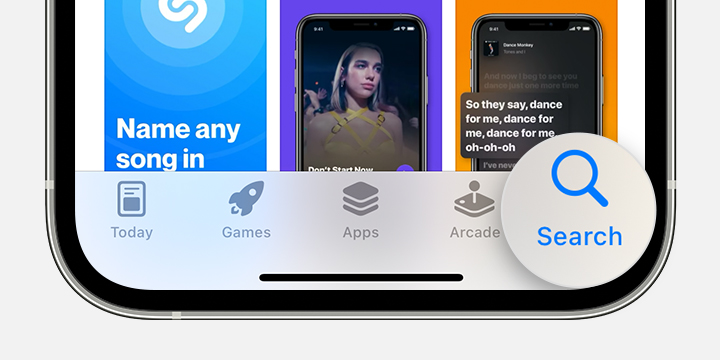
  2. Durchsuchen Sie die Registerkarten „Heute", „Spiele", „Apps" oder „Arcade", um Apps zu finden, die Ihnen gefallen. Oder tippen Sie auf die Registerkarte Suchen, um nach etwas Bestimmtem zu suchen. Wenn Sie ein Spiel finden, auf dem Arcade steht, abonnieren Sie Apple Arcade , um das Spiel zu spielen.
    iPhone mit dem Suchen-Tab im App Store
  3. Tippen oder klicken Sie auf die Schaltfläche Preis oder Holen. Wenn Sie die Schaltfläche "Öffnen" anstelle eines Preises oder einer Schaltfläche "Abrufen" sehen, haben Sie diese App bereits gekauft oder heruntergeladen.

Wenn eine App im App Store anstelle eines Preises eine „Get"-Schaltfläche hat, ist die App kostenlos. Das Herunterladen einer kostenlosen App wird Ihnen nicht in Rechnung gestellt. Einige kostenlose Apps bieten In-App-Käufe und Abonnements an, die Sie kaufen können. Abonnements und In-App-Käufe geben Ihnen Zugriff auf mehr Funktionen, Inhalte und mehr. Erfahren Sie mehr über In-App-Käufe und Abonnements .

So finden Sie Apps, die Sie gekauft haben

Wenn Sie den App Store nicht finden können

Wenn der App Store auf Ihrem Gerät fehlt, haben Sie möglicherweise die Kindersicherung aktiviert. Passen Sie Ihre Einstellungen für iTunes & App Store-Käufe an und stellen Sie sicher, dass Sie „Zulassen" für die Einstellung „Apps installieren" auswählen. Der App Store sollte wieder auf Ihrem Gerät erscheinen.

Wenn Sie den App Store immer noch nicht finden können, suchen Sie danach .

Wenn beim Herunterladen von Apps ein Problem auftritt

Wenn Sie keine Apps auf Ihr iPhone oder iPad herunterladen oder aktualisieren können, erfahren Sie hier, was zu tun ist .

Informationen über Produkte, die nicht von Apple hergestellt wurden, oder unabhängige Websites, die nicht von Apple kontrolliert oder getestet wurden, werden ohne Empfehlung oder Billigung bereitgestellt. Apple übernimmt keine Verantwortung in Bezug auf die Auswahl, Leistung oder Verwendung von Websites oder Produkten von Drittanbietern. Apple macht keine Zusicherungen bezüglich der Genauigkeit oder Zuverlässigkeit von Websites Dritter. Wenden Sie sich an den Anbieter , um weitere Informationen zu erhalten.