Friday, April 1, 2022

Passender Worttyp - Search Ads 360-Hilfe [gg-searchads-de]

Search Ads 360-Übersicht

Phrasenübereinstimmungstyp

Ein mit einer Wortgruppe übereinstimmendes Keyword bewirkt, dass Ihre Anzeige für jede Suchanfrage erscheint, die Ihr Keyword oder Ihre Wortgruppe in der genauen Reihenfolge und Form enthält, die Sie angeben (zusätzliche Begriffe in der Suchanfrage eines Nutzers können der Wortgruppe vorangehen oder folgen). Phrase Matching schränkt Ihre Reichweite ein, indem verhindert wird, dass Ihre Anzeige bei irrelevanten Variationen Ihres Keywords geschaltet wird.

Erstellen Sie eine Liste mit Aufzählungszeichen oder Nummerierung in Word für Mac

Um Textzeilen in eine Liste mit Aufzählungszeichen oder Nummerierung umzuwandeln, wählen Sie den Text aus und klicken Sie dann auf der Registerkarte Start in der Gruppe Absatz auf Aufzählungszeichen oder Nummerierung . Jede Zeile oder jeder Absatz wird zu einem Aufzählungszeichen oder nummerierten Element.

Beginnen Sie mit einer leeren Seite?

  1. Platzieren Sie den Cursor an der Stelle, an der Sie eine Aufzählung oder eine nummerierte Liste haben möchten.

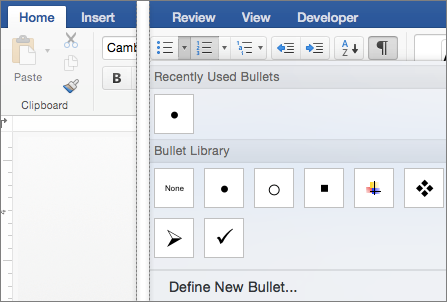
  2. Klicken Sie auf der Registerkarte Start auf den Pfeil neben Aufzählungszeichen oder Nummerierung .

  3. Wählen Sie einen Stil und beginnen Sie mit der Eingabe.

    Die Registerkarte Start mit der Aufzählungszeichen-Galerie wird angezeigt.

  4. Drücken Sie jedes Mal die Eingabetaste, wenn Sie ein neues Aufzählungszeichen oder eine neue Zahl wünschen, oder drücken Sie zweimal die Eingabetaste, um die Liste zu beenden.

Tipp: Wenn Sie einen Absatz mit einem Sternchen und einem Leerzeichen ( * ) oder mit der Zahl 1 und einem Punkt ( 1. ) beginnen, zeigt Word die Schaltfläche AutoKorrektur- Optionen an und beginnt mit dem Erstellen einer Liste mit Aufzählungszeichen oder Nummern. Wenn Sie keine Liste mit Aufzählungszeichen oder Nummerierung wünschen, klicken Sie auf die Schaltfläche „AutoKorrektur- Optionen " und dann auf „Automatische Erstellung von Aufzählungslisten beenden" oder „Automatische Erstellung von nummerierten Listen beenden" .

Die Option zum Stoppen der automatischen Erstellung von Aufzählungslisten ist hervorgehoben.

Nummerierung bei 1 neu beginnen

  1. Klicken Sie auf das Element, das das erste Element in der neuen Liste sein soll.

  2. Klicken Sie bei gedrückter Strg-Taste oder mit der rechten Maustaste auf das Element, und klicken Sie dann auf Nummerierung neu beginnen .

Elemente innerhalb einer Liste einrücken

  1. Wählen Sie die Zeilen in der Liste aus, die Sie einrücken möchten.

  2. Klicken Sie auf der Registerkarte Start in der Gruppe Absatz auf Einzug vergrößern Schaltfläche „Einzug vergrößern .

Elemente aus einer Liste löschen

  1. Wählen Sie die Elemente aus, die Sie löschen möchten.

  2. Drücken Sie LÖSCHEN.

Stoppen Sie eine Aufzählung oder nummerierte Liste

Führen Sie einen der folgenden Schritte aus:

  • Drücken Sie am Ende der Aufzählungs- oder Nummerierungsliste zweimal RETURN.

  • Wählen Sie die Textzeile aus, die Sie nicht in der Liste haben möchten, und klicken Sie dann auf der Registerkarte Start in der Gruppe Absatz auf Aufzählung Schaltfläche "Aufzählungszeichen". oder Nummerierte Liste Nummerierungstaste .

Fügen Sie dem Text Aufzählungszeichen oder Nummerierungen hinzu

  1. Wählen Sie den Text aus, dem Sie Aufzählungszeichen oder Nummerierungen hinzufügen möchten.

    Hinweis: Aufzählungszeichen und Nummerierungen werden auf jeden neuen Absatz angewendet.

  2. Führen Sie auf der Registerkarte Start unter Absatz einen der folgenden Schritte aus:

    Hinzufügen

    Klicken

    Kugeln

    Liste mit Aufzählungszeichen Schaltfläche "Aufzählungszeichen".

    Nummerierung

    Nummerierte Liste Nummerierungstaste

    Gliederung nummerierte Liste

    Liste mit mehreren Ebenen Liste mit mehreren Ebenen , und klicken Sie dann auf die gewünschte.

Nummerierung bei 1 neu beginnen

  1. Klicken Sie auf das Element, das das erste Element in der neuen Liste sein soll.

  2. Klicken Sie im Menü Format auf Aufzählungszeichen und Nummerierung und dann auf die Registerkarte Nummeriert .

  3. Klicken Sie unter Listennummerierung auf Nummerierung neu starten .

Elemente innerhalb einer Liste einrücken

  1. Wählen Sie die Zeilen in der Liste aus, die Sie einrücken möchten.

  2. Klicken Sie auf der Registerkarte Start unter Absatz auf Einzug vergrößern Schaltfläche „Einzug vergrößern .

Erstellen Sie während der Eingabe eine Liste mit Aufzählungszeichen

  1. Beginnen Sie eine neue Zeile, geben Sie * (Sternchen) ein und drücken Sie dann die LEERTASTE oder TAB .

  2. Geben Sie einen beliebigen Text ein.

  3. Drücken Sie RETURN, um das nächste Listenelement hinzuzufügen.

  4. Um die Liste zu beenden, drücken Sie zweimal RETURN.

    Tipp: Um eine ganze Liste nach links oder rechts zu verschieben, klicken Sie auf den ersten Aufzählungspunkt oder die erste Zahl in der Liste und ziehen Sie sie an eine neue Position. Die gesamte Liste bewegt sich beim Ziehen, ohne die Nummerierungsebenen in der Liste zu ändern.

Erstellen Sie während der Eingabe eine nummerierte Liste

  1. Beginnen Sie eine neue Zeile, geben Sie 1 ein. (die Zahl 1 gefolgt von einem Punkt) und drücken Sie dann die LEERTASTE oder TAB .

  2. Geben Sie einen beliebigen Text ein.

  3. Drücken Sie RETURN, um das nächste Listenelement hinzuzufügen.

  4. Um die Liste zu beenden, drücken Sie zweimal RETURN.

    Tipp: Um eine ganze Liste nach links oder rechts zu verschieben, klicken Sie auf den ersten Aufzählungspunkt oder die erste Zahl in der Liste und ziehen Sie sie an eine neue Position. Die gesamte Liste bewegt sich beim Ziehen, ohne die Nummerierungsebenen in der Liste zu ändern.

Elemente aus einer Liste löschen

  1. Wählen Sie die Elemente aus, die Sie löschen möchten.

  2. Drücken Sie LÖSCHEN.

Stoppen Sie eine Aufzählung oder nummerierte Liste

Führen Sie einen der folgenden Schritte aus:

  • Drücken Sie am Ende der Aufzählungs- oder Nummerierungsliste zweimal die EINGABETASTE.

  • Wählen Sie die Textzeile aus, die Sie nicht in der Liste haben möchten, und klicken Sie dann auf der Registerkarte Start unter Absatz auf Aufzählungsliste Schaltfläche "Aufzählungszeichen". oder Nummerierte Liste Nummerierungstaste .

Siehe auch

Formatieren Sie eine Aufzählung oder eine nummerierte Liste

Fügen Sie mehrstufige Listen hinzu oder erstellen Sie neue

Spalte "Parameter 3" - Search Ads 360-Hilfe [gg-searchads-de]

Spalte Parameter 3

Enthält den Wert der param3 -Eigenschaft eines Schlüsselworts, die von Microsoft Advertising und Yahoo! Gemini, um den Anzeigentext basierend auf dem Keyword, das der Suchanfrage eines Kunden entspricht, dynamisch zu ändern .

Informieren Sie sich über gültige Werte für diesen Parameter.

Fügen Sie diese Spalte einem Bericht hinzu
  1. Navigieren Sie zu einem Microsoft Advertising- oder Yahoo! Gemini-Engine-Konto , Kampagne oder Anzeigengruppe .

  2. Klicken Sie auf die Registerkarte Schlüsselwörter .

  3. Klicken Sie über dem Diagramm mit der Leistungsübersicht auf die Schaltfläche Spalten .

  4. Geben Sie den Spaltennamen in das Suchfeld ein.

  5. Klicken Sie neben dem Spaltennamen in der Liste Verfügbare Spalten auf + .

  6. Klicken Sie auf Anwenden .

Die Spalte param3 ist für Google Ads, Baidu und Yahoo! Japan-Konten. Wenn Sie sich auf einen Werbetreibenden beziehen und diese Spalte anzeigen, zeigt die Spalte -- (Bindestriche) für diese Konten an und Sie können den Wert nicht bearbeiten.

In jedem Bereich in Microsoft Advertising oder Yahoo! Gemini-Konten – (Bindestriche) können auch angezeigt werden, wenn kein Wert angegeben ist, aber Sie können auf das Stiftsymbol klicken in einer Reihe, um den Wert zu bearbeiten.

Erstellen Sie eine Liste mit Aufzählungszeichen oder Nummerierung in OneNote

Sie können Aufzählungs- oder Nummerierungslisten in OneNote hinzufügen, um das Scannen Ihrer Notizen zu vereinfachen.

Erstellen Sie eine Liste mit Aufzählungszeichen

Verwenden Sie die Aufzählungsformatierung zum Erstellen einer zufälligen Liste, die nicht in einer bestimmten Reihenfolge verwendet werden muss (z. B. eine Einkaufsliste).

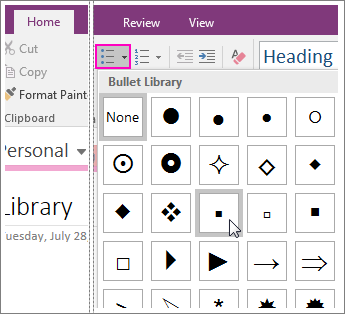
  1. Klicken Sie auf Startseite > Aufzählungszeichen .

    Wenn Sie einen bestimmten Aufzählungsstil auswählen möchten, klicken Sie stattdessen auf den kleinen Pfeil neben der Schaltfläche und dann auf den gewünschten Stil.

    Screenshot zum Hinzufügen von Aufzählungszeichen zu einer Seite in OneNote 2016.

  2. Geben Sie das erste Element ein, um die Liste zu beginnen, und drücken Sie dann die Eingabetaste, um eine neue Zeile zu beginnen.

    Wiederholen Sie diesen Schritt für alle weiteren Listenelemente.

  3. Um die Liste zu beenden, drücken Sie zweimal die Eingabetaste.

Tipp: Um automatisch eine Liste mit Aufzählungszeichen zu beginnen, geben Sie ein Sternchen (*) in eine neue Zeile Ihrer Notizen ein und drücken Sie dann die Leertaste. Alternativ können Sie auch Strg+ verwenden. (Punkt) Tastenkürzel zum Beginnen einer Aufzählung.

Erstellen Sie eine nummerierte Liste

Verwenden Sie die Zahlenformatierung zum Erstellen einer geordneten Liste, die der Reihe nach befolgt werden sollte (z. B. Wegbeschreibungen).

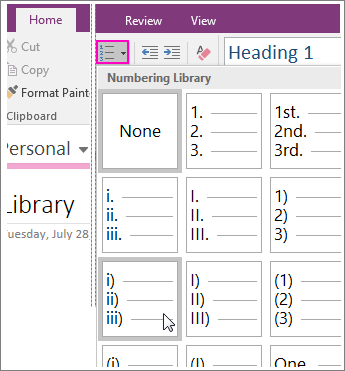
  1. Klicken Sie auf Startseite > Nummerierung .

    Wenn Sie einen bestimmten Ziffern- oder Buchstabenstil auswählen möchten, klicken Sie stattdessen auf den kleinen Pfeil neben der Schaltfläche und dann auf den gewünschten Stil.

    Screenshot zum Hinzufügen einer Nummerierung zu einer Seite in OneNote 2016.

  2. Geben Sie das erste Element ein, um die Liste zu beginnen, und drücken Sie dann die Eingabetaste, um eine neue Zeile zu beginnen.

    Wiederholen Sie diesen Schritt für alle weiteren Listenelemente.

  3. Um die Liste zu beenden, drücken Sie zweimal die Eingabetaste.

Tipp: Um automatisch eine Liste mit Aufzählungszeichen zu beginnen, geben Sie 1. in eine neue Zeile in Ihren Notizen ein und drücken Sie dann die Leertaste. Alternativ können Sie auch die Tastenkombination Strg+ / (Schrägstrich) verwenden, um eine nummerierte Liste zu beginnen.

Ausschließendes Keyword - Search Ads 360-Hilfe [gg-searchads-de]

Search Ads 360-Übersicht

Negatives Schlüsselwort

Das Hinzufügen eines ausschließenden Keywords zu Ihrer Anzeigengruppe oder Kampagne bedeutet, dass Ihre Anzeigen nicht für Suchanfragen geschaltet werden, die diesen Begriff enthalten. Durch das Herausfiltern unerwünschter Impressionen können ausschließende Schlüsselwörter Ihnen dabei helfen, die geeignetsten potenziellen Kunden zu erreichen, Ihren Cost-per-Click (CPC) zu senken und Ihren ROI zu steigern.

Erstellen Sie eine Liste mit Aufzählungszeichen oder Nummern

Sie können eine Aufzählung oder eine nummerierte Liste in Publisher in einem Textfeld erstellen.

Erstellen Sie ein Textfeld

  • Wählen Sie im Menüband die Registerkarte Einfügen aus und klicken Sie dann auf Textfeld zeichnen .

  • Klicken Sie im Dokument auf die Stelle, an der Sie Ihren Text erstellen möchten, ziehen Sie das Textfeld auf die gewünschte Größe und lassen Sie es dann los.

Erstellen Sie eine Liste mit Aufzählungszeichen

  1. Wählen Sie auf der Registerkarte Start die Option Aufzählungszeichen aus, um eine Liste mit Aufzählungszeichen zu erstellen.

  2. Wählen Sie den gewünschten Aufzählungsstil aus.

  3. Geben Sie den ersten Eintrag in Ihrer Liste ein und führen Sie dann einen der folgenden Schritte aus:

    Um eine neue Zeile mit einem Aufzählungszeichen zu beginnen, drücken Sie die EINGABETASTE.

    Um eine neue Zeile ohne Aufzählungszeichen zu beginnen, drücken Sie UMSCHALT+EINGABETASTE.

    Um eine Aufzählung zu beenden, drücken Sie zweimal die EINGABETASTE.

    Um untergeordnete Aufzählungszeichen zu erstellen, wählen Sie den Aufzählungstext aus und drücken Sie dann die TAB-TASTE.

Erstellen Sie eine nummerierte Liste

  1. Wählen Sie auf der Registerkarte Start die Option Nummerierung aus, um eine nummerierte Liste zu erstellen.

  2. Wählen Sie das gewünschte Nummerierungsformat aus.

  3. Geben Sie den ersten Eintrag in Ihrer Liste ein und führen Sie dann einen der folgenden Schritte aus:

    Um eine neue Zeile mit einer Zahl zu beginnen, drücken Sie die EINGABETASTE.

    Hinweis: Der Publisher nummeriert die Absätze in Ihrer Liste automatisch. Wenn Sie Absätze hinzufügen oder löschen, aktualisiert Publisher die Zahlen.

    Um eine neue Zeile ohne Nummer zu beginnen, drücken Sie UMSCHALT+EINGABETASTE.

    Um eine nummerierte Liste zu beenden, drücken Sie zweimal ENTER.

    Um eine nummerierte Liste mit mehreren Ebenen zu erstellen, beginnen Sie eine neue nummerierte Liste, wählen Sie den Nummerierungsstil aus und rücken Sie dann die neue Liste ein.

Hinweis: Office 2007 hat das Ende seines Support-Lebenszyklus erreicht, was bedeutet, dass es keine neuen Sicherheitsupdates, nicht sicherheitsrelevanten Updates, kostenlose oder kostenpflichtige unterstützte Supportoptionen oder Online-Aktualisierungen technischer Inhalte gibt. Kunden, die Office 2007-Produkte und -Dienste verwenden, sollten zu Office 365 wechseln oder auf unterstützte Versionen von Office-Produkten und -Diensten wie Office 2016 aktualisieren.

Erstellen Sie ein Textfeld

Klicken Sie auf der Symbolleiste Objekte auf das Werkzeug Textfeld Schaltflächenbild , und klicken Sie dann in Ihre Publikation.

Erstellen Sie eine Liste mit Aufzählungszeichen

  1. Klicken Sie im Menü Format auf Aufzählungszeichen und Nummerierung und dann auf die Registerkarte Aufzählungszeichen .

  2. Wählen Sie die gewünschten Optionen aus und klicken Sie dann auf OK .

  3. Geben Sie den ersten Eintrag in Ihrer Liste ein und führen Sie dann einen der folgenden Schritte aus:

    Um eine neue Zeile mit einem Aufzählungszeichen zu beginnen, drücken Sie die EINGABETASTE.

    Um eine neue Zeile ohne Aufzählungszeichen zu beginnen, drücken Sie UMSCHALT+EINGABETASTE.

    Um ein untergeordnetes Aufzählungszeichen zu erstellen, wählen Sie den Aufzählungstext aus und drücken Sie die TAB-TASTE.

  4. Um eine Aufzählung zu beenden, drücken Sie zweimal die EINGABETASTE.

Erstellen Sie eine nummerierte Liste

  1. Klicken Sie im Menü Format auf Aufzählungszeichen und Nummerierung und dann auf die Registerkarte Nummerierung .

  2. Wählen Sie die gewünschten Formatierungsoptionen aus und klicken Sie dann auf OK .

    Hinweis: Der Publisher nummeriert die Absätze in Ihrer Liste automatisch. Wenn Sie Absätze hinzufügen oder löschen, aktualisiert Publisher die Zahlen.

  3. Geben Sie den ersten Eintrag in Ihrer Liste ein und führen Sie dann einen der folgenden Schritte aus:

    Um eine neue Zeile mit einer Zahl zu beginnen, drücken Sie die EINGABETASTE.

    Um eine neue Zeile ohne Nummer zu beginnen, drücken Sie UMSCHALT+EINGABETASTE.

    Um eine nummerierte Liste zu beenden, drücken Sie zweimal ENTER.

    Um eine zu erstellen

Spalte "Max. Gebot der Gebotsstrategie" - Search Ads 360-Hilfe [gg-searchads-de]

Spalte "Maximalgebot für Gebotsstrategie".

Zeigt die maximale Gebotsbeschränkung einer Gebotsstrategie an, d. h. den höchsten Betrag, den Sie für Keywords bieten möchten, die von der Gebotsstrategie verwaltet werden. Einzelne Keywords, die sich in einer Gebotsstrategie befinden, können dieses Maximum überschreiben, indem sie ihr eigenes Höchstgebot angeben.

Sie geben eine maximale Gebotsbeschränkung an, wenn Sie eine Gebotsstrategie erstellen oder bearbeiten .

Sie können diese Spalte in einer Formelspalte verwenden, indem Sie die Variable Bid_strategy_max_bid .

Fügen Sie diese Spalte einem Bericht hinzu
  1. Navigieren Sie zu einem Werbetreibenden .

  2. Wählen Sie in der oberen rechten Ecke einen Datumsbereich aus .

  3. Klicken Sie im linken Navigationsbereich auf Gebotsstrategien .

  4. Wenn die Spalte noch nicht in der Berichtstabelle enthalten ist:

    1. Klicken Sie über dem Diagramm mit der Leistungsübersicht auf die Schaltfläche Spalten .

    2. Geben Sie im Feld Suchen nach Spalten den Spaltennamen ein.

    3. Klicken Sie neben dem Spaltennamen in der Liste Verfügbare Spalten auf + .

  5. Klicken Sie auf Anwenden .