Wednesday, March 1, 2023

Serien und Filme über Lautsprecher oder Display abspielen - Android-Gerät - Chromecast-Hilfe [gg-chromecast-de]

Spielen Sie TV-Sendungen und Filme mit Ihrem Lautsprecher oder Display ab

Spielen und steuern Sie TV-Sendungen und Filme auf Ihrem Google Nest-Display oder auf jedem Fernseher mit Chromecast oder Chromecast built-in nur mit Ihrer Stimme.

Derzeit können Sie nur ausgewählte Partner verwenden, um Sendungen und Filme auf Nest-Displays oder Fernsehern mit Lautsprechern oder Displays abzuspielen. Sie können YouTube-Videos jedoch mit Google Nest- oder Home-Lautsprechern oder -Displays auf Fernsehern abspielen .

Sprachunterstützte Partner

Hinweis : Dies ist keine vollständige Liste. Einige dieser Partner sind in Ihrer Region möglicherweise nicht verfügbar. Besuchen Sie die Website des Partners, um die Verfügbarkeit an Ihrem Wohnort zu überprüfen.

Partner Unterstützte Inhalte Verknüpfung mit Partner-App erforderlich Unterstütztes Gerät
Stern+ Fernsehsendungen, Filme Ja Chromecast, Chromecast integriert, Nest-Display
Disney+ Fernsehsendungen, Filme Ja Chromecast, Chromecast integriert, Nest-Display
Netflix Fernsehsendungen, Filme

Ja

Hinweis: Mobiles Casting wird im Basics with Ads-Tarif nicht unterstützt. Voice Casting im Basics with Ads-Tarif wird für Android TV- und Chromecast mit Google TV-Geräten unterstützt. Erfahren Sie mehr in der Netflix-Hilfe.

Chromecast, Chromecast integriert, Nest-Display
Hallo Fernsehsendungen und Filme aus der Basisabonnementstufe Ja Chromecast, Chromecast integriert, Nest-Display
Überragend+ Fernsehsendungen, Filme Ja Chromecast, Chromecast integriert, Nest-Display
YouTube-TV Live-TV-Kanäle, TV-Shows, Filme, Sport NEIN Chromecast, Chromecast integriert, Nest-Display
Sling-TV Live-TV-Kanäle, TV-Shows, Filme, Sport Ja Chromecast, Chromecast integriert, Nest-Display
STARZ Fernsehsendungen, Filme

Ja

Hinweis: Voice Casting mit Lautsprechern und Displays wird derzeit nur für direkte STARZ-Benutzer unterstützt. Die Kabelanmeldung wird nicht unterstützt.

Chromecast, Chromecast integriert, Nest-Display
CW [CWTV] Fernsehsendungen, Filme NEIN Chromecast, Chromecast integriert

HBO Max

Fernsehsendungen, Filme

Ja

Hinweis : HBO Max unterstützt kein Voicecasting.

Chromecast, Chromecast integriert
Viki Fernsehsendungen, Filme Ja Chromecast, Chromecast integriert
Knistern Fernsehsendungen, Filme Nein. Sie können Inhalte genießen, ohne sich anzumelden. Chromecast, Chromecast integriert
Red Bull Fernsehsendungen, Filme NEIN Chromecast, Chromecast integriert
Google-TV Fernsehsendungen, Filme

Nein, Inhalte von Google TV sind automatisch verfügbar, wenn Sie Ihren Lautsprecher oder Ihr Display einrichten.

Chromecast, Chromecast integriert
Apple TV Fernsehsendungen, Filme Ja Chromecast mit Google TV

Schritt 1. Verknüpfen Sie Fernseher mit der Google Home App

Hinweis : Dieser Schritt gilt nur für Chromecast, Chromecast built-in und Android TVs.

Die folgenden Cast-Geräte können TV-Sendungen und Filme mit Sprachbefehlen über Ihren Lautsprecher oder Ihr Display wiedergeben:

  1. Chromecast
  2. Fernseher mit integriertem Chromecast
  3. Android-TV
    Hinweis : Sie müssen Google Assistant auf Ihrem Android TV einrichten .

Wichtig : Einige Smart TVs scheinen die Cast-Technologie zu unterstützen (weil die Funktionalität ähnlich dem Casting ist), aber sie unterstützen die Cast-Technologie nicht wirklich. Smart TVs, die die Cast-Technologie unterstützen.

Verbinden Sie Fernseher mit Ihrem Lautsprecher oder Display

Verknüpfen Sie ein Gerät

Hinweis : Die folgenden Schritte sind optional, wenn Sie Ihren Fernseher nur mit Ihrem Mobilgerät oder Tablet steuern möchten. Wenn Sie Ihren Fernseher jedoch mit Sprachbefehlen über Ihren Lautsprecher oder Ihr Display steuern möchten, befolgen Sie die nachstehenden Schritte.

  1. Stellen Sie sicher, dass Ihr Mobilgerät oder Tablet mit demselben WLAN verbunden oder mit demselben Konto verknüpft ist wie Ihr Chromecast, Lautsprecher oder Display.
  2. Öffnen Sie die Google Home-App .
  3. Tippen Sie oben rechts auf Ihr Konto.
  4. Vergewissern Sie sich, dass das angezeigte Google-Konto mit Ihrem Nest-Lautsprecher oder -Display verknüpft ist . Tippen Sie zum Wechseln des Kontos auf ein anderes Konto oder auf Weiteres Konto hinzufügen.
  5. Kehren Sie zum Startbildschirm zurück und berühren und halten Sie die Kachel Ihres Geräts.
  6. Tippen Sie oben rechts auf Einstellungen und dann Anerkennung & Teilen .
  7. Suchen Sie oben auf der Seite nach einem Banner mit der Aufschrift „Sprachsteuerung und mehr aktivieren".
    1. Wenn das Banner angezeigt wird, tippen Sie darauf und befolgen Sie die Schritte zum Verknüpfen Ihres Fernsehgeräts.
    2. Wenn das Banner nicht angezeigt wird, aber Ihre E-Mail-Adresse unter „Verknüpfte Konten" angezeigt wird, ist Ihr Fernseher bereits verknüpft.

Hinweis : Wenn Sie die Fehlermeldung „Fehler beim Verknüpfen des Geräts" erhalten, müssen Sie Ihr Chromecast-Gerät auf die Werkseinstellungen zurücksetzen .

​Verknüpfung eines Geräts aufheben

  1. Stellen Sie sicher, dass Ihr Mobilgerät oder Tablet mit demselben WLAN verbunden oder mit demselben Konto verknüpft ist wie Ihr Chromecast, Lautsprecher oder Display.
  2. Öffnen Sie die Google Home-App Google Home-App .
  3. Berühren und halten Sie die Kachel Ihres Geräts.
  4. Tippen Sie auf Einstellungen und dann Gerät entfernen .
Sprachunterstützte Cast-Geräte für TV-Sendungen und Filme

Die folgenden Cast-Geräte können TV-Sendungen und Filme über Ihren Lautsprecher oder Ihr Display abspielen:

  1. Chromecast
  2. Fernseher mit integriertem Chromecast
  3. Android-TV
    Hinweis : Sie müssen Google Assistant auf Ihrem Android TV einrichten .

Wichtig : Einige Smart-TVs scheinen die Cast-Technologie zu unterstützen (weil die Funktionalität dem Casting ähnelt), aber sie unterstützen die Cast-Technologie nicht wirklich. Smart TVs, die die Cast-Technologie unterstützen.

Schritt 2. Verknüpfen Sie Video-Apps mit Ihrem Google-Konto

Dieser Schritt ist nicht erforderlich, um Inhalte von Google TV auf dem verknüpften Konto anzusehen, das zum Einrichten Ihres Lautsprechers oder Displays verwendet wurde. Video-Apps verknüpfen

Bei einigen Video-Apps müssen Sie das App-Konto mit Ihrem Google-Konto verknüpfen:

  1. Stellen Sie sicher, dass Ihr Mobilgerät oder Tablet mit demselben WLAN verbunden oder mit demselben Konto verknüpft ist wie Ihr Chromecast, Lautsprecher oder Display.
  2. Öffnen Sie die Google Home-App Google Home-App .
  3. Tippen Sie oben rechts auf Ihr Konto.
  4. Vergewissern Sie sich, dass das angezeigte Google-Konto mit Ihrem Nest-Lautsprecher oder -Display verknüpft ist . Tippen Sie zum Wechseln des Kontos auf ein anderes Konto oder auf Weiteres Konto hinzufügen.
  5. Kehren Sie zum Startbildschirm zurück und tippen Sie oben links auf Hinzufügen Video .
  6. Wenn die App verknüpft werden muss, tippen Sie auf Link Konto verknüpfen .
  7. Führen Sie die Anmeldeschritte aus.
  8. Hinweis : Wenn Sie bei Netflix ein persönliches Profil in einem Netflix-Konto haben, können Sie Ihr persönliches Profil verknüpfen und Voice Match so einrichten , dass Inhalte dort wiedergegeben werden, wo Sie aufgehört haben.
Verknüpfung von Video-Apps aufheben
  1. Öffnen Sie die Google Home-App Google Home-App .
  2. Tippen Sie auf Einstellungen .
  3. Tippen Sie unter "Dienste" auf Video .
  4. Tippen Sie unter der Video-App, die Sie trennen möchten, auf Verbindung aufheben Verknüpfung des Kontos aufheben   um zu bestätigen, dass Sie das Video-App-Konto von Ihrem Google-Konto trennen möchten. Sie können keine Sprachbefehle mehr verwenden, um die Medien der Video-App auf Ihrem Lautsprecher oder Display abzuspielen.

Hinweis : Die Kontoverknüpfung mit Hulu wird mit dem primären Profil des Kontos verknüpft. Allfällige „kinderfreundliche" Einschränkungen aus Nebenprofilen werden nicht angewendet.

Schritt 3. Steuern Sie Ihr Android TV mit Sprachbefehlen

Im Folgenden finden Sie einige Möglichkeiten, mit Ihrem Google Assistant auf Ihrem Lautsprecher oder Display zu sprechen, um Fernsehsendungen und Filme abzuspielen:

Nest-Displays

Um dies zu tun: Sagen Sie "Ok Google" oder "Hey Google" und dann:
Öffnen Sie eine App

"Öffne YouTube"
"Netflix starten"

Spielen Sie Fernsehserien, Fernsehsendungen oder Filme ab

Hinweis : Bei Fernsehserien beginnt jede Sitzung normalerweise dort, wo die vorherige Sitzung endete.

Die Anfrage bestimmter Folgen oder Staffeln einer TV-Serie wird derzeit nicht unterstützt.

„Schau dir <Orange is the New Black> auf <partner> an"
Nächste Folge oder vorherige Folge abspielen "Nächste Folge"
"Vorherige Folge"
Anhalten oder fortsetzen oder stoppen "Pause"
"Fortsetzen"
"Stoppen"

Zurückspringen

"Springe <Zeit> zurück"
"Zurückspulen <Zeit>"
"Springe <Zeit> zurück"

Aktivieren Sie Untertitel oder Bildunterschriften

Deaktivieren Sie Untertitel oder Bildunterschriften

"Untertitel einschalten"
„Untertitel aktivieren"
„Untertitel an"
"Untertitel an"

„Untertitel ausschalten"
„Untertitel deaktivieren"
„Untertitel aus"
"Bildunterschriften aus"

Aktivieren Sie <Sprache> Untertitel

Hinweis: Unterstützte Sprachen hängen vom Inhaltsdienst (Beispiel: YouTube oder Netflix) und dem Videotitel ab.

„Spanische Untertitel einschalten"

Aktivieren Sie das Überspielen

Hinweis: Beim Überspielen wird die gesprochene Sprache auf eine Sprache Ihrer Wahl umgeschaltet. Das Überspielen wird für CBS [CBS All Access] und STARZ nicht unterstützt.

"Überspielen an"
"Überspielen einschalten"
"Können Sie die Synchronisation einschalten?"

Ändern Sie die Synchronisation in eine Sprache Ihrer Wahl

"Sprache ändern auf <Deutsch>"
"Sprache auf <Spanisch> umstellen"
„Schalte <Französisch>-Synchronisation ein"
"Spiel es auf <Englisch>"

Chromecast

Um dies zu tun: Sagen Sie "Ok Google" oder "Hey Google" und dann:
Öffnen Sie eine App

„Öffne YouTube auf dem Fernseher"
„Starte Netflix auf dem Fernseher"

Spielen Sie einen bestimmten Kanal

"Spiele <Kanal> auf dem Fernseher ab"
„Kanal wechseln auf <x>"

Inhalte suchen und wiedergeben

"Suche nach <x> Filmen"
„Spiele <x> Album oder Interpret usw."

Spielen Sie Fernsehserien, Fernsehsendungen oder Filme ab

Hinweis : Bei Fernsehserien beginnt jede Sitzung normalerweise dort, wo die vorherige Sitzung endete. Für The CW beginnt jede Sitzung mit der zuletzt ausgestrahlten Folge.

Das Anfordern bestimmter Folgen oder Staffeln einer TV-Serie wird derzeit nicht unterstützt.

"Sehen Sie <Orange is the New Black> <im Fernsehen>"
"Sehen Sie <Orange is the New Black> <von [Partner]> <im Fernsehen>"

„Schau dir <Stranger Things> <auf Chromecast> an"
„Schau dir <Stranger Things> <auf [Partner]> <auf Chromecast> an"

„Spiele <The Crown> <auf dem Fernseher>"
„Spiele <The Crown> <auf [Partner]> <im Fernsehen>"

Nächste Folge oder vorherige Folge abspielen

Hinweis: Diese Funktionalität wird für CW (CWTV) nicht unterstützt. Crackle unterstützt „Nächste Folge", aber nicht „Vorherige Folge".

"Nächste Folge <im Fernsehen>"
"Vorherige Folge <im Fernsehen>"
Anhalten oder fortsetzen oder stoppen „Pause <auf dem Fernseher>"
"Fortsetzung <auf dem Fernseher>"
"Stopp <im Fernsehen>"

Zurückspringen

"Springe <Zeit> <auf dem Fernseher> zurück"
"Zurückspulen <Zeit> <im Fernseher>"
"Springe zurück <Zeit> <auf dem Fernseher>"

Aktivieren Sie Untertitel oder Bildunterschriften

Deaktivieren Sie Untertitel oder Bildunterschriften

"Untertitel einschalten"
„Untertitel aktivieren"
„Untertitel an"
"Untertitel an"

„Untertitel ausschalten"
„Untertitel deaktivieren"
„Untertitel aus"
"Bildunterschriften aus"

Aktivieren Sie <Sprache> Untertitel

Hinweis: Unterstützte Sprachen hängen vom Inhaltsdienst (Beispiel: YouTube oder Netflix) und dem Videotitel ab.

„Spanische Untertitel einschalten"

Aktivieren Sie das Überspielen

Hinweis: Beim Überspielen wird die gesprochene Sprache auf eine Sprache Ihrer Wahl umgeschaltet. Das Überspielen wird für Google Play Movies, CW (CWTV), CBS (CBS All Access), HBO NOW, Viki, Crackle oder STARZ nicht unterstützt.

"Überspielen an"
"Überspielen einschalten"
"Können Sie die Synchronisation einschalten?"

Ändern Sie die Synchronisation in eine Sprache Ihrer Wahl

"Sprache ändern auf <Deutsch>"
"Sprache auf <Spanisch> umstellen"
„Schalte <Französisch>-Synchronisation ein"
"Spiel es auf <Englisch>"

Android-TV

Um dies zu tun: Sagen Sie "Ok Google" oder "Hey Google" und dann:

Ein- oder ausschalten

"Fernseher einschalten"

"Fernseher ausschalten"

Öffnen Sie eine App „Öffne <YouTube> auf dem Fernseher"
Spielen Sie Netflix „Spiele <Stranger Things> im Fernsehen"

Medien steuern

Hinweis : Nur die Befehle Next, Previous und seek werden unterstützt
für Cast-fähige Apps.

„Spiele <auf dem Fernseher>"
„Pause <auf dem Fernseher>"
"Fortsetzung <auf dem Fernseher>"
"Stopp <im Fernsehen"

"Nächste Folge <im Fernsehen>"
"Vorherige Folge <im Fernsehen>"
„30 Sekunden vorspulen <auf dem Fernseher>"

Wenn Sie nur ein verknüpftes sprachunterstütztes Cast-Gerät haben, müssen Sie seinen Namen nicht in Ihrem Befehl sagen. Stattdessen können Sie „Hey Google, … <auf dem Fernseher>" oder „Hey Google, … <auf Chromecast>" sagen.

Tipps zur Wiedergabe von Inhalten auf Ihrem Fernseher

Google TV-Inhalte, die Sie mit Ihrer Stimme steuern können

  • Gekaufte oder ausgeliehene Filme
  • Gekaufte TV-Episoden und Staffeln
  • Inhalte, die über die Familienfreigabe geteilt werden
Einfache Möglichkeiten, Medien mit Ihrer Stimme zu steuern
Wenn Sie eine Fernsehsendung oder einen Film mit Ihrer Stimme abspielen, z. B. "Hey Google, sehen Sie sich "Orange ist das neue Schwarz" im Fernsehen an", steuern alle Ihre nächsten Steuerbefehle (Pause, Weiter usw.) diesen Fernseher. Sie müssen den Fernseher nicht weiter angeben, nachdem die Wiedergabesitzung begonnen hat.
Verwenden Sie Ihre Stimme, um Medien zu steuern, die Sie von Ihrem Telefon oder Tablet übertragen
Wenn Sie beim Streamen von Ihrem Telefon oder Tablet damit begonnen haben, eine Fernsehsendung oder einen Film im Fernsehen abzuspielen, müssen Sie zuerst <auf dem Fernseher> hinzufügen, und nachdem Sie dies einmal getan haben, müssen Sie nicht noch einmal <auf dem Fernseher> sagen .
Steuern Sie Ihren Fernseher, wenn Medien auf Ihrem Lautsprecher oder Display von Google Nest oder Home abgespielt werden
Wenn Medien auf Ihrem Lautsprecher oder Display gleichzeitig mit Ihrem Remote-Gerät abgespielt werden, steuern alle Steuerbefehle Ihren Lautsprecher oder Ihr Display, nicht Ihre Remote-Geräte. Um Ihr Remote-Gerät zu steuern, müssen Sie immer "Hey Google, .... <auf dem Gerät>" sagen.

Wenn Sie die Wiedergabe von Inhalten auf Ihrem Lautsprecher oder Display stoppen, indem Sie „Hey Google, stopp" sagen, und Sie das derzeit wiedergegebene Remote-Gerät steuern möchten, müssen Sie zuerst <on device> zum nächsten Befehl hinzufügen, den Sie an diese Fernbedienung senden Gerät. Beispiel: „Hey Google, nächstes Video <im Fernsehen>."

Andere Möglichkeiten zur Steuerung von Fernsehsendungen und Filmen

Über die Google Home-App
  1. Stellen Sie sicher, dass Ihr Mobilgerät oder Tablet mit demselben WLAN verbunden ist wie Ihr Remote-Gerät.
  2. Öffnen Sie die Google Home-App Google Home-App .
  3. Tippen Sie auf Medien und wischen Sie, um Ihre Geräte zu finden, die gerade Medien wiedergeben.
  4. Auf dieser Seite können Sie das Remote-Gerät anhalten, fortsetzen, stoppen und steuern.

Probleme lösen

Brauchen Sie Hilfe? Probieren Sie diese Schritte zur Fehlerbehebung aus
  1. Stellen Sie sicher, dass Sie Ihre Geräte korrekt verknüpft haben, einschließlich:
    1. Stellen Sie sicher, dass das Cast-Gerät sprachunterstützt ist und die Cast-Version 1.32+ ausführt.
    2. Stellen Sie sicher, dass Sie die Geräte über die Google Home App verknüpft haben:
      1. Öffnen Sie die Google Home-App Google Home-App .
      2. Tippen Sie oben rechts auf Ihr Konto.
      3. Vergewissern Sie sich, dass das angezeigte Google-Konto mit Ihrem Nest-Lautsprecher oder -Display verknüpft ist . Tippen Sie zum Wechseln des Kontos auf ein anderes Konto oder auf Weiteres Konto hinzufügen.

      4. Tippen Sie auf Assistant-Einstellungen und dann Haussteuerung .   Es sollte eine Liste aller Ihrer verknüpften Geräte anzeigen.
  2. Benennen Sie Ihren Lautsprecher oder Ihr Display und Ihre Chromecast- oder Chromecast built-in-Geräte.

    Befolgen Sie beim Benennen Ihrer Geräte die folgenden Tipps, um eine ordnungsgemäße Wiedergabe auf Ihrem Fernseher sicherzustellen:

    1. Geben Sie Ihrem Lautsprecher oder Display, Chromecast oder Geräten mit integrierter Chromecast-Technologie unterschiedliche Namen und vermeiden Sie es, dieselben Wörter in den Namen zu verwenden. Dies hilft Ihrem Lautsprecher oder Display, Ihren Befehl richtig zu verstehen und Inhalte auf dem richtigen Gerät wiederzugeben.
      1. Gut:
        • Benennen Sie Ihren Lautsprecher oder Ihr Display „Wohnzimmer"
        • Nennen Sie Ihren Chromecast "Family TV"
      2. OK:
        • Benennen Sie Ihren Lautsprecher oder Ihr Display „Wohnzimmer Zuhause".
        • Nennen Sie Ihren Chromecast „TV im Wohnzimmer"
    2. Stellen Sie sicher, dass der Name leicht auszusprechen ist.
    3. Vermeiden Sie die Verwendung von Emojis oder Sonderzeichen.
    4. So ändern Sie den Namen Ihrer Geräte :
      1. Öffnen Sie die Google Home-App Google Home-App .
      2. Berühren und halten Sie die Kachel Ihres Geräts  und dann Tippen Sie oben rechts auf Einstellungen  und dann Geräteinformation und dann Gerätename .
      3. Löschen Sie den aktuellen Namen und geben Sie einen neuen Namen ein. Tippen Sie auf Speichern .
  3. Stellen Sie sicher, dass Sie Ihr Medienanbieterkonto verknüpft haben .
  4. Stellen Sie sicher, dass Sie nicht versuchen, Inhalte auf Android TV abzuspielen. Dies wird noch nicht unterstützt.
  5. Versuchen Sie, der Anfrage den spezifischen Dienstanbieter hinzuzufügen. Beispiel: „Spiele <The Crown> <von Netflix> <auf dem Fernseher>."
  6. Wenn Sie eine Fehlermeldung wie „Ich kann Videos nur auf Geräten mit Chromecast oder auf Cast-fähigen Fernsehern wiedergeben" erhalten, versuchen Sie, Ihre Geräte umzubenennen.

In Verbindung stehende Artikel

Geben Sie Videos auf Fernsehern mit Google Nest- und Home-Geräten wieder
Geben Sie Audio auf Lautsprechern und Fernsehern von Google Nest- und Home-Geräten wieder
Kontrollieren Sie eingeschränkte Inhalte
Höre Radio
Podcasts anhören
Steuern Sie die Lautstärke von Google Nest- und Home-Geräten

Video: Anwenden eines Designs auf ein Diagramm – Microsoft Support

Ihr Browser unterstützt kein Video. Installieren Sie Microsoft Silverlight, Adobe Flash Player oder Internet Explorer 9.

Versuch es!

Fügen Sie ein Design hinzu, um Ihren Visio-Diagrammen ein professionell gestaltetes Aussehen zu verleihen.

Wenden Sie ein Design auf eine Seite an

  1. Wählen Sie Entwurf aus.

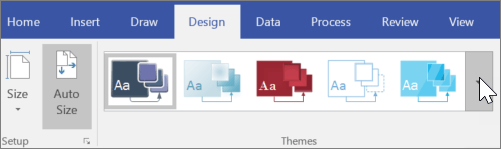
  2. Wählen Sie in der Gruppe Designs die Option Mehr aus.

    Screenshot der Symbolleistenoptionen Design > Themen

  3. Zeigen Sie auf ein Thema, um zu sehen, wie es im Diagramm aussieht.

  4. Wählen Sie ein Design aus, um es auf die Seite anzuwenden.

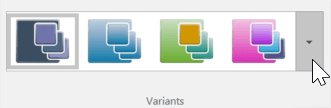
  5. Wählen Sie in der Gruppe Varianten die Option Mehr aus, um verschiedene Farben und Effekte für das Thema auszuwählen.

    Screenshot der Symbolleistenanzeige Design > Thema > Varianten

Wenden Sie ein anderes Design auf eine Seite im selben Diagramm an

  1. Wählen Sie „Einfügen" > „Neue Seite" > „Diese Seite duplizieren" .

  2. Um den Titel zu ändern, wählen Sie ihn aus und geben Sie ein, was Sie wollen.

  3. Um das Design zu ändern, wählen Sie Design und wählen Sie ein Design aus der Galerie aus.

Entfernen Sie ein Design oder einen Hintergrund

Führen Sie einen der folgenden Schritte aus:

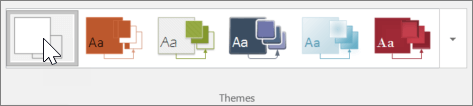
  • Um ein Design von einer ausgewählten Seite zu entfernen, wählen Sie Design > Kein Design .

    Screenshot der Themen-Symbolleiste

  • Um einen Hintergrund zu entfernen, wählen Sie Design > Hintergründe > Kein Hintergrund .

Verhindern Sie, dass Designs eine neue Form beeinflussen

  1. Wählen Sie Entwurf aus.

  2. Wählen Sie in der Gruppe Designs die Option Mehr aus.

  3. Wählen Sie bei Bedarf Design auf neue Formen anwenden aus , um es zu löschen.

    Hinweis: Neue Formen werden nicht mit einem Design formatiert.

Mehr wollen?

Verleihen Sie Ihren Zeichnungen mit Designs ein professionelles Aussehen

Serien und Filme über Lautsprecher oder Display wiedergeben - Android-Gerät - Google Nest-Hilfe [gg-googlenest-de]

Spielen Sie TV-Sendungen und Filme mit Ihrem Lautsprecher oder Display ab

Spielen und steuern Sie TV-Sendungen und Filme auf Ihrem Google Nest-Display oder auf jedem Fernseher mit Chromecast oder Chromecast built-in nur mit Ihrer Stimme.

Derzeit können Sie nur ausgewählte Partner verwenden, um Sendungen und Filme auf Nest-Displays oder Fernsehern mit Lautsprechern oder Displays abzuspielen. Sie können YouTube-Videos jedoch mit Google Nest- oder Home-Lautsprechern oder -Displays auf Fernsehern abspielen .

Sprachunterstützte Partner

Hinweis : Dies ist keine vollständige Liste. Einige dieser Partner sind in Ihrer Region möglicherweise nicht verfügbar. Besuchen Sie die Website des Partners, um die Verfügbarkeit an Ihrem Wohnort zu prüfen.

Partner Unterstützte Inhalte Verknüpfung mit Partner-App erforderlich Unterstütztes Gerät
Stern+ Fernsehsendungen, Filme Ja Chromecast, Chromecast integriert, Nest-Display
Disney+ Fernsehsendungen, Filme Ja Chromecast, Chromecast integriert, Nest-Display
Netflix Fernsehsendungen, Filme

Ja

Hinweis: Mobiles Casting wird im Basics with Ads-Tarif nicht unterstützt. Voice Casting im Basics with Ads-Tarif wird für Android TV- und Chromecast mit Google TV-Geräten unterstützt. Erfahren Sie mehr in der Netflix-Hilfe.

Chromecast, Chromecast integriert, Nest-Display
Hallo Fernsehsendungen und Filme aus der Basisabonnementstufe Ja Chromecast, Chromecast integriert, Nest-Display
Überragend+ Fernsehsendungen, Filme Ja Chromecast, Chromecast integriert, Nest-Display
YouTube-TV Live-TV-Kanäle, TV-Shows, Filme, Sport NEIN Chromecast, Chromecast integriert, Nest-Display
Sling-TV Live-TV-Kanäle, TV-Shows, Filme, Sport Ja Chromecast, Chromecast integriert, Nest-Display
STARZ Fernsehsendungen, Filme

Ja

Hinweis: Voice Casting mit Lautsprechern und Displays wird derzeit nur für direkte STARZ-Benutzer unterstützt. Die Kabelanmeldung wird nicht unterstützt.

Chromecast, Chromecast integriert, Nest-Display
CW [CWTV] Fernsehsendungen, Filme NEIN Chromecast, Chromecast integriert

HBO Max

Fernsehsendungen, Filme

Ja

Hinweis : HBO Max unterstützt kein Voicecasting.

Chromecast, Chromecast integriert
Viki Fernsehsendungen, Filme Ja Chromecast, Chromecast integriert
Knistern Fernsehsendungen, Filme Nein. Sie können Inhalte genießen, ohne sich anzumelden. Chromecast, Chromecast integriert
Red Bull Fernsehsendungen, Filme NEIN Chromecast, Chromecast integriert
Google-TV Fernsehsendungen, Filme

Nein, Inhalte von Google TV sind automatisch verfügbar, wenn Sie Ihren Lautsprecher oder Ihr Display einrichten.

Chromecast, Chromecast integriert
Apple TV Fernsehsendungen, Filme Ja Chromecast mit Google TV

Schritt 1. Verknüpfen Sie Fernseher mit der Google Home App

Hinweis : Dieser Schritt gilt nur für Chromecast, Chromecast built-in und Android TVs.

Die folgenden Cast-Geräte können TV-Sendungen und Filme mit Sprachbefehlen über Ihren Lautsprecher oder Ihr Display wiedergeben:

  1. Chromecast
  2. Fernseher mit integriertem Chromecast
  3. Android-TV
    Hinweis : Sie müssen Google Assistant auf Ihrem Android TV einrichten .

Wichtig : Einige Smart TVs scheinen die Cast-Technologie zu unterstützen (weil die Funktionalität ähnlich dem Casting ist), aber sie unterstützen die Cast-Technologie nicht wirklich. Smart TVs, die die Cast-Technologie unterstützen.

Verbinden Sie Fernseher mit Ihrem Lautsprecher oder Display

Verknüpfen Sie ein Gerät

Hinweis : Die folgenden Schritte sind optional, wenn Sie Ihren Fernseher nur mit Ihrem Mobilgerät oder Tablet steuern möchten. Wenn Sie Ihren Fernseher jedoch mit Sprachbefehlen über Ihren Lautsprecher oder Ihr Display steuern möchten, befolgen Sie die nachstehenden Schritte.

  1. Stellen Sie sicher, dass Ihr Mobilgerät oder Tablet mit demselben WLAN verbunden oder mit demselben Konto verknüpft ist wie Ihr Chromecast, Lautsprecher oder Display.
  2. Öffnen Sie die Google Home-App .
  3. Tippen Sie oben rechts auf Ihr Konto.
  4. Vergewissern Sie sich, dass das angezeigte Google-Konto mit Ihrem Nest-Lautsprecher oder -Display verknüpft ist . Tippen Sie zum Wechseln des Kontos auf ein anderes Konto oder auf Weiteres Konto hinzufügen.
  5. Kehren Sie zum Startbildschirm zurück und berühren und halten Sie die Kachel Ihres Geräts.
  6. Tippen Sie oben rechts auf Einstellungen und dann Anerkennung & Teilen .
  7. Suchen Sie oben auf der Seite nach einem Banner mit der Aufschrift „Sprachsteuerung und mehr aktivieren".
    1. Wenn das Banner angezeigt wird, tippen Sie darauf und befolgen Sie die Schritte zum Verknüpfen Ihres Fernsehgeräts.
    2. Wenn das Banner nicht angezeigt wird, aber Ihre E-Mail-Adresse unter „Verknüpfte Konten" angezeigt wird, ist Ihr Fernseher bereits verknüpft.

Hinweis : Wenn Sie die Fehlermeldung „Fehler beim Verknüpfen des Geräts" erhalten, müssen Sie Ihr Chromecast-Gerät auf die Werkseinstellungen zurücksetzen .

​Verknüpfung eines Geräts aufheben

  1. Stellen Sie sicher, dass Ihr Mobilgerät oder Tablet mit demselben WLAN verbunden oder mit demselben Konto verknüpft ist wie Ihr Chromecast, Lautsprecher oder Display.
  2. Öffnen Sie die Google Home-App Google Home-App .
  3. Berühren und halten Sie die Kachel Ihres Geräts.
  4. Tippen Sie auf Einstellungen und dann Gerät entfernen .
Sprachunterstützte Cast-Geräte für TV-Sendungen und Filme

Die folgenden Cast-Geräte können TV-Sendungen und Filme über Ihren Lautsprecher oder Ihr Display abspielen:

  1. Chromecast
  2. Fernseher mit integriertem Chromecast
  3. Android-TV
    Hinweis : Sie müssen Google Assistant auf Ihrem Android TV einrichten .

Wichtig : Einige Smart-TVs scheinen die Cast-Technologie zu unterstützen (weil die Funktionalität dem Casting ähnelt), aber sie unterstützen die Cast-Technologie nicht wirklich. Smart TVs, die die Cast-Technologie unterstützen.

Schritt 2. Verknüpfen Sie Video-Apps mit Ihrem Google-Konto

Dieser Schritt ist nicht erforderlich, um Inhalte von Google TV auf dem verknüpften Konto anzusehen, das zum Einrichten Ihres Lautsprechers oder Displays verwendet wurde. Video-Apps verknüpfen

Bei einigen Video-Apps müssen Sie das App-Konto mit Ihrem Google-Konto verknüpfen:

  1. Stellen Sie sicher, dass Ihr Mobilgerät oder Tablet mit demselben WLAN verbunden oder mit demselben Konto verknüpft ist wie Ihr Chromecast, Lautsprecher oder Display.
  2. Öffnen Sie die Google Home-App Google Home-App .
  3. Tippen Sie oben rechts auf Ihr Konto.
  4. Vergewissern Sie sich, dass das angezeigte Google-Konto mit Ihrem Nest-Lautsprecher oder -Display verknüpft ist . Tippen Sie zum Wechseln des Kontos auf ein anderes Konto oder auf Weiteres Konto hinzufügen.
  5. Kehren Sie zum Startbildschirm zurück und tippen Sie oben links auf Hinzufügen Video .
  6. Wenn die App verknüpft werden muss, tippen Sie auf Link Konto verknüpfen .
  7. Führen Sie die Anmeldeschritte aus.
  8. Hinweis : Wenn Sie bei Netflix ein persönliches Profil in einem Netflix-Konto haben, können Sie Ihr persönliches Profil verknüpfen und Voice Match so einrichten , dass Inhalte dort wiedergegeben werden, wo Sie aufgehört haben.
Verknüpfung von Video-Apps aufheben
  1. Öffnen Sie die Google Home-App Google Home-App .
  2. Tippen Sie auf Einstellungen .
  3. Tippen Sie unter "Dienste" auf Video .
  4. Tippen Sie unter der Video-App, die Sie trennen möchten, auf Verbindung aufheben Verknüpfung des Kontos aufheben   um zu bestätigen, dass Sie das Video-App-Konto von Ihrem Google-Konto trennen möchten. Sie können keine Sprachbefehle mehr verwenden, um die Medien der Video-App auf Ihrem Lautsprecher oder Display abzuspielen.

Hinweis : Die Kontoverknüpfung mit Hulu wird mit dem primären Profil des Kontos verknüpft. Allfällige „kinderfreundliche" Einschränkungen aus Nebenprofilen werden nicht angewendet.

Schritt 3. Steuern Sie Ihr Android TV mit Sprachbefehlen

Im Folgenden finden Sie einige Möglichkeiten, mit Ihrem Google Assistant auf Ihrem Lautsprecher oder Display zu sprechen, um Fernsehsendungen und Filme abzuspielen:

Nest-Displays

Um dies zu tun: Sagen Sie "Ok Google" oder "Hey Google" und dann:
Öffnen Sie eine App

"Öffne YouTube"
"Netflix starten"

Spielen Sie Fernsehserien, Fernsehsendungen oder Filme ab

Hinweis : Bei Fernsehserien beginnt jede Sitzung normalerweise dort, wo die vorherige Sitzung endete.

Die Anfrage bestimmter Folgen oder Staffeln einer TV-Serie wird derzeit nicht unterstützt.

„Schau dir <Orange is the New Black> auf <partner> an"
Nächste Folge oder vorherige Folge abspielen "Nächste Folge"
"Vorherige Folge"
Anhalten oder fortsetzen oder stoppen "Pause"
"Fortsetzen"
"Stoppen"

Zurückspringen

"Springe <Zeit> zurück"
"Zurückspulen <Zeit>"
"Springe <Zeit> zurück"

Aktivieren Sie Untertitel oder Bildunterschriften

Deaktivieren Sie Untertitel oder Bildunterschriften

"Untertitel einschalten"
„Untertitel aktivieren"
„Untertitel an"
"Untertitel an"

„Untertitel ausschalten"
„Untertitel deaktivieren"
„Untertitel aus"
"Bildunterschriften aus"

Aktivieren Sie <Sprache> Untertitel

Hinweis: Unterstützte Sprachen hängen vom Inhaltsdienst (Beispiel: YouTube oder Netflix) und dem Videotitel ab.

„Spanische Untertitel einschalten"

Aktivieren Sie das Überspielen

Hinweis: Beim Überspielen wird die gesprochene Sprache auf eine Sprache Ihrer Wahl umgeschaltet. Das Überspielen wird für CBS [CBS All Access] und STARZ nicht unterstützt.

"Überspielen an"
"Überspielen einschalten"
"Können Sie die Synchronisation einschalten?"

Ändern Sie die Synchronisation in eine Sprache Ihrer Wahl

"Sprache ändern auf <Deutsch>"
"Sprache auf <Spanisch> umstellen"
„Schalte <Französisch>-Synchronisation ein"
"Spiel es auf <Englisch>"

Chromecast

Um dies zu tun: Sagen Sie "Ok Google" oder "Hey Google" und dann:
Öffnen Sie eine App

„Öffne YouTube auf dem Fernseher"
„Starte Netflix auf dem Fernseher"

Spielen Sie einen bestimmten Kanal

"Spiele <Kanal> auf dem Fernseher ab"
„Kanal wechseln auf <x>"

Inhalte suchen und wiedergeben

"Suche nach <x> Filmen"
„Spiele <x> Album oder Interpret usw."

Spielen Sie Fernsehserien, Fernsehsendungen oder Filme ab

Hinweis : Bei Fernsehserien beginnt jede Sitzung normalerweise dort, wo die vorherige Sitzung endete. Für The CW beginnt jede Sitzung mit der zuletzt ausgestrahlten Folge.

Das Anfordern bestimmter Folgen oder Staffeln einer TV-Serie wird derzeit nicht unterstützt.

"Sehen Sie <Orange is the New Black> <im Fernsehen>"
"Sehen Sie <Orange is the New Black> <von [Partner]> <im Fernsehen>"

„Schau dir <Stranger Things> <auf Chromecast> an"
„Schau dir <Stranger Things> <auf [Partner]> <auf Chromecast> an"

„Spiele <The Crown> <auf dem Fernseher>"
„Spiele <The Crown> <auf [Partner]> <im Fernsehen>"

Nächste Folge oder vorherige Folge abspielen

Hinweis: Diese Funktionalität wird für CW (CWTV) nicht unterstützt. Crackle unterstützt „Nächste Folge", aber nicht „Vorherige Folge".

"Nächste Folge <im Fernsehen>"
"Vorherige Folge <im Fernsehen>"
Anhalten oder fortsetzen oder stoppen „Pause <auf dem Fernseher>"
"Fortsetzung <auf dem Fernseher>"
"Stopp <im Fernsehen>"

Zurückspringen

"Springe <Zeit> <auf dem Fernseher> zurück"
"Zurückspulen <Zeit> <im Fernseher>"
"Springe zurück <Zeit> <auf dem Fernseher>"

Aktivieren Sie Untertitel oder Bildunterschriften

Deaktivieren Sie Untertitel oder Bildunterschriften

"Untertitel einschalten"
„Untertitel aktivieren"
„Untertitel an"
"Untertitel an"

„Untertitel ausschalten"
„Untertitel deaktivieren"
„Untertitel aus"
"Bildunterschriften aus"

Aktivieren Sie <Sprache> Untertitel

Hinweis: Unterstützte Sprachen hängen vom Inhaltsdienst (Beispiel: YouTube oder Netflix) und dem Videotitel ab.

„Spanische Untertitel einschalten"

Aktivieren Sie das Überspielen

Hinweis: Beim Überspielen wird die gesprochene Sprache auf eine Sprache Ihrer Wahl umgeschaltet. Das Überspielen wird für Google Play Movies, CW (CWTV), CBS (CBS All Access), HBO NOW, Viki, Crackle oder STARZ nicht unterstützt.

"Überspielen an"
"Überspielen einschalten"
"Können Sie die Synchronisation einschalten?"

Ändern Sie die Synchronisation in eine Sprache Ihrer Wahl

"Sprache ändern auf <Deutsch>"
"Sprache auf <Spanisch> umstellen"
„Schalte <Französisch>-Synchronisation ein"
"Spiel es auf <Englisch>"

Android-TV

Um dies zu tun: Sagen Sie "Ok Google" oder "Hey Google" und dann:

Ein- oder ausschalten

"Fernseher einschalten"

"Fernseher ausschalten"

Öffnen Sie eine App „Öffne <YouTube> auf dem Fernseher"
Spielen Sie Netflix „Spiele <Stranger Things> im Fernsehen"

Medien steuern

Hinweis : Nur die Befehle Next, Previous und seek werden unterstützt
für Cast-fähige Apps.

„Spiele <auf dem Fernseher>"
„Pause <auf dem Fernseher>"
"Fortsetzung <auf dem Fernseher>"
"Stopp <im Fernsehen"

"Nächste Folge <im Fernsehen>"
"Vorherige Folge <im Fernsehen>"
„30 Sekunden vorspulen <auf dem Fernseher>"

Wenn Sie nur ein verknüpftes sprachunterstütztes Cast-Gerät haben, müssen Sie seinen Namen nicht in Ihrem Befehl sagen. Stattdessen können Sie „Hey Google, … <auf dem Fernseher>" oder „Hey Google, … <auf Chromecast>" sagen.

Tipps zur Wiedergabe von Inhalten auf Ihrem Fernseher

Google TV-Inhalte, die Sie mit Ihrer Stimme steuern können

  • Gekaufte oder ausgeliehene Filme
  • Gekaufte TV-Episoden und Staffeln
  • Inhalte, die über die Familienfreigabe geteilt werden
Einfache Möglichkeiten, Medien mit Ihrer Stimme zu steuern
Wenn Sie eine TV-Sendung oder einen Film mit Ihrer Stimme abspielen, z. B. „Hey Google, sehen Sie sich „Orange ist das neue Schwarz" im Fernsehen an", steuern alle Ihre nächsten Steuerbefehle (Pause, Weiter usw.) diesen Fernseher. Sie müssen den Fernseher nicht weiter angeben, nachdem die Wiedergabesitzung begonnen hat.
Verwenden Sie Ihre Stimme, um Medien zu steuern, die Sie von Ihrem Telefon oder Tablet übertragen
Wenn Sie beim Streamen von Ihrem Telefon oder Tablet damit begonnen haben, eine Fernsehsendung oder einen Film im Fernsehen abzuspielen, müssen Sie zuerst <auf dem Fernseher> hinzufügen und danach nicht mehr <auf dem Fernseher> sagen .
Steuern Sie Ihren Fernseher, wenn Medien auf Ihrem Lautsprecher oder Display von Google Nest oder Home abgespielt werden
Wenn Medien auf Ihrem Lautsprecher oder Display gleichzeitig mit Ihrem Remote-Gerät abgespielt werden, steuern alle Steuerbefehle Ihren Lautsprecher oder Ihr Display, nicht Ihre Remote-Geräte. Um Ihr Remote-Gerät zu steuern, müssen Sie immer "Hey Google, .... <auf dem Gerät>" sagen.

Wenn Sie die Wiedergabe von Inhalten auf Ihrem Lautsprecher oder Display stoppen, indem Sie „Hey Google, stopp" sagen, und Sie das derzeit wiedergegebene Remote-Gerät steuern möchten, müssen Sie zuerst <on device> zum nächsten Befehl hinzufügen, den Sie an diese Fernbedienung senden Gerät. Beispiel: „Hey Google, nächstes Video <im Fernsehen>."

Andere Möglichkeiten zur Steuerung von Fernsehsendungen und Filmen

Über die Google Home-App
  1. Stellen Sie sicher, dass Ihr Mobilgerät oder Tablet mit demselben WLAN verbunden ist wie Ihr Remote-Gerät.
  2. Öffnen Sie die Google Home-App Google Home-App .
  3. Tippen Sie auf Medien und wischen Sie, um Ihre Geräte zu finden, die gerade Medien wiedergeben.
  4. Auf dieser Seite können Sie das Remote-Gerät anhalten, fortsetzen, stoppen und steuern.

Probleme lösen

Brauchen Sie Hilfe? Probieren Sie diese Schritte zur Fehlerbehebung aus
  1. Stellen Sie sicher, dass Sie Ihre Geräte korrekt verknüpft haben, einschließlich:
    1. Stellen Sie sicher, dass das Cast-Gerät sprachunterstützt ist und die Cast-Version 1.32+ ausführt.
    2. Stellen Sie sicher, dass Sie die Geräte über die Google Home App verknüpft haben:
      1. Öffnen Sie die Google Home-App Google Home-App .
      2. Tippen Sie oben rechts auf Ihr Konto.
      3. Vergewissern Sie sich, dass das angezeigte Google-Konto mit Ihrem Nest-Lautsprecher oder -Display verknüpft ist . Tippen Sie zum Wechseln des Kontos auf ein anderes Konto oder auf Weiteres Konto hinzufügen.

      4. Tippen Sie auf Assistant-Einstellungen und dann Haussteuerung .   Es sollte eine Liste aller Ihrer verknüpften Geräte anzeigen.
  2. Benennen Sie Ihren Lautsprecher oder Ihr Display und Ihre Chromecast- oder Chromecast built-in-Geräte.

    Befolgen Sie beim Benennen Ihrer Geräte die folgenden Tipps, um eine ordnungsgemäße Wiedergabe auf Ihrem Fernseher sicherzustellen:

    1. Geben Sie Ihrem Lautsprecher oder Display, Chromecast oder Geräten mit integrierter Chromecast-Technologie unterschiedliche Namen und vermeiden Sie es, dieselben Wörter in den Namen zu verwenden. Dies hilft Ihrem Lautsprecher oder Display, Ihren Befehl richtig zu verstehen und Inhalte auf dem richtigen Gerät wiederzugeben.
      1. Gut:
        • Benennen Sie Ihren Lautsprecher oder Ihr Display „Wohnzimmer"
        • Nennen Sie Ihren Chromecast "Family TV"
      2. OK:
        • Benennen Sie Ihren Lautsprecher oder Ihr Display „Wohnzimmer Zuhause".
        • Nennen Sie Ihren Chromecast „TV im Wohnzimmer"
    2. Stellen Sie sicher, dass der Name leicht auszusprechen ist.
    3. Vermeiden Sie die Verwendung von Emojis oder Sonderzeichen.
    4. So ändern Sie den Namen Ihrer Geräte :
      1. Öffnen Sie die Google Home-App Google Home-App .
      2. Berühren und halten Sie die Kachel Ihres Geräts  und dann Tippen Sie oben rechts auf Einstellungen  und dann Geräteinformation und dann Gerätename .
      3. Löschen Sie den aktuellen Namen und geben Sie einen neuen Namen ein. Tippen Sie auf Speichern .
  3. Stellen Sie sicher, dass Sie Ihr Medienanbieterkonto verknüpft haben .
  4. Stellen Sie sicher, dass Sie nicht versuchen, Inhalte auf Android TV abzuspielen. Dies wird noch nicht unterstützt.
  5. Versuchen Sie, der Anfrage den spezifischen Dienstanbieter hinzuzufügen. Beispiel: „Spiele <The Crown> <von Netflix> <auf dem Fernseher>."
  6. Wenn Sie eine Fehlermeldung wie „Ich kann Videos nur auf Geräten mit Chromecast oder auf Cast-fähigen Fernsehern wiedergeben" erhalten, versuchen Sie, Ihre Geräte umzubenennen.

In Verbindung stehende Artikel

Geben Sie Videos auf Fernsehern mit Google Nest- und Home-Geräten wieder
Geben Sie Audio auf Lautsprechern und Fernsehern von Google Nest- und Home-Geräten wieder
Kontrollieren Sie eingeschränkte Inhalte
Höre Radio
Podcasts anhören
Steuern Sie die Lautstärke von Google Nest- und Home-Geräten

Benutzerdefinierte Schriftarten verwenden - Studio-Hilfe [gg-richmedia-de]

Verwenden von benutzerdefinierten Schriftarten

Sie können benutzerdefinierte Schriftarten in HTML5-Creatives einfügen, indem Sie eine Datei mit benutzerdefinierten Schriftarten in Studio hochladen und dieCSS-Schriftartregel verwenden.

Unterstützte Schriftartdateitypen

  • Ende
  • OTF
  • TTF
  • WOFF
  • WOFF2

Laden Sie benutzerdefinierte Schriftarten mit CSS

Fügen Sie in der CSS-Datei Ihres Creatives die @font-face-Regel vor allen anderen Stilen hinzu. Der Einfachheit halber verwendet dieses Beispiel nur eine TrueType-Schriftartdatei. Um die Browserkompatibilität zu maximieren, sollten Sie auch WOFF- oder EOT-Schriftartdateiquellen einbeziehen. Erfahren Sie mehr über die Unterstützung von Browsern für Schriftarten von CSS-Tricks .

CSS

@font-face {
font-family: 'Open Sans';
src: url('OpenSans-Regular.ttf') format('truetype');
}

Verwenden Sie dann die Eigenschaft der Schriftfamilie, um Elemente wie im folgenden Beispiel zu formatieren. In diesem Beispiel wird Open Sans als Schriftart festgelegt, die für ein Text-Div mit der ID "text-element" verwendet werden soll.

CSS

#text-element {
font-family: 'Open Sans', Arial, sans-serif;
}

Laden Sie Ihre benutzerdefinierte Schriftartdatei in Studio hoch

Sie können Ihre benutzerdefinierte Schriftartdatei mit Ihren anderen Creative-Dateien hochladen oder sie in die Asset-Bibliothek hochladen, wenn Sie dieselbe Schriftart in vielen Creatives verwenden möchten.

Laden Sie eine Schriftart mit Ihren Creative-Dateien hoch

Wenn Sie eine benutzerdefinierte Schriftart in einem einzelnen Creative verwenden, können Sie die Schriftartdatei zusammen mit Ihren HTML-, JavaScript- und Bilddateien hochladen .

Laden Sie eine Schriftart in die Asset-Bibliothek hoch

Wenn Sie in vielen Creatives eine benutzerdefinierte Schriftart verwenden, sparen Sie Zeit, indem Sie die Schriftart in die Asset-Bibliothek hochladen .

Schriftdateigrößen können groß sein. Verwenden Sie Polite Loading, um zu warten, bis die Seite geladen ist, bevor Sie die Schriftartdatei laden. Um ein unansehnliches Aufblitzen von unformatiertem Text zu vermeiden, blenden Sie den Text aus, bis die Schriftartdatei geladen ist.

Verwenden von benutzerdefinierten Schriftarten in dynamischen Creatives

Die oben beschriebene Methode kann auch verwendet werden, wenn Sie dieselbe benutzerdefinierte Schriftart in allen Variationen eines dynamischen Creatives verwenden.

Wenn Sie für jede Variante eines einzelnen dynamischen Creatives unterschiedliche benutzerdefinierte Schriftarten verwenden möchten, laden Sie die Schriftarten in die Asset-Bibliothek hoch, rufen Sie dann die Pfade der Asset-Bibliothek ab und fügen Sie sie in Ihren Feed ein . Anschließend können Sie JavaScript schreiben, um die CSS-Schriftartregel für das Textelement mithilfe der Pfade aus dem Feed zu aktualisieren. Im folgenden Beispiel werden zwei Spalten im Feed verwendet, um eine benutzerdefinierte Schriftart zu laden und festzulegen – eine Spalte „fontname" für den Namen der zu verwendenden Schriftartfamilie und eine Spalte „font" für die zu ladende Schriftartdatei.

JavaScript-Beispielcode

var sheets = document.styleSheets; // Returns an Array-like StyleSheetList
var sheet = document.styleSheets[0]; // Get the first style sheet
sheet.insertRule("@font-face {
font-family: 'dynamicContent.SampleElement[0].fontname';
src: url('dynamicContent.SampleElement[0].font') format('truetype');
}", 0);

// Change "text-element" to the ID of the text div you want to use the font in.
sheet.insertRule("#text-element {
font-family: 'Open Sans', Arial, sans-serif;
}", 1);

Video: Kommentieren eines Diagramms – Microsoft Support

Ihr Browser unterstützt kein Video. Installieren Sie Microsoft Silverlight, Adobe Flash Player oder Internet Explorer 9.

Versuch es!

Fügen Sie Ihren Diagrammen mit Legenden zusätzliche Details hinzu, um diese Details hervorzuheben.

Fügen Sie einer Form eine Legende hinzu

  1. Wählen Sie eine Form aus.

  2. Wählen Sie Einfügen > Callout aus.

  3. Wählen Sie einen Callout-Stil aus, um eine Vorschau anzuzeigen.

  4. Wählen Sie den gewünschten Callout-Stil aus.

  5. Geben Sie bei ausgewählter Beschriftungsform den Beschriftungstext ein.

  6. Ziehen Sie die Callout-Form, um sie neu zu positionieren.

  7. Wählen Sie einen leeren Bereich des Zeichenblatts aus, um den Vorgang abzuschließen.

    Hinweis: Wenn ein Callout mit einer Form verknüpft ist, bewegt sich das Callout automatisch mit der Form. Wenn die Form kopiert oder gelöscht wird, wird auch das Callout kopiert oder gelöscht.

Verschieben Sie das Callout in eine andere Form

  1. Wählen Sie das Callout aus.

  2. Wählen Sie den Steuergriff aus und ziehen Sie ihn auf die Form, der Sie das Callout zuordnen möchten.

  3. Ziehen Sie die Callout-Form, um sie neu zu positionieren.

Mehr wollen?

Kommentieren Sie ein Diagramm mithilfe von Beschriftungen

So verwenden Sie Text-Callout-Datengrafiken

Video: Animationen und Übergänge - Microsoft Support

Ihr Browser unterstützt kein Video. Installieren Sie Microsoft Silverlight, Adobe Flash Player oder Internet Explorer 9.

Versuch es!

Animationen und Übergänge können Ihre Präsentationen dynamischer und flüssiger machen. Aber überfordern Sie Ihr Publikum nicht: Die Verwendung von 1-2 verschiedenen Stilen pro Präsentation ist eine gute Best Practice.

Animationen

  1. Wählen Sie den Text oder das Objekt aus, das Sie animieren möchten.

  2. Wählen Sie auf der Registerkarte Animationen einen Animationseffekt aus der Galerie aus. Symbole für Eingangseffekte sind grün gefärbt, Symbole für Hervorhebungseffekte sind gelb gefärbt und Symbole für Ausgangseffekte sind rot gefärbt.

  3. Einige Animationen haben Effektoptionen , die der Animation eine Richtung geben.

  4. Wählen Sie die Schaltfläche Diashow Die Schaltfläche Diashow starten. um die Animation anzusehen.

Übergänge

  1. Wählen Sie im Miniaturansichtenbereich die Folie aus, auf die Sie einen Übergang anwenden oder ändern möchten.

  2. Suchen Sie auf der Registerkarte Übergänge den gewünschten Effekt in der Übergangsgalerie.

  3. Wählen Sie Effektoptionen, um anzugeben, wie der Übergang erfolgt.

  4. Wenn Sie möchten, dass alle Folien in der Präsentation auf die gleiche Weise übergehen, wählen Sie „Auf alle anwenden" aus.

  5. Wählen Sie die Schaltfläche Diashow Die Schaltfläche Diashow starten. um den Übergang zu sehen.

Mehr wollen?

PowerPoint-Hilfe und -Schulung

Office für das Web – Schnellstarts