Wednesday, November 1, 2023

In Kürze erhältlich: Ausgabe vom 13. Januar – Display & Video 360-Hilfe [gg-displayvideo-en]

Demnächst erhältlich: Ausgabe vom 13. Januar

Sehen Sie, was in den nächsten Wochen zu Display & Video 360 kommt

Die Vorlagenauswahl für Offline-Berichte wird vom Menü „Neuer Bericht" zur Berichtskonfigurationsseite verschoben

Wenn Sie heute einen neuen Offline-Bericht erstellen, müssen Sie über die Menüschaltfläche „Neuer Bericht" einen Berichtstyp und eine Vorlage auswählen. Von nun an wählen Sie über die Menüschaltfläche „Neuer Bericht" einen Berichtstyp aus und können auf der Berichtskonfigurationsseite eine Vorlage auswählen.

Demnächst wird es Aktualisierungen für die Registerkarte „Verlauf" geben, um mehr Daten anzuzeigen und TrueView-Werbebuchungen einzubeziehen

Auf der Registerkarte „Verlauf" werden derzeit standardmäßig Daten der letzten 30 Tage angezeigt. Künftig werden die letzte Änderung und die Daten der letzten 30 Tage vor der Änderung angezeigt. Die Registerkarte „Verlauf" ist auch für TrueView-Werbebuchungen verfügbar.

Was ist neu: Dezember 2019 – Display & Video 360-Hilfe [gg-displayvideo-en]

Was ist neu: Dezember 2019

Erfahren Sie mehr über neue Funktionen und Updates für Display & Video 360 ab Dezember 2019

Kampagnen- und Workflow-Updates

Prognosen zum Bordinventar sind jetzt verfügbar

Die Reichweitenprognose für Werbebuchungen von Display & Video 360 zeigt jetzt die verfügbaren und geschätzten Impressionen für Werbebuchungen an, die sich im Umlauf befinden. Erfahren Sie mehr

Neue Empfehlungen für die Einrichtung von Budget und Taktung

Um Budget- und Tempoeinstellungen zu vermeiden, die nicht übereinstimmen oder zu Unterausgaben führen könnten, zeigt Display & Video 360 jetzt Empfehlungen für diese Einstellungen an, wenn Sie einen neuen Anzeigenauftrag erstellen. Zu den neuen Empfehlungen gehören ein standardmäßiger täglicher Pacing-Betrag und Warnungen, wenn Ihr Tagesbudget nicht dem gesamten Flugbudget des Anzeigenauftrags entspricht. Erfahren Sie mehr

Verwalten Sie den Zugriff auf Display & Video 360 flexibler mit mehreren Rollen pro Benutzer

Um den Zugriff auf Display & Video 360 flexibler zu verwalten, können Sie jetzt mehrere Rollen pro Benutzer auswählen. Sie können jetzt eine Kombination von Benutzerrollen auf Partner- oder Werbetreibendenebene haben. Beispielsweise könnten Sie Lese- und Schreibzugriff auf Partner 123 und nur Lesezugriff auf Partner 456 haben . Erfahren Sie mehr

Insights-Updates

Der Standarddatumsbereich wurde in der Berichterstellung auf „Letzte 7 Tage" aktualisiert

Zuvor verwendeten neue Offline-Berichte „Letzte 30 Tage" als Standarddatumsbereich. Die neue Standardeinstellung lautet jetzt „Letzte 7 Tage", sodass Berichte schneller ausgeführt werden können. Sie können den Datumsbereich für jeden neuen Bericht weiterhin nach Bedarf aktualisieren.

Bestandsaktualisierungen

Aktuelle Informationen zu Inventarquellen in Display & Video 360 finden Sie unter Unterstützte Display-Austausche , Unterstützte native Austausche und Unterstützte Audio- und Video-Austausche .

5. April 2016, Update für Office 2013 (KB3114825) – Microsoft-Support

In diesem Artikel wird das Update KB3114825 für Microsoft Office 2013 beschrieben, das am 5. April 2016 veröffentlicht wurde. Dieses Update gilt auch für Office Home and Student 2013 RT . Für dieses Update ist eineVoraussetzung erforderlich .

Beachten Sie, dass das Update im Microsoft Download Center für die Microsoft Installer (.msi)-basierte Edition von Office 2013 gilt. Es gilt nicht für die Click-to-Run-Editionen von Office 2013, wie z. B. Microsoft Office 365 Home. ( Wie ermittelt man? )

Verbesserungen und Korrekturen

Behebt das folgende Problem:

Symbolzeichen im Doppelbyte-Zeichensatz (DBCS) werden in Formularsteuerelementen abgeschnitten.

So laden Sie das Update herunter und installieren es

Microsoft Update

Verwenden Sie Microsoft Update , um das Update automatisch herunterzuladen und zu installieren.


Download-Center

Dieses Update steht auch zum manuellen Herunterladen und Installieren im Microsoft Download Center zur Verfügung. Die Updates im Download Center können nicht auf Office Home and Student 2013 RT installiert werden.

Wenn Sie nicht sicher sind, welche Plattform (32-Bit oder 64-Bit) Sie verwenden, lesen Sie den Abschnitt „Führe ich 32-Bit- oder 64-Bit-Office aus?" Weitere Informationen zum Herunterladen von Microsoft-Supportdateien finden Sie außerdem.

Microsoft hat diese Datei mithilfe der aktuellsten Virenerkennungssoftware, die zum Zeitpunkt der Veröffentlichung der Datei verfügbar war, auf Viren überprüft. Die Datei wird auf Servern mit erhöhter Sicherheit gespeichert, die dabei helfen, unbefugte Änderungen daran zu verhindern.

Informationen aktualisieren

VoraussetzungUm dieses Update anzuwenden, muss Microsoft Office 2013 Service Pack 1 installiert sein.

Informationen zum Neustart Möglicherweise müssen Sie den Computer nach der Installation dieses Updates neu starten.

Mehr Informationen

Um festzustellen, ob Ihre Office-Installation Click-to-Run oder MSI-basiert ist, führen Sie die folgenden Schritte aus:

  1. Starten Sie eine Office 2013-Anwendung, beispielsweise Microsoft Word 2013.

  2. Wählen Sie im Menü „Datei" die Option „Konto" aus.

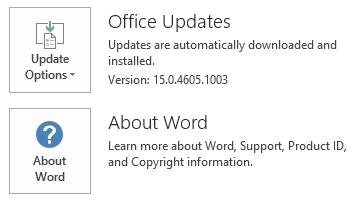
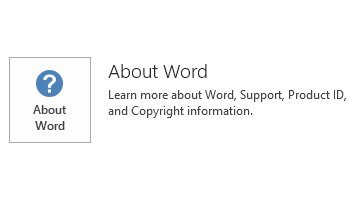
  3. Für Click-to-Run-Installationen von Office 2013 wird ein Element „Aktualisierungsoptionen" angezeigt. Bei MSI-basierten Installationen wird das Element „Update-Optionen" nicht angezeigt.

Office 2013 Click-to-Run-Installation

MSI-basiertes Office 2013

Der Screenshot für Word Click To Run

Der Screenshot für Word MSI

Windows 10

  1. Gehen Sie zu „Start", geben Sie „Installierte Updates anzeigen" in das Feld „Windows durchsuchen" ein und drücken Sie dann die Eingabetaste.

  2. Suchen Sie in der Liste der Updates nach dem Update KB3114825, wählen Sie es aus und wählen Sie dann Deinstallieren aus.

Windows 8 und Windows 8.1

  1. Wischen Sie vom rechten Bildschirmrand nach innen und tippen Sie dann auf „Suchen" . Wenn Sie eine Maus verwenden, zeigen Sie auf die untere rechte Ecke des Bildschirms und wählen Sie dann Suchen aus.

  2. Geben Sie Windows Update ein, wählen Sie Windows Update und dann Installierte Updates aus.

  3. Suchen Sie in der Liste der Updates nach dem Update KB3114825, wählen Sie es aus und wählen Sie dann Deinstallieren aus.

Windows 7

  1. Gehen Sie zu Start , geben Sie Ausführen ein und wählen Sie dann Ausführen.

  2. Geben Sie Appwiz.cpl ein und wählen Sie dann OK aus.

  3. Wählen Sie „Installierte Updates anzeigen" aus.

  4. Suchen Sie in der Liste der Updates nach dem Update KB3114825, wählen Sie es aus und wählen Sie dann Deinstallieren aus.


Verweise

Erfahren Sie mehr über die Standardterminologie , die Microsoft zur Beschreibung von Softwareupdates verwendet. Das Office System TechCenter enthält die neuesten administrativen Updates und strategischen Bereitstellungsressourcen für alle Office-Versionen.

Dateiinformationen

Die globale Version dieses Updates verfügt über die Dateiattribute (oder spätere Dateiattribute), die in der folgenden Tabelle aufgeführt sind.

Dateiname

Dateiversion

Dateigröße

Datum

Zeit

Riched20.dll_0001

15.0.4811.1000

2.239.696

15. März 2016

01:41


Dateiname

Dateiversion

Dateigröße

Datum

Zeit

Riched20.dll_0001

15.0.4811.1000

1.634.512

15. März 2016

01:41


5. April 2016, Update für Office 2013 (KB3085587) – Microsoft-Support

In diesem Artikel wird das Update KB3085587 für Microsoft Office 2013 beschrieben, das am 5. April 2016 veröffentlicht wurde. Dieses Update gilt auch für Office Home and Student 2013 RT . Für dieses Update ist eineVoraussetzung erforderlich .

Beachten Sie, dass das Update im Microsoft Download Center für die Microsoft Installer (.msi)-basierte Edition von Office 2013 gilt. Es gilt nicht für die Click-to-Run-Editionen von Office 2013, wie z. B. Microsoft Office 365 Home. ( Wie ermittelt man? )

Verbesserungen und Korrekturen

Behebt das folgende Problem:

Nachdem Sie ein Dokument als PDF-Datei in Word 2013 gespeichert haben, wird der Schriftartname in der PDF-Datei nicht als entsprechender PostScript-Name angezeigt.

So laden Sie das Update herunter und installieren es

Microsoft Update

Verwenden Sie Microsoft Update , um das Update automatisch herunterzuladen und zu installieren.


Download-Center

Dieses Update steht auch zum manuellen Herunterladen und Installieren im Microsoft Download Center zur Verfügung. Die Updates im Download Center können nicht auf Office Home and Student 2013 RT installiert werden.

Wenn Sie nicht sicher sind, welche Plattform (32-Bit oder 64-Bit) Sie verwenden, lesen Sie den Abschnitt „Führe ich 32-Bit- oder 64-Bit-Office aus?" Weitere Informationen zum Herunterladen von Microsoft-Supportdateien finden Sie außerdem.

Microsoft hat diese Datei mithilfe der aktuellsten Virenerkennungssoftware, die zum Zeitpunkt der Veröffentlichung der Datei verfügbar war, auf Viren überprüft. Die Datei wird auf Servern mit erhöhter Sicherheit gespeichert, die dabei helfen, unbefugte Änderungen daran zu verhindern.

Informationen aktualisieren

VoraussetzungUm dieses Update anzuwenden, muss Microsoft Office 2013 Service Pack 1 installiert sein.

Informationen zum Neustart Möglicherweise müssen Sie den Computer nach der Installation dieses Updates neu starten.

Mehr Informationen

Um festzustellen, ob Ihre Office-Installation Click-to-Run oder MSI-basiert ist, führen Sie die folgenden Schritte aus:

  1. Starten Sie eine Office 2013-Anwendung, beispielsweise Microsoft Word 2013.

  2. Wählen Sie im Menü „Datei" die Option „Konto" aus.

  3. Für Click-to-Run-Installationen von Office 2013 wird ein Element „Aktualisierungsoptionen" angezeigt. Bei MSI-basierten Installationen wird das Element „Update-Optionen" nicht angezeigt.

Office 2013 Click-to-Run-Installation

MSI-basiertes Office 2013

Der Screenshot für Word Click To Run

Der Screenshot für Word MSI

Windows 10

  1. Gehen Sie zu „Start", geben Sie „Installierte Updates anzeigen" in das Feld „Windows durchsuchen" ein und drücken Sie dann die Eingabetaste.

  2. Suchen Sie in der Liste der Updates nach dem Update KB3085587, wählen Sie es aus und wählen Sie dann Deinstallieren aus.

Windows 8 und Windows 8.1

  1. Wischen Sie vom rechten Bildschirmrand nach innen und tippen Sie dann auf „Suchen" . Wenn Sie eine Maus verwenden, zeigen Sie auf die untere rechte Ecke des Bildschirms und wählen Sie dann Suchen aus.

  2. Geben Sie Windows Update ein, wählen Sie Windows Update und dann Installierte Updates aus.

  3. Suchen Sie in der Liste der Updates nach dem Update KB3085587, wählen Sie es aus und wählen Sie dann Deinstallieren aus.

Windows 7

  1. Gehen Sie zu Start , geben Sie Ausführen ein und wählen Sie dann Ausführen.

  2. Geben Sie Appwiz.cpl ein und wählen Sie dann OK aus.

  3. Wählen Sie „Installierte Updates anzeigen" aus.

  4. Suchen Sie in der Liste der Updates nach dem Update KB3085587, wählen Sie es aus und wählen Sie dann Deinstallieren aus.


Verweise

Erfahren Sie mehr über die Standardterminologie , die Microsoft zur Beschreibung von Softwareupdates verwendet. Das Office System TechCenter enthält die neuesten administrativen Updates und strategischen Bereitstellungsressourcen für alle Office-Versionen.

Dateiinformationen

Die globale Version dieses Updates verfügt über die Dateiattribute (oder spätere Dateiattribute), die in der folgenden Tabelle aufgeführt sind.

exppdf-x-none.msp-Dateiinformationen

Dateikennung

Dateiname

Dateiversion

Dateigröße

Datum

Zeit

Exp_pdf.dll

Exp_pdf.dll

15.0.4815.1000

124.144

15. März 2016

09:41


exppdf-x-none.msp-Dateiinformationen

Dateikennung

Dateiname

Dateiversion

Dateigröße

Datum

Zeit

Exp_pdf.dll

Exp_pdf.dll

15.0.4815.1000

158.960

15. März 2016

09:41


Konfigurieren Sie Einstellungen für Ihre Untersuchungen – Google Workspace-Admin-Hilfe [gg-a-en]

Konfigurieren Sie Einstellungen für Ihre Untersuchungen

Tool zur Sicherheitsuntersuchung

Verwenden Sie im Sicherheitsuntersuchungstool das Fenster „Einstellungen" , um Einstellungen für Ihre Untersuchungen zu konfigurieren.

Für diese Aufgabe müssen Sie als Superadministrator angemeldet sein.

Ihr Zugriff auf das Sicherheitsuntersuchungstool

  • Zu den unterstützten Editionen des Sicherheitsuntersuchungstools gehören Enterprise Plus, Education Standard, Education Plus und Enterprise Essentials Plus.
  • Administratoren mit Cloud Identity Premium, Frontline Standard , Enterprise Standard und Education Standard können das Untersuchungstool auch für eine Teilmenge von Datenquellen verwenden.
  • Ob Sie eine Suche im Untersuchungstool durchführen können, hängt von Ihrer Google-Version , Ihren Administratorrechten und der Datenquelle ab. Wenn Sie im Untersuchungstool keine Suche nach einer bestimmten Datenquelle durchführen können, können Sie stattdessen die Prüfungs- und Untersuchungsseite verwenden. Weitere Informationen finden Sie unter Verbesserte Audit- und Untersuchungserfahrung .
    Hinweis: Sie können im Untersuchungstool eine Suche für alle Nutzer durchführen, unabhängig von der Google-Version, die sie verwenden.

Was Sie konfigurieren können

Die Untersuchungseinstellungen gelten für alle Administratoren in Ihrer Organisation. Mithilfe dieser Einstellungen können Superadministratoren Folgendes tun:

  • Aktivieren Sie die Einstellung „Prüfer erforderlich ", um Prüfer für Aktionen bei großen Datensätzen zu verpflichten – von denen über 300 Elemente betroffen sind.
  • Erlauben Sie Administratoren mit den entsprechenden Berechtigungen, vertrauliche Inhalte anzuzeigen.
  • Fordern Sie Administratoren auf, einen Begründungstext einzugeben, bevor sie vertrauliche Inhalte anzeigen können.
  • Erlauben Sie Administratoren mit den entsprechenden Berechtigungen, Begründungstext einzugeben, bevor sie Aktionen im Untersuchungstool durchführen.

Aktivieren Sie die Einstellung „Rezensent erforderlich".

Fordern Sie Prüfer für Massenaktionen im Untersuchungstool an:

  1. Melden Sie sich bei Ihrer Google Admin-Konsole an.

    Melden Sie sich mit einem Konto mit Superadministratorrechten an (endet nicht auf @gmail.com).

  2. Gehen Sie in der Admin-Konsole zu Menü „und dann„ Sicherheit und dann Sicherheitscenter und dann Ermittlungstool .
  3. Klicken Sie auf Einstellungen „ .
  4. Aktivieren Sie die Einstellung „Prüfer erforderlich" .
  5. Klicken Sie auf „Übernehmen" .

Weitere Details und Anweisungen finden Sie unter Erfordernis von Prüfern für Massenaktionen .

Aktivieren Sie die Einstellung „Sensible Inhalte anzeigen".

Erlauben Sie Administratoren mit den entsprechenden Berechtigungen, vertrauliche Inhalte anzuzeigen. Diese Einstellung gilt für Apps wie E-Mail, Chat-Nachrichten und Chat-Anhänge.

  1. Melden Sie sich bei Ihrer Google Admin-Konsole an.

    Melden Sie sich mit einem Konto mit Superadministratorrechten an (endet nicht auf @gmail.com).

  2. Gehen Sie in der Admin-Konsole zu Menü „und dann„ Sicherheit und dann Sicherheitscenter und dann Ermittlungstool .
  3. Klicken Sie auf Einstellungen „ .
  4. Aktivieren Sie die Einstellung „Sensible Inhalte anzeigen" .
  5. (Optional) Aktivieren Sie die Umschaltfläche, um Administratoren zur Eingabe eines Begründungstextes aufzufordern, bevor sie vertrauliche Inhalte anzeigen.
  6. Klicken Sie auf „Übernehmen" .

Weitere Details und Anweisungen finden Sie unter Sensible Inhalte anzeigen .

Hinweis: Wenn Sie diese Einstellung zuvor deaktiviert hatten (für Gmail), können Administratoren, die auf Chat-Inhalte zugreifen konnten, dies nicht mehr tun. Um sicherzustellen, dass Administratoren mit den richtigen Berechtigungen auf Chat-Inhalte zugreifen können, müssen Sie die Einstellung „Sensible Inhalte anzeigen" aktivieren.

Aktivieren Sie die Einstellung „Aktionsbegründung aktivieren".

Erlauben Sie Administratoren mit den entsprechenden Berechtigungen, Begründungstext einzugeben, bevor sie Aktionen im Untersuchungstool durchführen:

  1. Melden Sie sich bei Ihrer Google Admin-Konsole an.

    Melden Sie sich mit einem Konto mit Superadministratorrechten an (endet nicht auf @gmail.com).

  2. Gehen Sie in der Admin-Konsole zu Menü „und dann„ Sicherheit und dann Sicherheitscenter und dann Ermittlungstool .
  3. Klicken Sie auf Einstellungen „ .
  4. Aktivieren Sie die Einstellung Aktionsbegründung aktivieren .
  5. Klicken Sie auf „Übernehmen" .

Ändern Sie die Zeitzone im Untersuchungstool

Sie können die globale Zeitzone im Sicherheitsuntersuchungstool ändern. Die Zeitzone gilt für Suchbedingungen und Ergebnisse. Die Zeitzone bleibt derzeit zwischen Sitzungen nicht bestehen.

Um die Zeitzone zu ändern:

  1. Melden Sie sich bei Ihrer Google Admin-Konsole an.

    Melden Sie sich mit einem Konto mit Superadministratorrechten an (endet nicht auf @gmail.com).

  2. Gehen Sie in der Admin-Konsole zu Menü „und dann„ Sicherheit und dann Sicherheitscenter und dann Ermittlungstool .
  3. Klicken Sie auf Einstellungen „ .
  4. Klicken Sie auf den Abwärtspfeil „ für die Zeitzoneneinstellung .
  5. Wählen Sie im Dropdown-Menü eine Zeitzone aus der Liste aus.
  6. Klicken Sie auf „Übernehmen" .

Hinweis: Sie können die Zeitzone für eine Suche anpassen, auch nachdem eine Suche abgeschlossen ist und Sie die Ergebnisse haben. Sowohl die von Ihnen eingegebenen Parameter als auch die Ergebnisse werden auf die neue Zeitzone aktualisiert. Wenn Ihre globale Zeitzone beispielsweise die Pazifikzeit ist und in einem Ihrer Suchergebnisse der Zeitparameter 13:00 Uhr Pazifikzeit angezeigt wird, wird durch die Aktualisierung Ihrer Zeitzone auf östliche Zeit dieses Suchergebnis auf 16:00 Uhr östliche Zeit geändert.

5. April 2016, Update für Office 2013 (KB3039756) – Microsoft-Support

In diesem Artikel wird das Update KB3039756 für Microsoft Office 2013 beschrieben, das am 5. April 2016 veröffentlicht wurde. Für dieses Update ist eineVoraussetzung erforderlich .

Beachten Sie, dass das Update im Microsoft Download Center für die Microsoft Installer (.msi)-basierte Edition von Office 2013 gilt. Es gilt nicht für die Click-to-Run-Editionen von Office 2013, wie z. B. Microsoft Office 365 Home. ( Wie ermittelt man? )

Verbesserungen und Korrekturen

Behebt die folgenden Probleme:

  • Sie können die Windows-Suche nicht verwenden, um nach Inhalten in Word-Dokumenten zu suchen, die von SQL Server Reporting Services erstellt wurden. Dieses Update verbessert die Kompatibilität für Word-Dokumente, die von SQL Server Reporting Services erstellt werden.

  • Wenn Sie E-Mail-Nachrichten aus einem Websitepostfach in eine SharePoint-Dokumentbibliothek verschieben, werden die E-Mail-Nachrichten möglicherweise nicht indiziert und Sie können im Nachrichtentext nicht nach Inhalten suchen. Dieses Update verbessert die Indizierungsunterstützung für Inhalte von E-Mail-Nachrichten (.msg-Dateien), die von einem Websitepostfach in eine SharePoint-Dokumentbibliothek verschoben werden.

So laden Sie das Update herunter und installieren es

Microsoft Update

Verwenden Sie Microsoft Update , um das Update automatisch herunterzuladen und zu installieren.


Download-Center

Dieses Update steht auch zum manuellen Herunterladen und Installieren im Microsoft Download Center zur Verfügung.

Wenn Sie nicht sicher sind, welche Plattform (32-Bit oder 64-Bit) Sie verwenden, lesen Sie den Abschnitt „Führe ich 32-Bit- oder 64-Bit-Office aus?" Weitere Informationen zum Herunterladen von Microsoft-Supportdateien finden Sie außerdem.

Microsoft hat diese Datei mithilfe der aktuellsten Virenerkennungssoftware, die zum Zeitpunkt der Veröffentlichung der Datei verfügbar war, auf Viren überprüft. Die Datei wird auf Servern mit erhöhter Sicherheit gespeichert, die dabei helfen, unbefugte Änderungen daran zu verhindern.

Informationen aktualisieren

VoraussetzungUm dieses Update anzuwenden, muss Microsoft Office 2013 Service Pack 1 installiert sein.

Informationen zum Neustart Möglicherweise müssen Sie den Computer nach der Installation dieses Updates neu starten.

Mehr Informationen

Um festzustellen, ob Ihre Office-Installation Click-to-Run oder MSI-basiert ist, führen Sie die folgenden Schritte aus:

  1. Starten Sie eine Office 2013-Anwendung, beispielsweise Microsoft Word 2013.

  2. Wählen Sie im Menü „Datei" die Option „Konto" aus.

  3. Für Click-to-Run-Installationen von Office 2013 wird ein Element „Aktualisierungsoptionen" angezeigt. Bei MSI-basierten Installationen wird das Element „Update-Optionen" nicht angezeigt.

Office 2013 Click-to-Run-Installation

MSI-basiertes Office 2013

Der Screenshot für Word Click To Run

Der Screenshot für Word MSI

Windows 10

  1. Gehen Sie zu „Start", geben Sie „Installierte Updates anzeigen" in das Feld „Windows durchsuchen" ein und drücken Sie dann die Eingabetaste.

  2. Suchen Sie in der Liste der Updates nach dem Update KB3039756, wählen Sie es aus und wählen Sie dann Deinstallieren aus.

Windows 8 und Windows 8.1

  1. Wischen Sie vom rechten Bildschirmrand nach innen und tippen Sie dann auf „Suchen" . Wenn Sie eine Maus verwenden, zeigen Sie auf die untere rechte Ecke des Bildschirms und wählen Sie dann Suchen aus.

  2. Geben Sie Windows Update ein, wählen Sie Windows Update und dann Installierte Updates aus.

  3. Suchen Sie in der Liste der Updates nach dem Update KB3039756, wählen Sie es aus und wählen Sie dann Deinstallieren aus.

Windows 7

  1. Gehen Sie zu Start , geben Sie Ausführen ein und wählen Sie dann Ausführen.

  2. Geben Sie Appwiz.cpl ein und wählen Sie dann OK aus.

  3. Wählen Sie „Installierte Updates anzeigen" aus.

  4. Suchen Sie in der Liste der Updates nach dem Update KB3039756, wählen Sie es aus und wählen Sie dann Deinstallieren aus.


Verweise

Erfahren Sie mehr über die Standardterminologie , die Microsoft zur Beschreibung von Softwareupdates verwendet. Das Office System TechCenter enthält die neuesten administrativen Updates und strategischen Bereitstellungsressourcen für alle Office-Versionen.

Dateiinformationen

Die globale Version dieses Updates verfügt über die Dateiattribute (oder spätere Dateiattribute), die in der folgenden Tabelle aufgeführt sind.

Informationen zur Datei filterpack-x-none.msp

Dateikennung

Dateiname

Dateiversion

Dateigröße

Datum

Zeit

Msgfilt.dll.x64

Msgfilt.dll

15.0.4809.1000

60.136

15. März 2016

09:41

Nlhtml.dll_0002.x64

Nlhtml.dll

15.0.4705.1000

187.568

15. März 2016

09:41

Odffilt.dll.x64

Odffilt.dll

15.0.4805.1000

974.632

15. März 2016

09:41

Offfilt.dll_0002.x64

Offfilt.dll

15.0.4454.1000

326.224

15. März 2016

09:41

Offfiltx.dll.x64

Offfiltx.dll

15.0.4809.1000

1.189.664

15. März 2016

09:41

Onifiltr.dll.x64

Onifilter.dll

15.0.4805.1000

2.170.088

15. März 2016

09:41

Pubfilt.dll.x64

Pubfilt.dll

15.0.4454.1000

37.976

15. März 2016

09:41

Visfilt.dll.x64

Visfilt.dll

15.0.4805.1000

3.937.528

15. März 2016

09:41


Informationen zur Datei filterpack-x-none.msp

Dateikennung

Dateiname

Dateiversion

Dateigröße

Datum

Zeit

Msgfilt.dll.x64

Msgfilt.dll

15.0.4809.1000

60.136

15. März 2016

09:45

Msgfilt.dll.x86

Msgfilt.dll

15.0.4809.1000

49.384

15. März 2016

09:41

Odffilt.dll.x64

Odffilt.dll

15.0.4805.1000

974.632

15. März 2016

09:45

Odffilt.dll.x86

Odffilt.dll

15.0.4805.1000

746.792

15. März 2016

09:41

Offfiltx.dll.x64

Offfiltx.dll

15.0.4809.1000

1.189.664

15. März 2016

09:45

Offfiltx.dll.x86

Offfiltx.dll

15.0.4809.1000

895.776

15. März 2016

09:41

Visfilt.dll.x64

Visfilt.dll

15.0.4805.1000

3.937.528

15. März 2016

09:45

Visfilt.dll.x86

Visfilt.dll

15.0.4805.1000

2.998.008

15. März 2016

09:41


Regionale Verfügbarkeit und Preise – Google Merchant Center-Hilfe [gg-merchants-en]

Regionale Verfügbarkeit und Preise

Ein benutzerdefiniertes Symbol für den Merchant Center Classic-Artikelkopf.

Alle bestehenden intelligenten Shopping-Kampagnen für Fahrzeuganzeigen werden bis September 2023 auf „Maximale Performance" umgestellt, wodurch Sie zusätzliches Inventar und Formate erhalten, um neue Kunden zu erreichen. Konten, in denen alle Kampagnen aktualisiert wurden, können keine neuen Smart Shopping-Kampagnen mehr erstellen. Erfahren Sie, wie Sie eine Kampagne für maximale Performance erstellen .

Mit regionaler Verfügbarkeit und Preisgestaltung können Sie Produktverfügbarkeit und variable Preise basierend auf Ihrer Unternehmenspräsenz und dem Standort Ihres Kundenstamms bereitstellen.
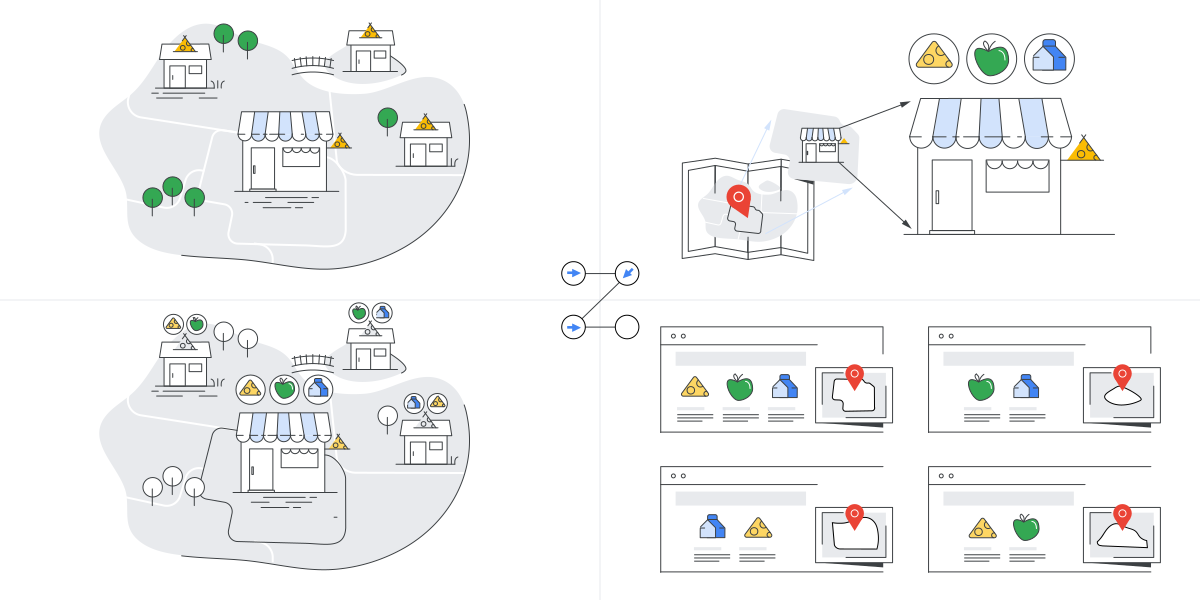
Regionale Verfügbarkeit und Preise; ein Beispiel dafür, wie es funktioniert

Beispiel

Ihr Unternehmen ist möglicherweise nur in bestimmten Teilen des Landes oder in bestimmten Städten innerhalb eines Bundesstaates vertreten, oder Sie verkaufen Lebensmittel, deren Preis je nach der Region, in der sie gekauft werden, variiert. Mit dieser Funktion können Sie die Regionen angeben, in denen Ihre Produkte verkauft werden sind verfügbar und steuern die Preise regional.

Regionale Verfügbarkeit und Preise sind für Produkte verfügbar, die über Shopping-Anzeigen in der Google-Suche beworben werden und in kostenlosen Einträgen auf der Registerkarte „Shopping" aufgeführt sind.

Vorteile

  • Wenn Sie Anzeigen mit lokalem Inventar verwenden, können Sie anhand regionaler Verfügbarkeit und Preise Ihre Reichweite auf Gebiete außerhalb des Umkreises Ihrer Geschäfte ausdehnen.
  • Regionale Verfügbarkeit und Preisgestaltung helfen Ihnen, Lagerbestände mit regionalen Preisen, auf Lager und online zu bewerben.
  • Stellen Sie sicher, dass Ihre Online-Produkte der richtigen Zielgruppe angezeigt werden und Sie nur für gültige Klicks von Shopping-Anzeigen zahlen, da Ihre Produkte nur Nutzern in den von Ihnen definierten benutzerdefinierten Regionen angezeigt werden.

Anforderungen

Um von der regionalen Verfügbarkeit und Preisgestaltung zu profitieren, müssen Sie mit Ihrem Website-Entwicklungsteam zusammenarbeiten, um Änderungen an Ihren Zielseiten vorzunehmen (siehe Anforderung 3 unten).

Sie müssen außerdem die folgenden Anforderungen erfüllen:

  • Das Zielland für Ihre Produkte sind die USA, Frankreich, Australien, Brasilien, Russland oder ein berechtigtes Betaland.
  • Die Regionen, die Sie in Ihrem Merchant Center einrichten, sind berechtigt, die Anforderungen von Google für regionales Inventar zu erfüllen.
  • Sie können den von Google in Ihre Produkt-Landingpages übergebenen Region-ID-Parameter akzeptieren und die richtigen regionalen Produktseiten mit den entsprechenden regionalen Preisen und Verfügbarkeiten rendern.
  • Aus Datenschutzgründen dürfen Sie die Regions-ID nicht zur erneuten Identifizierung eines Benutzers verwenden.
  • Aus Datenschutzgründen muss der Regions-ID-Wert ein zufälliger Satz von Zahlen (mindestens 6 Ziffern) und kein lesbarer Name wie „NY_City" sein. Lesbare Namen oder Namen, die wie Postleitzahlen aussehen, werden nicht akzeptiert.
  • Vermeiden Sie die Angabe einer Ortsvorwahl (z. B. einer Postleitzahl, eines Bundeslandes oder eines Oblasts) in mehr als einer Region. Wenn eine Überschneidung zwischen zwei Regionen erkannt wird, wählen wir nur eine der regionalen Überschreibungen aus, die für diesen Bereich implementiert werden sollen. Für jedes Produktangebot können bis zu 150 Überschreibungen unterstützt werden.
  • Die für eine Region verwendete Währung muss mit der Währung des ersten Produktangebots übereinstimmen.
  • Regionen müssen die Mindestanforderungen an geografische Größe und Bevölkerung erfüllen und sollten idealerweise geografisch zusammenhängend sein. Vermeiden Sie das Hinzufügen unabhängiger kleiner Vorwahlen zu einer Region. Eine kleine Vorwahl kann erweitert werden, indem man sie mit anderen sie umgebenden Vorwahlen gruppiert, um sie zu vergrößern. Wenn die Region diese Größenanforderungen nicht erfüllt, wird in der Spalte „Problem" auf der Seite „Regionen" eine Fehlermeldung angezeigt.
  • Wenn Sie über ein physisches Lager oder einen Lieferknotenpunkt verfügen, empfehlen wir Ihnen, die entsprechende Regions-ID für zugehörige Produkte zu verwenden. Dadurch wird sichergestellt, dass den Kunden der korrekte Preis und die korrekte Verfügbarkeit angezeigt werden.
Hinweis : Die Teilnahmeberechtigung Ihrer Region kann sich im Laufe der Zeit ändern, da sie Bevölkerungsänderungen unterliegt. Sie können Ihre Berechtigung im Menü „Regionen" überwachen.

Regionale Verfügbarkeit und Preise sind sowohl mit der Standard- als auch der Smart-Shopping-Kampagne kompatibel. Sie müssen in Ihren Shopping-Kampagnen keine speziellen regionalen Einstellungen konfigurieren. Diese werden alle über Ihr Merchant Center-Konto konfiguriert.

Hinweis : Sie sind für die Einhaltung aller geltenden lokalen Gesetze und Vorschriften in Bezug auf die regionale Preisgestaltung verantwortlich.

Beta-Länder

Regionale Verfügbarkeit und Preise sind derzeit in der Betaversion für die folgenden Länder verfügbar: Kanada, Deutschland, Spanien, Dänemark, Norwegen, Schweden, Niederlande, Südafrika, Österreich, Tschechische Republik, Italien, Rumänien, Ungarn, Mexiko, Chile, Kolumbien, Argentinien , Peru, Neuseeland, Indien, Vietnam, Indonesien, Pakistan, Thailand, Philippinen und Malaysia.

Um an der regionalen Preis- und Verfügbarkeits-Betaversion für eines dieser Länder teilzunehmen, wenden Sie sich an Ihren Google-Vertriebsmitarbeiter.

Inkompatibilitäten

Regionale Verfügbarkeit und Preise sind derzeit nur für Angebote verfügbar, die in Shopping-Anzeigen in der Google-Suche und kostenlosen Einträgen auf der Registerkarte „Shopping" angezeigt werden.

Regionale Verfügbarkeit und Preise unterstützen nur die Werte „ in_stock " und out_of_stock für das Attribut [availability] (die Werte preorder " und „ backorder werden nicht unterstützt).

Angebote mit regionaler Verfügbarkeit und Preisgestaltung können derzeit nicht im Google Display-Netzwerk oder in Buy on Google-Einträgen angezeigt werden. Darüber hinaus können automatische Artikelaktualisierungen nicht aktiviert werden.

Wenn Sie Display-Anzeigen verwenden, wenden Sie sich an Ihren Google-Vertriebsmitarbeiter, um sich für die Übergangslösung auf die Zulassungsliste setzen zu lassen, mit der Sie Display-Anzeigen für Ihre regionalen Angebote schalten können.

Befolgen Sie die Schritte in den folgenden Abschnitten, um Regionen einzurichten, einen regionalen Inventar-Feed zu erstellen und die Regions-ID für Ihre Zielseite zu konfigurieren. Sobald Sie für die vorläufige Display-Lösung genehmigt wurden, führen Sie die folgenden Schritte aus, um Ihre Feeds zu aktualisieren:

  1. Primären Feed aktualisieren.
    • Setzen Sie für alle Produkte das Attribut „Verfügbarkeit" [availability] auf in_stock " und legen Sie die nationalen Preise fest (den Preis, der auf der Zielseite für Kunden angezeigt wird, die über Display-Anzeigen kommen).
  2. Regionalen Feed aktualisieren.
    • Für regional verfügbare Produkte setzen Sie das Attribut „Verfügbarkeit" [availability] für Regionen, in denen Ihr Produkt nicht online angeboten wird, auf „ out_of_stock .
    • Für Produkte mit regionalen Preisen legen Sie den Preis fest. Legen Sie optional den Aktionspreis [sale_price] und das Gültigkeitsdatum des Aktionspreises [sale_price_effective_date] fest, wenn Sie regionale Werbeaktionen haben.

Wenn Sie planen, eine große Anzahl von Feeds hochzuladen oder häufig Änderungen an Ihren Produktdaten vorzunehmen, empfiehlt es sich, die Content API zu verwenden, um Ihre Produktdaten direkt hochzuladen.

Mit dieser Lösung können Sie regionale Verfügbarkeit und Preise in Ihren Shopping-Anzeigen und kostenlosen Einträgen für Ihre regionalen Angebote anzeigen, während Sie gleichzeitig nationale Verfügbarkeit und Preise in Ihren Display-Anzeigen anzeigen. Wenn Sie regionale Verfügbarkeit und Preise implementieren, ohne die Übergangslösung zur Aktivierung von Display-Anzeigen zu implementieren, werden Ihre regionalen Angebote nicht in Display-Anzeigen aller Kampagnentypen angezeigt, einschließlich intelligenter Shopping-Kampagnen, Standard-Shopping-Kampagnen und dynamischem Remarketing.

So verwenden Sie Regionen

Wenn Ihr Zielland für regionale Verfügbarkeit und Preise infrage kommt oder Ihr Konto auf der Zulassungsliste für ein Beta-Land steht, werden Sie in Ihrem Merchant Center-Konto ein neues Menü „Regionen" sehen, in dem Sie Regionen sowohl für regionales Inventar als auch für den Versand angeben können Lieferzonen. Erfahren Sie mehr über Versandlieferzonen

Eine Region wird verwendet, um Gebiete zu definieren, in denen Produkte die gleiche Online-Verfügbarkeit, den gleichen Preis oder beides haben. Abhängig von Ihrem Geschäftsmodell benötigen Sie möglicherweise nur eine Region sowohl für den Versand als auch für die regionale Verfügbarkeit und Preisgestaltung, oder Sie können mehrere Regionen erstellen und diese dem Service Ihrer Wahl zuweisen. Wenn Ihr Unternehmen beispielsweise nur in bestimmten Teilen des Landes präsent ist, können Sie Regionen verwenden, um diese Gebiete zu definieren und sie mit einem regionalen Inventar-Feed zu verknüpfen, um sicherzustellen, dass Ihre Online-Produkte nur in diesen Regionen angezeigt werden.

Hinweis : Die regionale Verfügbarkeit und die Preise stimmen nicht mit dem regionalen Versand überein und sind für Ihr Land möglicherweise noch nicht verfügbar. Erfahren Sie mehr über Versandeinstellungen

Regionen einrichten

Regionen werden auf Kontoebene konfiguriert, was entweder über die Seite „Regionen" im Merchant Center oder über einen Content-API-Upload erfolgen kann.

Richten Sie Regionen ein, indem Sie auf der Seite „Regionen" Ihres Merchant Center-Kontos entweder auf Postleitzahlen basierende Gebiete (AU, CA und US) oder Gebiete auf Bundesstaats- oder Oblastebene (BR und RU) definieren und uns mitteilen, wo Sie hin möchten Online-Produkte zum Festpreis anzeigen. Erstellen Sie für jede Region einen numerischen Regionsschlüssel, der als Wert für das Attribut „Regions-ID" [region_id] verwendet wird. Fügen Sie dann den Daten, die Sie in Ihrem primären Feed bereitgestellt haben, einen zusätzlichen regionalen Produktinventar-Feed hinzu, mit dem Sie den Preis und die Verfügbarkeit für Ihre Regionen angeben können.

Um sicherzustellen, dass der Preis auf der Zielseite mit dem Preis übereinstimmt, den Sie in Ihrem Feed definiert haben, muss Google bei jedem Klick eine Information weitergeben. Dazu übergeben wir einen Parameter namens „region_id" an die URL, die Sie für die Attribute „Link [link] und „Mobiler Link" [mobile_link] des primären Feeds angegeben haben. Der Wert für diesen Parameter ist derselbe wie der Wert, den Sie bereits für die Region angegeben und in Ihrem regionalen Inventar-Feed angegeben haben.

Beispiel

Im Link-Attribut bereitgestellter Wert : https://mystorewebsite.com/p/myproductlandingpage

Endgültige URL : https://mystorewebsite.com/p/myproductlandingpage ?region_id=123456

Im Link-Attribut bereitgestellter Wert : https://mystorewebsite.com/p?offer=myproduct

Endgültige URL: https://mystorewebsite.com/p?offer=myproduct &region_id=123456

Damit diese URL funktioniert, müssen Sie Ihre Landingpages so anpassen, dass sie diesen Parameter akzeptieren und eine Produktlandingpage rendern können, auf der der entsprechende Preis und die entsprechende Verfügbarkeit angezeigt werden. Nachdem der Parameter hinzugefügt wurde, muss die Zielseite statisch bleiben und darf sich nicht ändern, auch wenn die URL von einem anderen Ort aus getestet wird.

Verwenden Sie Ihren Merchant Center-Feed

  1. Melden Sie sich bei Ihrem Merchant Center-Konto an.
  2. Klicken Sie auf Produkte .
  3. Klicken Sie auf Feeds .
  4. Klicken Sie unter „Ergänzende Feeds" auf Produktinventar-Feed hinzufügen .
  5. Wählen Sie als Feedtyp „Regionales Inventar" aus.

    Hinweis : Dieser Schritt ist nur sichtbar, wenn Ihr Konto lokale Inventaranzeigen (LIA) verwendet. Andernfalls wird dieser Schritt ausgeblendet.

  6. Richten Sie Ihren Feed mit den folgenden Attributen ein:
Das regionale Inventar ist 14 Tage lang gültig. Produkte müssen mindestens alle 14 Tage aktualisiert werden. Andernfalls laufen sie ab und das Merchant Center wird auf die primären Feed-Einstellungen zurückgesetzt.

Verwendung der Content-API

Weitere Informationen finden Sie im Content-API-Benutzerhandbuch .

Anweisungen

Erstellen Sie eine neue Region

Erstellen Sie eine neue Region [regionale Verfügbarkeit und Preise]

  1. Klicken Sie auf das Werkzeugsymbol Symbol für das Menü „Werkzeuge und Einstellungen .
  2. Wählen Sie Regionen unter „Extras" aus.
  3. Klicken Sie auf die Plus-Schaltfläche um eine neue Region zu erstellen.
  4. Geben Sie Werte für „Regions-ID", „Regionsname" und „Land" ein.
    • Diese Regions-ID muss für jede Region eindeutig und numerisch sein (mindestens 6 Ziffern).
    • Mithilfe des Regionsnamens können Sie den geografischen Bereich identifizieren, den Sie in Ihre Region einbeziehen möchten.
    • Verwenden Sie das Dropdown-Menü neben „Land", um auszuwählen, für welches Land diese Region gelten soll.
  5. Erstellen Sie Ihre Region anhand von Postleitzahlen oder Bundesstaaten (je nach Verfügbarkeit für Ihr Land).
    • Wenn Postleitzahlen verfügbar sind, geben Sie einen Code pro Zeile in einem der folgenden Stile ein:
      • Eine Postleitzahl (zum Beispiel 75008)
      • Eine Reihe von Postleitzahlen (z. B. 2000–2500)
      • Ein Bereich von Postleitzahlen, der ein Präfix mit einem Platzhalter (*) verwendet (z. B. 94*)
      • Ein Bereich von Postleitzahlen mit zwei Präfixen mit Platzhaltern ( * ), wobei für beide Präfixe die gleiche Anzahl von Ziffern verwendet wird. (zum Beispiel 94*-95*)
    • Andernfalls wählen Sie die für Ihr Land verfügbare Verwaltungsregion.
    • Klicken Sie auf Hinzufügen .
  6. Klicken Sie auf Speichern , um die Erstellung der Region abzuschließen.

Bearbeiten Sie eine Region

Bearbeiten Sie eine Region [regionale Verfügbarkeit und Preise]

  1. Klicken Sie auf das Werkzeugsymbol Symbol für das Menü „Werkzeuge und Einstellungen .
  2. Wählen Sie Regionen unter „Extras" aus.
  3. Um den Regionsnamen hinzuzufügen oder zu ändern, klicken Sie auf den Text in der Spalte „Regionsname" und bearbeiten Sie das Feld „Regionsname".
  4. So bearbeiten Sie Postleitzahlen:
    • Fügen Sie neue Codes hinzu, genau wie beim Erstellen der Region, mit einem Bereich pro Zeile. Klicken Sie auf Postleitzahlen hinzufügen .
    • Um eine Postleitzahl zu entfernen, klicken Sie auf das X daneben oder klicken Sie auf „Alle löschen" , um alle Postleitzahlen zu entfernen.
  5. Klicken Sie auf Speichern, um die Bearbeitung der Region abzuschließen.

Eine Region entfernen

Eine Region entfernen [regionale Verfügbarkeit und Preise]

Bevor Sie eine Region entfernen können, stellen Sie sicher, dass sie nicht mehr mit einem der verfügbaren Dienste verwendet wird.

  1. Klicken Sie auf das Werkzeugsymbol Symbol für das Menü „Werkzeuge und Einstellungen .
  2. Wählen Sie Regionen unter „Extras" aus.
  3. Klicken Sie auf das Papierkorbsymbol neben dem Namen der Region in der Spalte „Regionsname" und klicken Sie dann auf „Bestätigen" .

Beispielszenarien

Alle Ihre Produkte sind regional verfügbar und Ihre Preise unterscheiden sich je nach Region, oder Sie verfügen über landesweit verfügbare Produkte mit unterschiedlichen regionalen Preisen.

  • Laden Sie einen primären Online-Feed mit allen Ihren Produkten hoch oder fügen Sie auf andere Weise Ihre Produktdaten hinzu.
    • Legen Sie das Attribut „Verfügbarkeit" [availability] auf out_of_stock fest.

    • Stellen Sie realistische Preise bereit (wählen Sie beispielsweise eine der Regionen aus, in denen Sie verkaufen, und verwenden Sie diese Preise). Verwenden Sie keine Werte von 0 USD oder 1 USD.
  • Geben Sie für den Bundesstaat Colorado keine Einzelhandelsversandgebühr in Ihren Produkt-Feed ein. Daher sollte eine Einzelhandelsversandgebühr nicht in Versand [shipping] , Preis [price] , Steuer [tax] oder einem anderen Attribut enthalten sein. Erfahren Sie mehr über die Liefergebühr im Einzelhandel in Colorado .
  • Um die entsprechenden Informationen zu Artikeln bereitzustellen, die auf Lager sind, laden Sie den regionalen Inventar-Feed hoch, um die Preise und Verfügbarkeit für die von Ihnen definierten Regionen zu überschreiben.
  • Bei regionalen Angeboten ist es nicht notwendig, die Verfügbarkeit für Artikel, die nicht vorrätig sind, anzugeben, da dies bereits im Hauptfeed definiert ist.

Sie haben eine Mischung aus Produkten, von denen einige landesweit mit nationalen Preisen erhältlich sind und andere regional mit regionalen Preisen.

  • Laden Sie einen primären Online-Feed mit allen Ihren Produkten hoch.
    • Setzen Sie für nationale Produkte die Option in_stock und geben Sie im Hauptfeed die nationalen Preise an.
    • Setzen Sie regionale Produkte auf out_of_stock und geben Sie realistische Preise an (wählen Sie beispielsweise eine der Regionen aus, in denen Sie verkaufen, und verwenden Sie diese Preise). Verwenden Sie keine Werte von 0 USD oder 1 USD.
  • Um die entsprechenden Informationen zu Artikeln bereitzustellen, die auf Lager sind, laden Sie den regionalen Inventar-Feed hoch, um die Preise und Verfügbarkeit für die von Ihnen definierten Regionen zu überschreiben.
  • Fügen Sie keine Überschreibungen für nationale Produkte ein.
  • Bei regionalen Angeboten ist es nicht notwendig, die Verfügbarkeit für Artikel, die nicht vorrätig sind, anzugeben, da dies bereits im Hauptfeed definiert ist.

Sie haben regionale Produktverfügbarkeit mit nationalen Preisen.

  • Laden Sie einen primären Feed mit nationalen Preisen hoch und legen Sie die Verfügbarkeit für alle Produkte auf in_stock fest.
  • Laden Sie den regionalen Inventar-Feed hoch und verwalten Sie die regionale Verfügbarkeit, indem Sie vordefinierte Regionen auf out_of_stock setzen.

Die folgende Tabelle zeigt, wie regionale Überschreibungen verwendet werden können, wenn Sie alle Produkte im primären Feed auf out_of_stock setzen:

Artikel Identifikationsnummer Anzeigename der Region (nicht im Feed enthalten; definiert in Regionen) Preis Verfügbarkeit
110 Zone A 14,99 USD in_stock
110 Zone B 16,99 USD out_of_stock
110 Zone C 16,99 USD in_stock
220 Zone A 12,99 USD in_stock
220 Zone B 14,99 USD out_of_stock
220 Zone C 14,99 USD out_of_stock

Im obigen Beispiel hängt die Artikelverfügbarkeit davon ab, wo sich der Kunde befindet. Nur Kunden mit Sitz in Zone A und Zone C können Artikel 110 bei Shopping kaufen. Artikel 220 steht nur Kunden in Zone A zum Kauf zur Verfügung.

Jeder Artikel kostet weniger, wenn er an Kunden in Zone A verkauft wird. Artikel 110 kostet 14,99 USD statt 16,99 USD, während Artikel 220 12,99 USD statt 14,99 USD kostet.

Hinweis : Aus Datenschutzgründen muss der Wert der Regions-ID [region_id] ein zufälliger Satz von Zahlen sein (mindestens 6 Ziffern), zum Beispiel „123456". Verwenden Sie den Anzeigenamen der Region, um die definierten Regionen leichter identifizieren zu können, z. B. „Zone A".

Überprüfen Sie Regionen und beheben Sie Probleme

Um die Regionsfunktion nutzen zu können, müssen Sie sicherstellen, dass jede Ihrer Regionen die Mindestanforderungen erfüllt. Wenn Sie eine Region eingerichtet haben, die diese Anforderungen nicht erfüllt, wird Ihnen eine Fehlermeldung angezeigt, die in der Spalte „Problem" auf der Seite „Regionen" angezeigt wird. Sie können Ihre Regionen nach Problem filtern oder sie einzeln manuell angehen. Sobald Sie die erforderlichen Anforderungen erfüllen, verschwinden die Fehlermeldungen.